win10系统找不到磁盘清理选项怎么办
win10系统找不到磁盘清理选项怎么办?
很多人用着用着Win10,想清理一下磁盘空间,结果一顿翻找,都没找到“磁盘清理”的入口。这种情况其实挺常见的,不是电脑出毛病了,而是这个功能电脑小白可能找不到。其实不用紧张,你直接在左下角搜索栏里,搜索“磁盘清理”就会弹出来了。另外,其实要清理磁盘,还有其他的方法,磁盘清理只是其中一个。比如一些工具,甚至命令行的方式,都能达到清理效果。
一、磁盘清理的方法
方法一:利用系统自带的功能
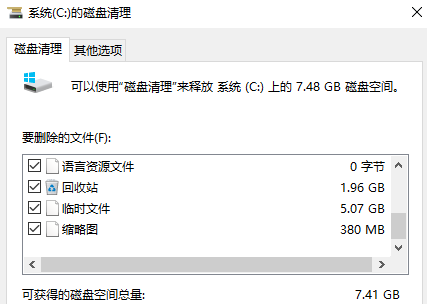
1.在此电脑里,右击你的磁盘,选“属性”,再点击“磁盘清理”。
2.比如C 盘,里面会列出临时文件、回收站等等这些,各占用了多少空间都很清楚,勾选你觉得没必要留的,点确定就行了。
方法二:清理临时文件夹
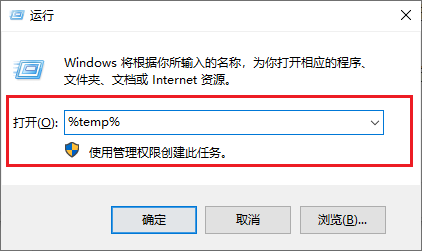
1.在键盘上按下“Win键+R”,输入“%temp%”,然后回车,系统就会跳出一个临时文件夹。
2.这里面的文件基本都是垃圾,直接全选后删除就行。如果有个别删不掉的,说明正在使用中,可以先跳过。
二、系统工具清理磁盘的教程
1.将Windows系统工具下载并保存到桌面,双击运行后,系统会自动进入“C盘瘦身”页面,接下来,点击“深度清理”中的“扫描”按钮来进行磁盘的深度清理。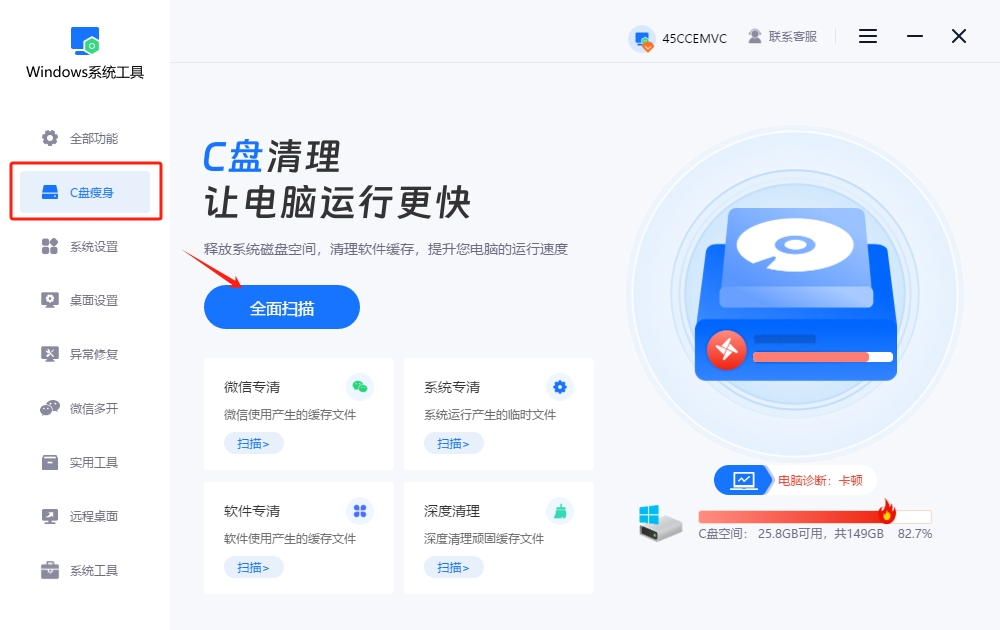
2.系统工具正在对C盘进行扫描,这个过程可能会花费一些时间,具体取决于C盘中存储的文件数量和大小。在此过程中,请保持耐心,不要随意中止,直到扫描完成。
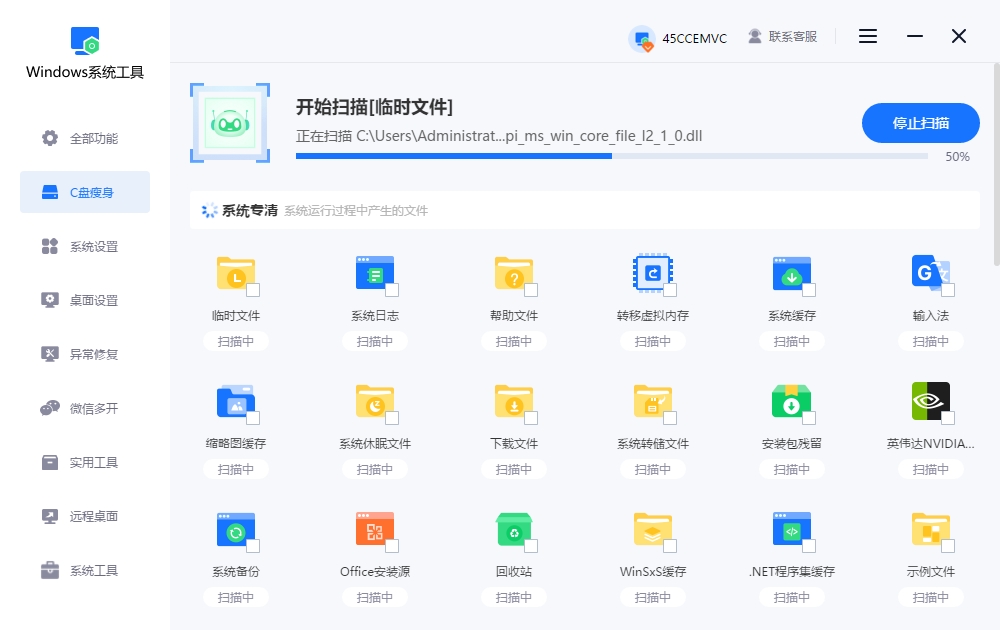
3.当扫描完成后,选择您想清理的文件,点击“一键清理”开始清理。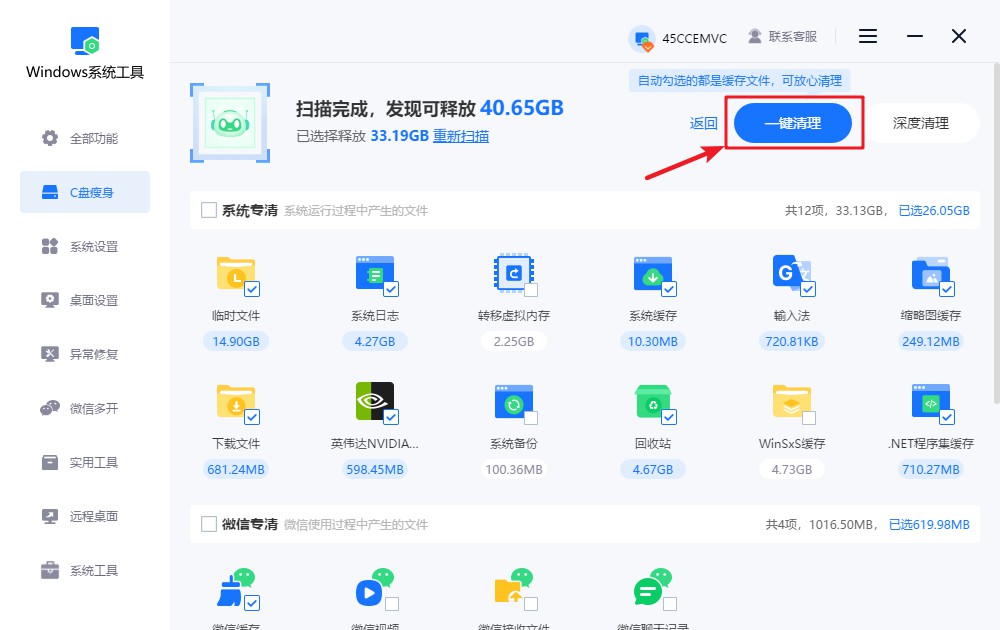
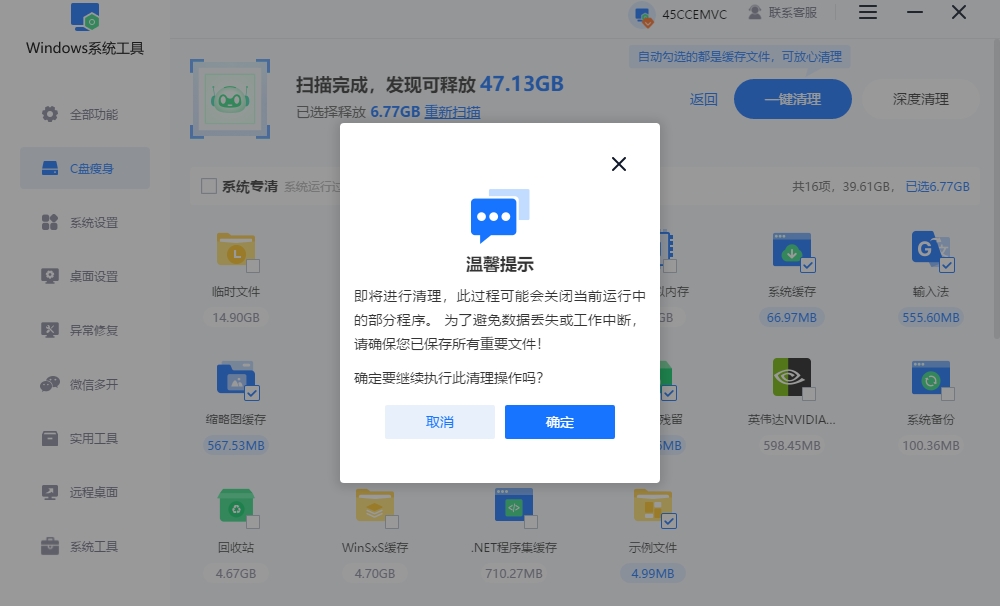
4.注意,此过程可能会关闭当前运行中的部分程序。为了避免数据丢失或工作中断,请确保您已保存所有重要文件!如确认无误,请按下“确定”按钮继续。
5.系统工具正在执行无用文件清理,请耐心等待,不要手动干预,否则可能会影响清理的完整性和效果。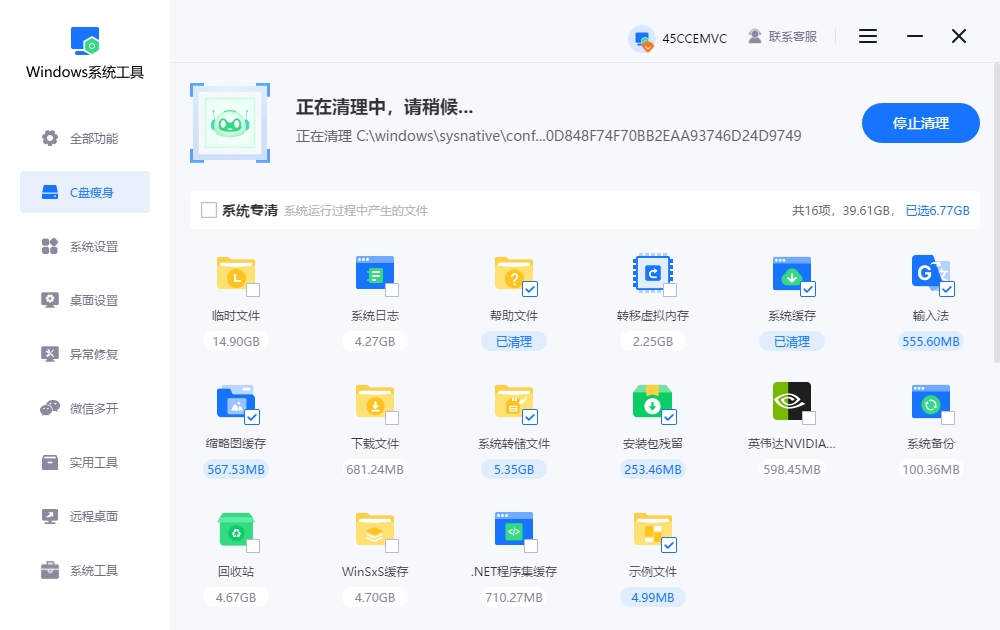
6.磁盘深度清理任务已完成,系统已释放一定存储空间,您可以看到具体的清理情况,确认无误后可点击“返回”离开当前页面。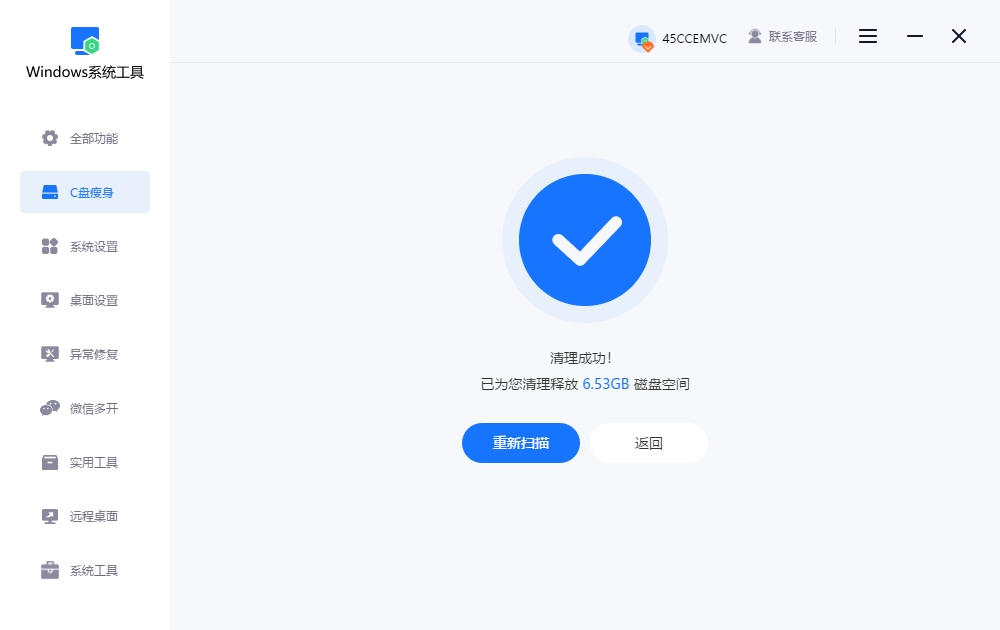
三、磁盘清理的注意事项
别啥都删:
看到 C 盘满了就一股脑地全删,这样挺危险的。尤其是系统文件和一些看不懂名字的东西,最好别动,删错了可能导致系统出问题。
win10系统找不到磁盘清理选项怎么办?用 Windows 系统工具就更方便了。专门为 Windows 系统准备的,打开之后,常用的功能都放在明显的位置,不需要你一个个去翻找。里面有专门的“C盘瘦身”功能,哪些缓存、临时文件是可以安全清掉的。它显得更傻瓜式一些,操作简单,不懂电脑的人也能很快上手。
本文为https://www.it7t.com原创内容,未经授权禁止任何形式的转载、摘编或镜像复制。
分享:
分享至微信朋友圈

扫码关注
公众号
分享至微信朋友圈
相关文章
查看更多如何通过磁盘清理删除临时文件-怎么通过磁盘清理删除临时文件
电脑使用过程中会不断产生一些临时文件,比如程序运行时留下的数据、系统临时文件等。这些文件大多只是为了方便系统和软件临时使用,时间一长,会占用一定的磁盘空间。看到C盘里有很多临时文件,不需要太担心,只要使用Windows自带的磁盘清理功能[详情]
如何使用磁盘清理程序清理电脑分区-怎么使用磁盘清理程序清理电脑分区
电脑用久了,C盘里的垃圾数据会越来越多,磁盘空间也会跟着减少。很多用户想给C盘做清理,却不知道哪些文件可以删除,哪些内容又不能随便动,担心清理错误影响电脑正常使用。其实,Windows系统自带了磁盘清理程序,可以帮助我们找到系统中的可清理数据[详情]
Win11如何快速打开和运行磁盘清理-Win11怎么快速打开和运行磁盘清理
Win11虽然已经推出一段时间,但相比大家熟悉的Win10,很多用户对它的新界面还不太熟悉。系统菜单、设置入口和以前有了不少变化,连平时常用的磁盘清理功能,也有不少人找不到在哪里。电脑使用一段时间后,临时文件和其他无用数据会不断积累[详情]
win7如何进行磁盘清理-win7怎么进行磁盘清理
现在使用Win7的人已经不算多了,网上针对Win7的电脑教程也越来越少,不少还在使用这个系统的用户,遇到磁盘空间不足时,常常找不到合适的清理方法。特别是C盘空间越来越小,想清理又不知道从哪里下手,很是着急。其实Win7系统跟win10一样[详情]
电脑磁盘怎么清空-电脑磁盘如何清空
前段时间有位用户遇到电脑卡顿的问题,打开软件变慢,平时操作也不太流畅,一着急就想着把电脑磁盘里的东西全部清空,重新来一遍。这个想法先别急着操作,电脑卡顿不一定要把磁盘全部清空,可以先检查一下磁盘空间,把长期积累的缓存[详情]
相关问答
查看更多磁盘清理会降低硬盘寿命吗
综合大家的回答,我给楼主一个明确的结论:正常使用Windows自带的磁盘清理功能,不会降低硬盘寿命,反而是一种有益的维护手段。 它通过清除系统缓存、临时文件等冗余数据,释放存储空间,从而减轻硬盘的读写负担,优化系统性能。机械硬盘怕频繁寻道,[详情]
硬盘如何清除比较干净
如果不是涉密硬盘,真没必要物理销毁,太浪费也不环保。用‘分区助手’这类免费软件里的‘扇区填充擦除’功能,擦除一次就足够安全了。之后硬盘还能正常使用,既保护了隐私又节约了资源,多好。[详情]
