Windows10如何使用自带的磁盘清理工具
Win10作为广受欢迎的操作系统,其实内置了强大的磁盘清理工具,能够帮助用户有效释放存储空间、优化系统性能。然而,许多用户不熟悉操作页面,往往难以找到这一功能。接下来,我们带来详细的步骤方法。另外,若追求更高效率的清理体验,专业的清理工具则提供一键清理。

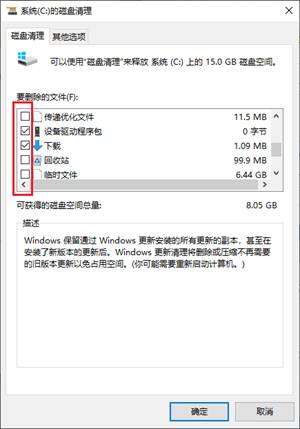
1、右键C盘,选择“属性”,点击“磁盘清理”。
2、勾选“临时文件”“回收站”“系统错误内存转储文件”,点击“确定”删除(通常可释放2-5GB)。
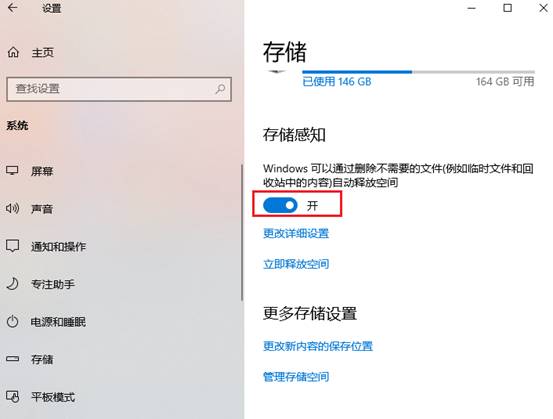
方法二:打开存储感知
右键点击开始按钮,打开“设置”-“系统”-“存储”,选择开启“存储感知”,开启后电脑会自动清理临时文件与回收站等缓存内容。
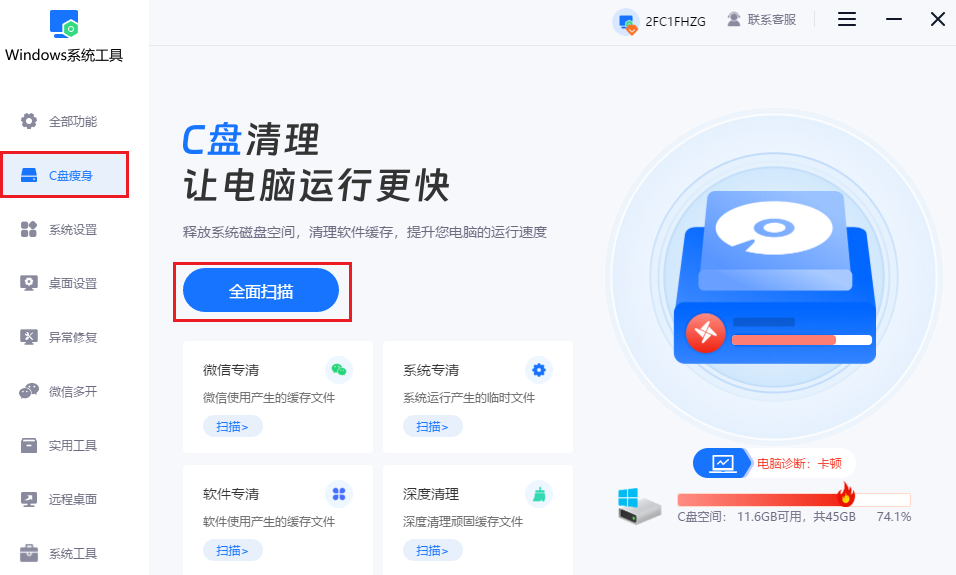
1、下载安装并打开Windows系统工具。
2、进入软件主页面,在全部功能里找到并点击“开始扫描”选项,此时该功能就会自动对C盘文件展开扫描。
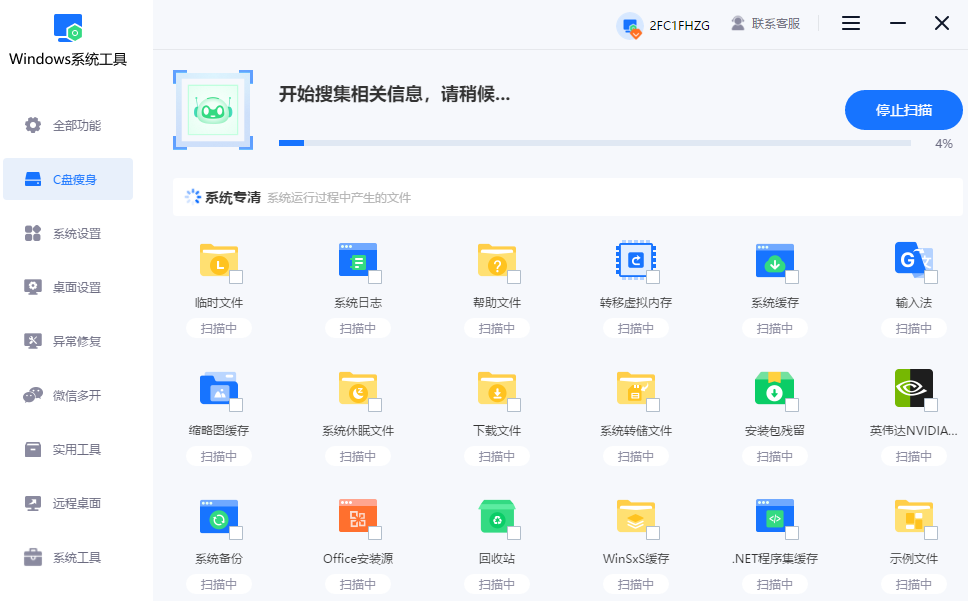
3、在扫描进行的过程中,C盘中的各类文件会逐一呈现在你眼前。
4、待扫描完成后,你便能够清晰知晓哪些文件分别占用了多大的内存空间。接着勾选你想要清理的垃圾文件,然后点击“一键清理”按钮。
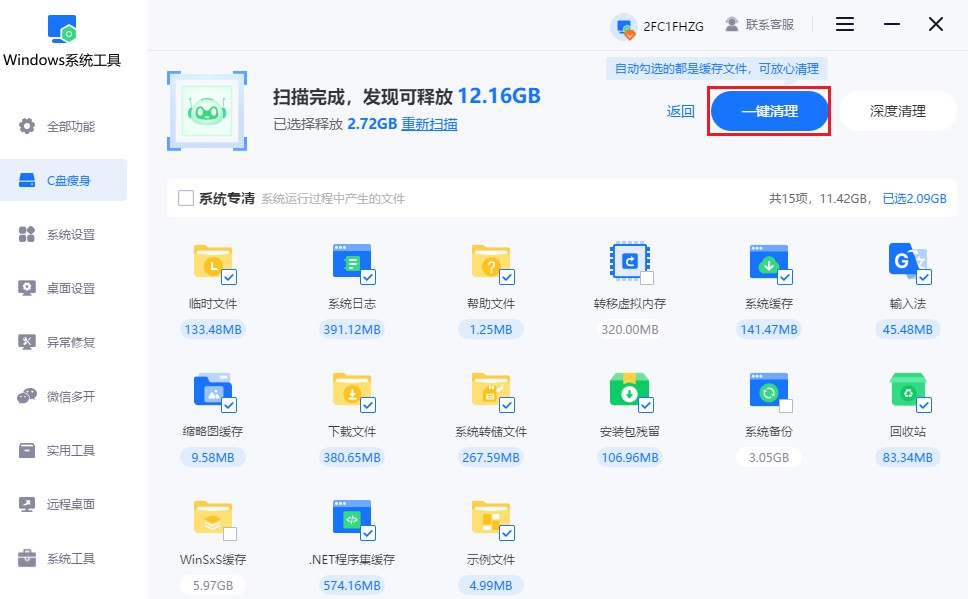
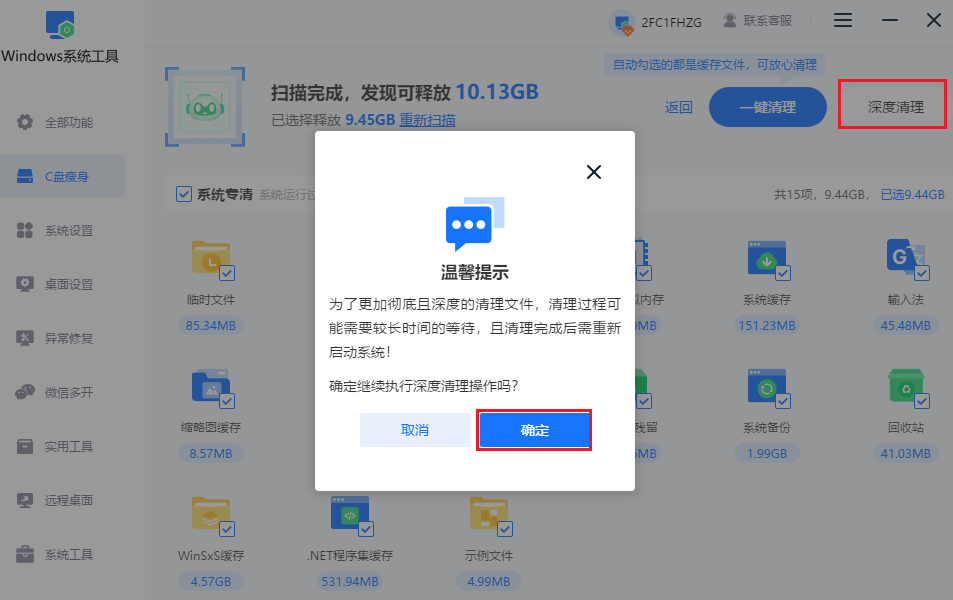
5、另外,Windows系统工具还支持“深度清理”。如果你感觉刚才释放的空间还不够理想,可选择该功能进行进一步清理。
注意事项:
在删除任何文件之前,请确保你知道这些文件的用途。某些系统文件或缓存文件可能是电脑正常运行所必需的,误删可能导致系统不稳定或软件无法正常运行。
以上教程讲解了,Windows10如何使用自带的磁盘清理工具。同时,推荐一款操作简便的专业软件,帮助不同需求的用户轻松管理存储空间,让电脑始终保持最佳状态。无论是日常维护还是深度优化,这些方法都能为你提供帮助,赶紧试试吧。
本文为https://www.it7t.com原创内容,未经授权禁止任何形式的转载、摘编或镜像复制。
分享:
分享至微信朋友圈

扫码关注
公众号
分享至微信朋友圈
相关文章
查看更多Win7如何使用系统自带工具进行磁盘清理-Win7用系统自带工具进行磁盘清理
现在使用Win7系统的人已经不多了,但仍有一些用户因为老电脑配置或使用习惯,继续保留着这个系统。电脑用久了,C盘和其他磁盘难免会积累一些临时文件,占用不少空间。那么,该怎么清理呢?Win7自带了磁盘清理工具,无需额外安装软件[详情]
如何通过磁盘清理删除临时文件-怎么通过磁盘清理删除临时文件
电脑使用过程中会不断产生一些临时文件,比如程序运行时留下的数据、系统临时文件等。这些文件大多只是为了方便系统和软件临时使用,时间一长,会占用一定的磁盘空间。看到C盘里有很多临时文件,不需要太担心,只要使用Windows自带的磁盘清理功能[详情]
如何使用磁盘清理程序清理电脑分区-怎么使用磁盘清理程序清理电脑分区
电脑用久了,C盘里的垃圾数据会越来越多,磁盘空间也会跟着减少。很多用户想给C盘做清理,却不知道哪些文件可以删除,哪些内容又不能随便动,担心清理错误影响电脑正常使用。其实,Windows系统自带了磁盘清理程序,可以帮助我们找到系统中的可清理数据[详情]
Win11如何快速打开和运行磁盘清理-Win11怎么快速打开和运行磁盘清理
Win11虽然已经推出一段时间,但相比大家熟悉的Win10,很多用户对它的新界面还不太熟悉。系统菜单、设置入口和以前有了不少变化,连平时常用的磁盘清理功能,也有不少人找不到在哪里。电脑使用一段时间后,临时文件和其他无用数据会不断积累[详情]
win7如何进行磁盘清理-win7怎么进行磁盘清理
现在使用Win7的人已经不算多了,网上针对Win7的电脑教程也越来越少,不少还在使用这个系统的用户,遇到磁盘空间不足时,常常找不到合适的清理方法。特别是C盘空间越来越小,想清理又不知道从哪里下手,很是着急。其实Win7系统跟win10一样[详情]
相关问答
查看更多磁盘清理会降低硬盘寿命吗
综合大家的回答,我给楼主一个明确的结论:正常使用Windows自带的磁盘清理功能,不会降低硬盘寿命,反而是一种有益的维护手段。 它通过清除系统缓存、临时文件等冗余数据,释放存储空间,从而减轻硬盘的读写负担,优化系统性能。机械硬盘怕频繁寻道,[详情]
硬盘如何清除比较干净
如果不是涉密硬盘,真没必要物理销毁,太浪费也不环保。用‘分区助手’这类免费软件里的‘扇区填充擦除’功能,擦除一次就足够安全了。之后硬盘还能正常使用,既保护了隐私又节约了资源,多好。[详情]
