如何才能清理微信缓存?能清理微信缓存的教程
如何才能清理微信缓存?
你可以打开任务管理器一看,微信占用的内存是不是明显偏高,比平时大得多?用电脑办公,我们应该天天都会登录微信,但你知道吗?图片、视频、语音消息、表情包、各种聊天记录,这些都是缓存的一部分,积攒多了之后,占用空间,还会让微信运行变慢。尤其是长期没有清理的微信,肯定会卡。赶紧去学学如何清理微信缓存吧。
一、清理微信缓存的方法
方法一:手动清理缓存
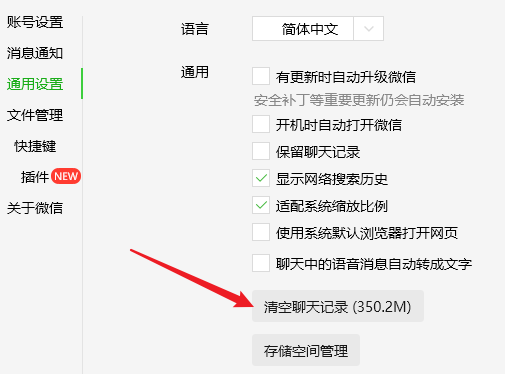
1.打开电脑微信,点击左下角的菜单图标,选择“设置”,然后点左侧的“通用”,就能看到缓存存放的位置。
2.在“通用设置”里,找到“清理聊天记录”,点一下就能释放几百兆到几G的空间,很简单。
方法二:自己动手删文件夹
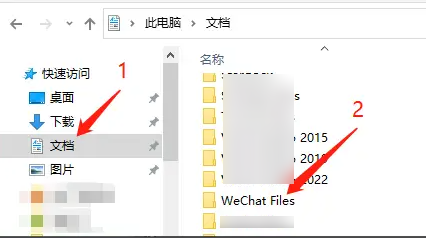
1.先把微信完全退出,然后去电脑上找到微信的安装目录,找到“WeChat Files”这个文件夹。
2.进去之后,把里面的“Cache”或者“Temp”文件夹直接删掉就行,这些都是临时缓存,不会影响聊天记录。
二、系统工具清理微信的教程
1.下载并安装Windows系统工具,启动后在“C盘瘦身”里会看到“微信专清”功能,我们需要点击“扫描”。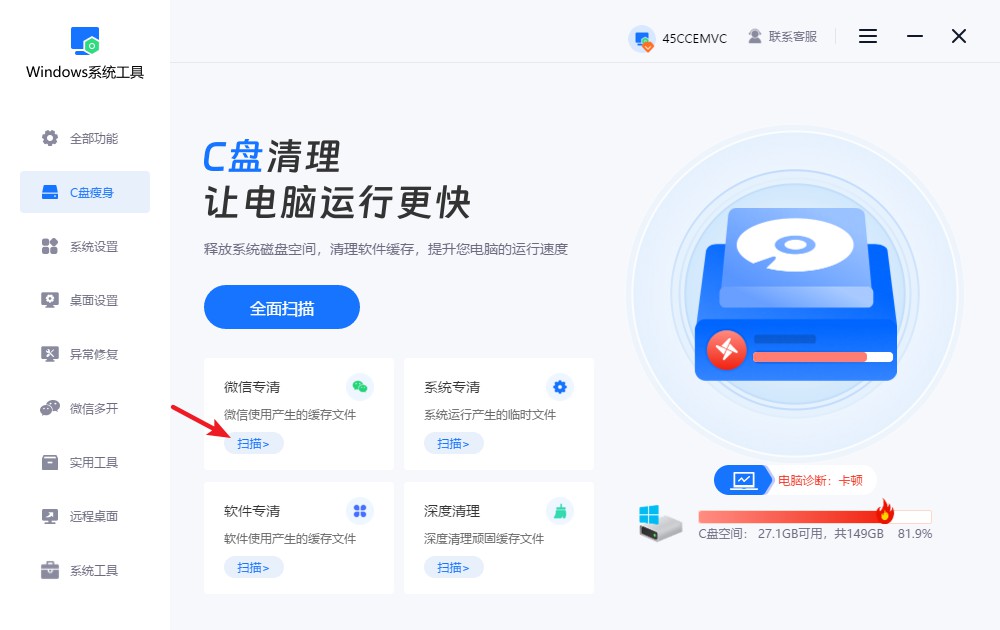
2.Windows系统工具正在检测微信相关数据,请耐心等待,确保扫描顺利完成。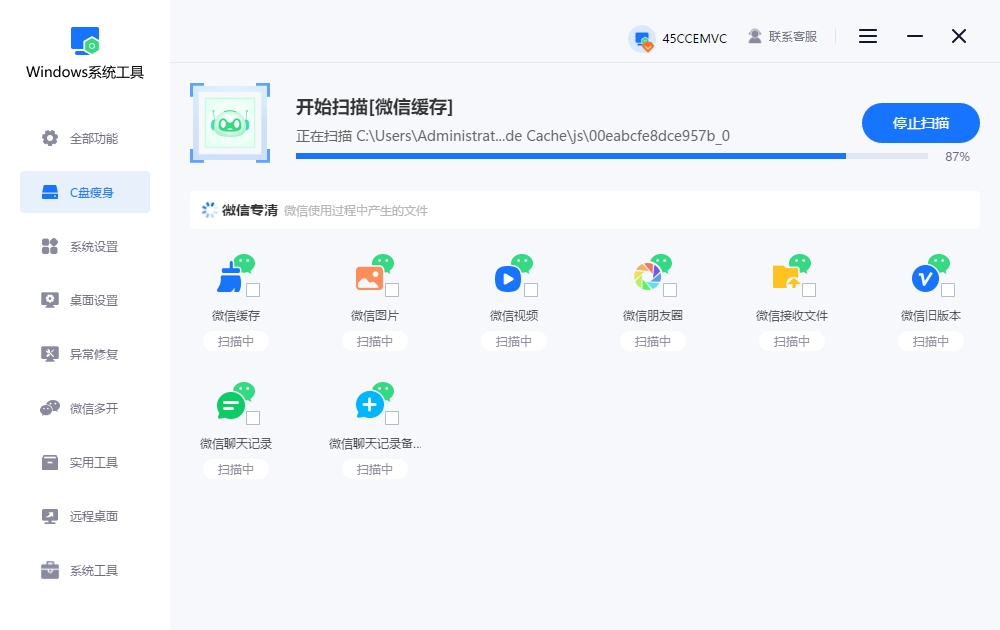
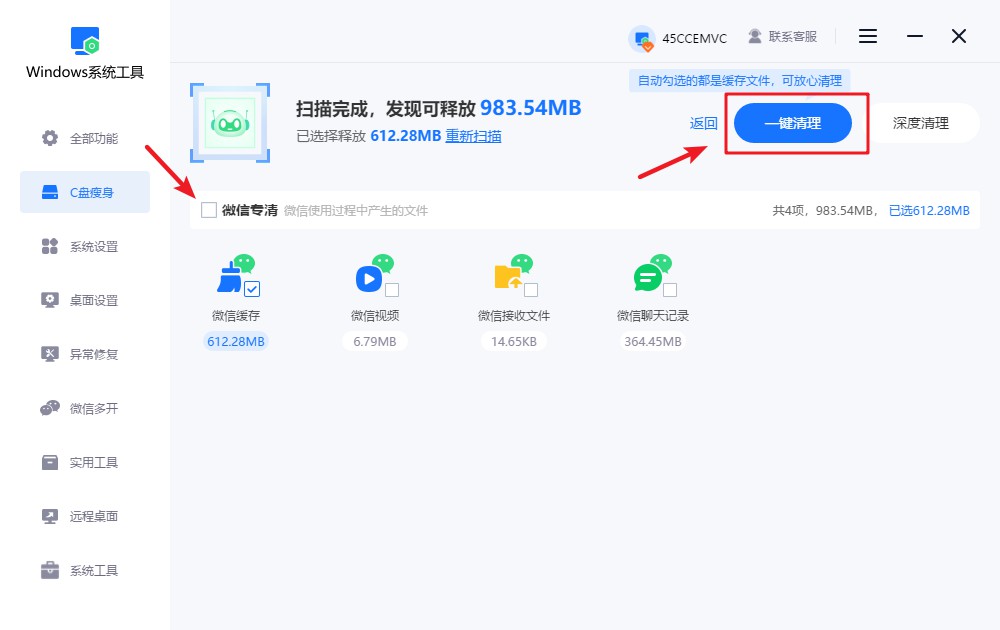
3.微信文件扫描完成,请勾选需要清理的内容,然后点击“一键清理”按钮!
4.该过程可能会影响部分正在运行的程序,请确保已保存所有重要数据,以防丢失。如一切无异,请点击“确定”继续操作。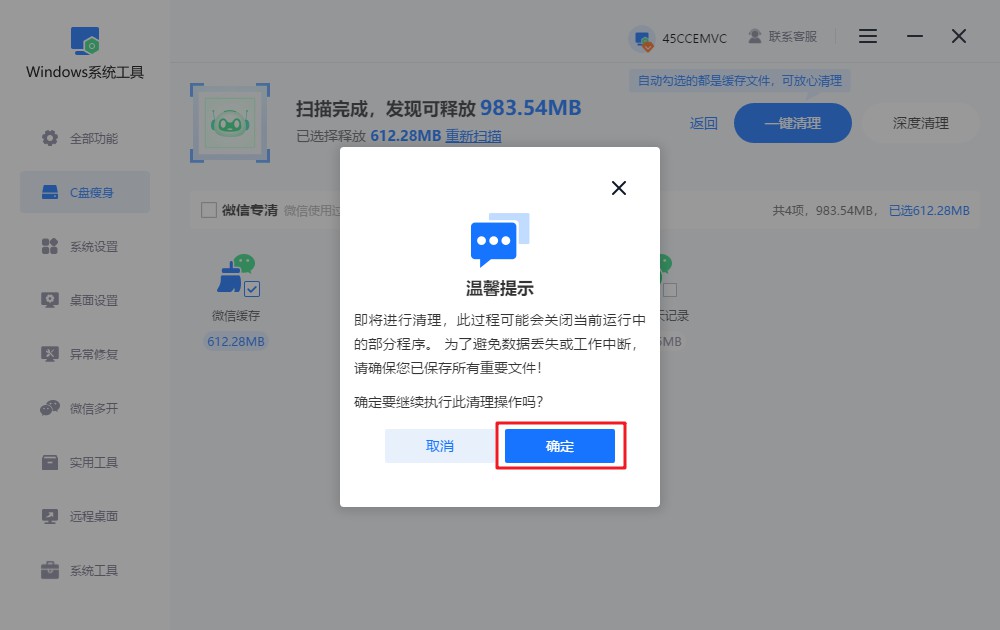
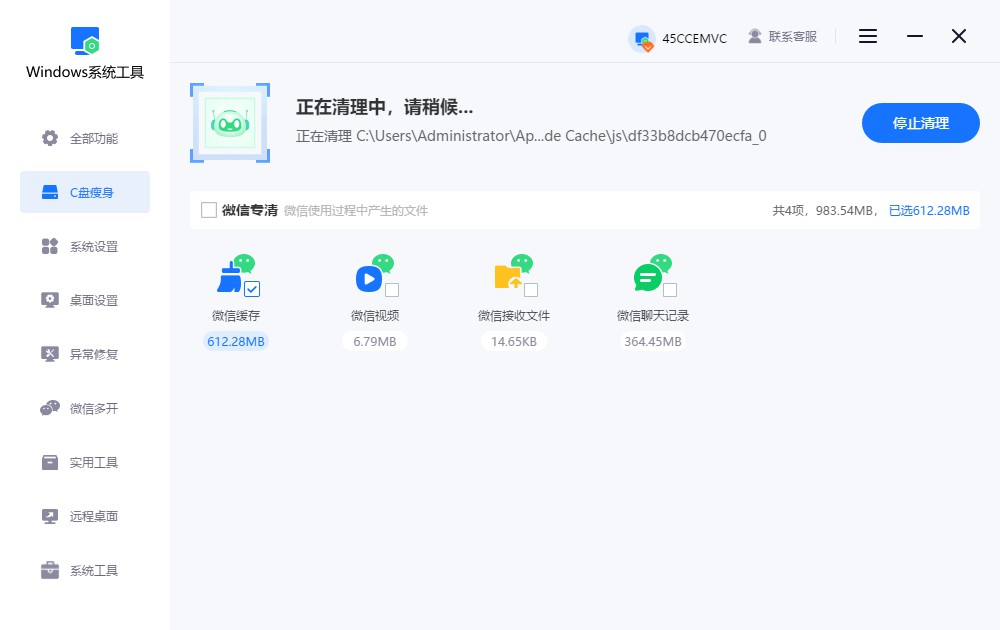
5.文件清理正在进行中,请耐心等待,清理所需的时间会受到微信文件数量和大小的影响,避免中途结束。
6.微信文件已清理完毕,部分磁盘空间已经腾出,点击“返回”即可返回主界面。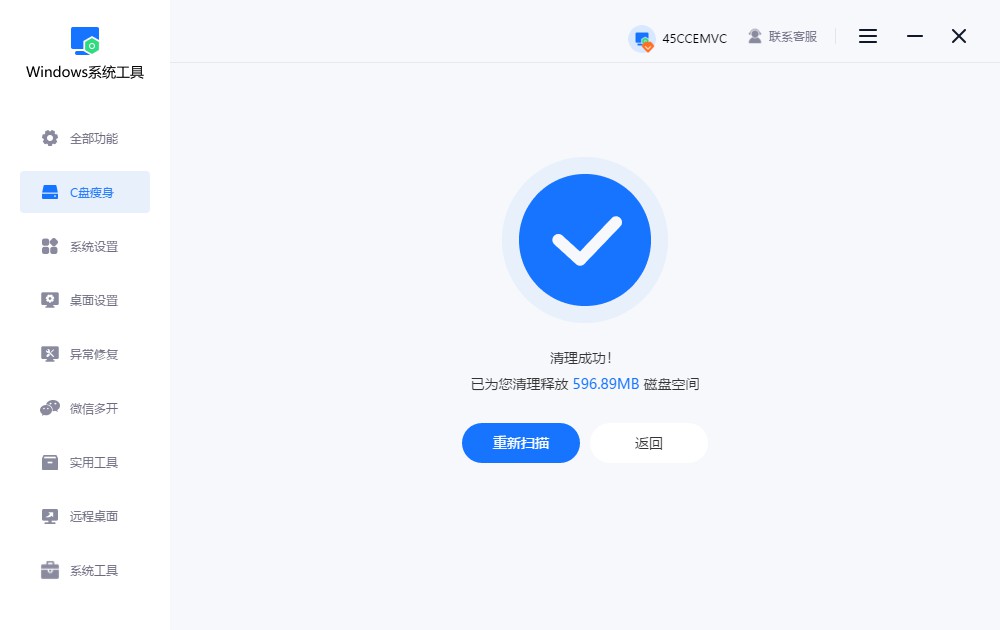
三、清理微信缓存的注意事项
别误删聊天记录:
清缓存主要是清临时文件、图片、视频等,不要勾选“删除聊天记录”,以免重要消息丢失。
上文是能清理微信缓存的教程,很多小伙伴平时习惯直接在微信里点“清理聊天记录”,但这样可能只能清掉部分缓存。借助Windows系统工具,来专门清理微信缓存就方便多了,不用担心误删重要聊天记录,只针对缓存和临时文件进行清理。对于电脑空间本身有限的小伙伴来说,这个方法尤其管用。
本文为https://www.it7t.com原创内容,未经授权禁止任何形式的转载、摘编或镜像复制。
分享:
分享至微信朋友圈

扫码关注
公众号
分享至微信朋友圈
下一篇
清空电脑浏览器缓存文件相关文章
查看更多微信小程序缓存怎么清理?微信小程序缓存的4个方法
手机和电脑都在用微信,某天在存储空间里看到它占了三十多个G,点进去发现小程序自己攒了一大块。小程序缓存不在聊天记录里,藏在微信自己的存储管理里,代码包和图片视频各存一份。这篇按存储空间入口、单个删除、电脑端目录三层处理[详情]
微信电脑版怎么清理消息?微信电脑版清理消息教程
叮!叮!叮!电脑刚开机没多久,微信提示音就响个不停。工作群有人发消息,朋友在群里聊天,客户又传来几份文件,屏幕右下角的通知一个接一个。忙了一天下来,微信聊天窗口开了一堆,消息记录也越积越多。时间长了,不仅聊天列表显得杂乱[详情]
怎么清理电脑版微信的聊天记录?清理电脑版微信的聊天记录教程
电脑C盘空间越来越少,打开存储设置一看,微信竟然占了好几个G!这让不少人感到意外,毕竟平时只是用微信聊聊天、传传文件,谁会想到它也能积累这么多数据。尤其是经常用电脑版微信办公的人,聊天图片、视频、接收文件和临时缓存都会逐渐增加[详情]
微信怎么清理缓存?微信清理缓存教程
微信用久了才发现,它占起空间来一点也不客气!聊天图片、视频、语音、朋友圈缓存,还有各种接收过的文件,日积月累都可能变成一笔不小的存储开销。有些人电脑机明明没安装多少软件,查看存储空间时却发现微信占用了好几个G,想找出这些文件还不容易[详情]
微信爆满怎么清理-微信越用越大如何清理
占用迟迟降不下来,先别急着清缓存,去看看有几套账号目录。不用的账号整段删掉,在用的按会话清媒体,再把自动下载和群文件管住,才压得住增长,也省得每次都从头清。[详情]
