十年笔记本电脑提速?电脑提速方法
十年笔记本电脑提速?
用十年的老笔记本电脑,有时候会觉得有点慢,特别是运行程序的时候,总有点卡卡的,其实这种情况几乎是每个老电脑用户都会遇到的。很多人一看到电脑卡顿,就想换新电脑,其实就这样换掉怪可惜的。老笔记本也能提速,而提速的关键就是,先清掉那些拖慢速度的垃圾。完整的提速教程,你继续往下看,我会详细讲解怎么做。
一、老笔记本提速的方法
方法一:清理系统垃圾
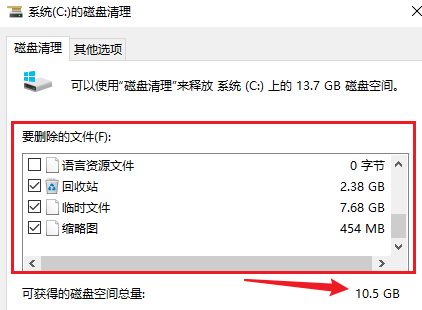
1.在桌面左下角的搜索框里,输入“磁盘清理”,点开后选择 C 盘。
2.看到临时文件、系统缓存这些选项时,把能勾的都勾上,点确定清理。
方法二:关掉不必要的开机启动项
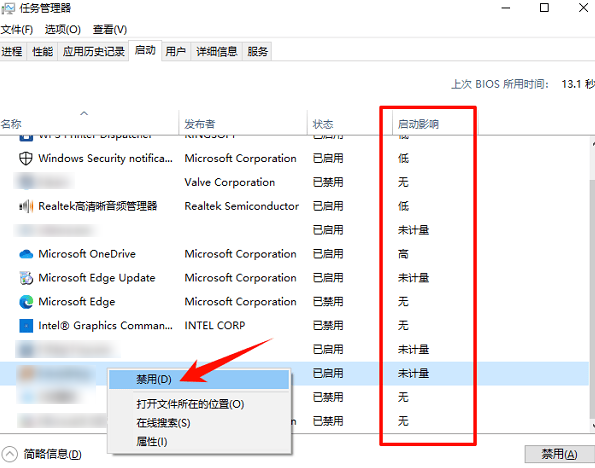
1.按 Ctrl + Shift + Esc 打开任务管理器,切到“启动”那一栏。
2.把你不常用、但每次开机都会自己跑起来的软件右键禁用,开机速度会快不少。
二、系统工具给老电脑提速的教程
1.把Windows系统工具下载到桌面,启动后就进入了“C盘瘦身”功能,您需要点击“系统专清”下的“扫描”按钮,开始清理。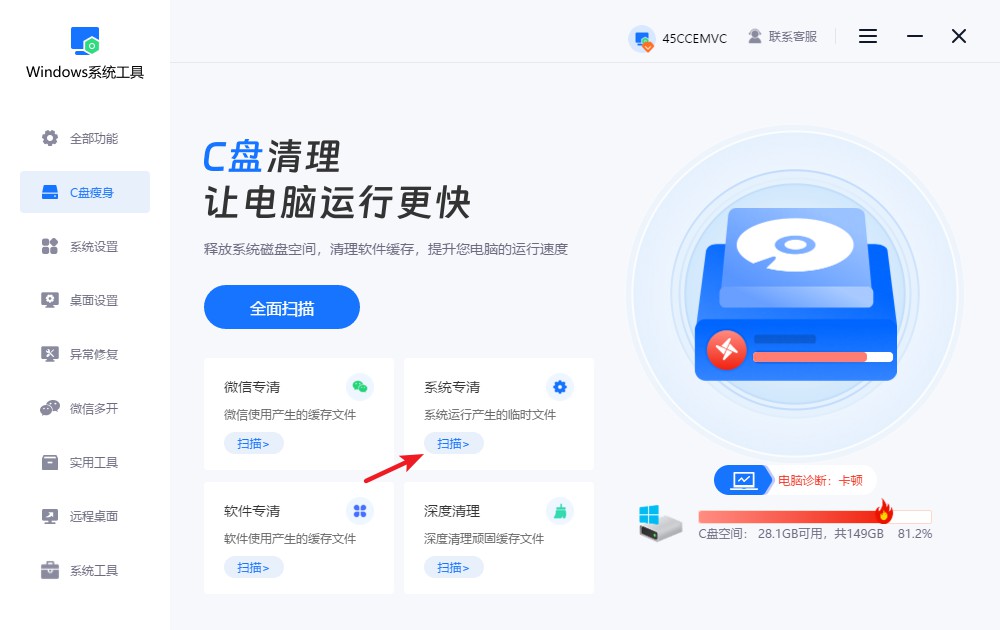
2.现在系统正在扫描使用过程中产生的文件,请保持耐心,扫描完成前不要打断,所需时间与文件数量相关。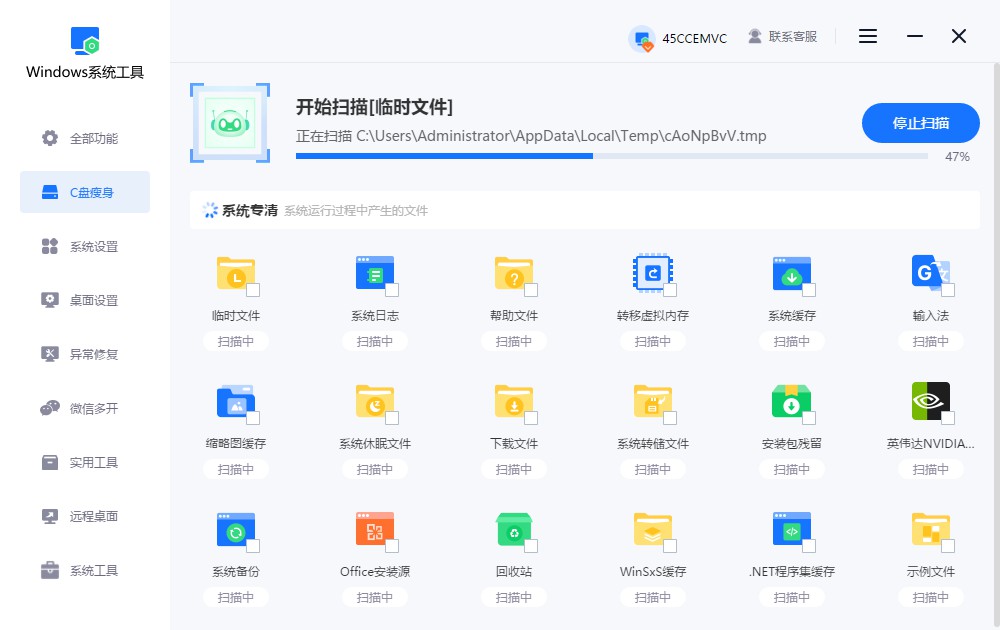
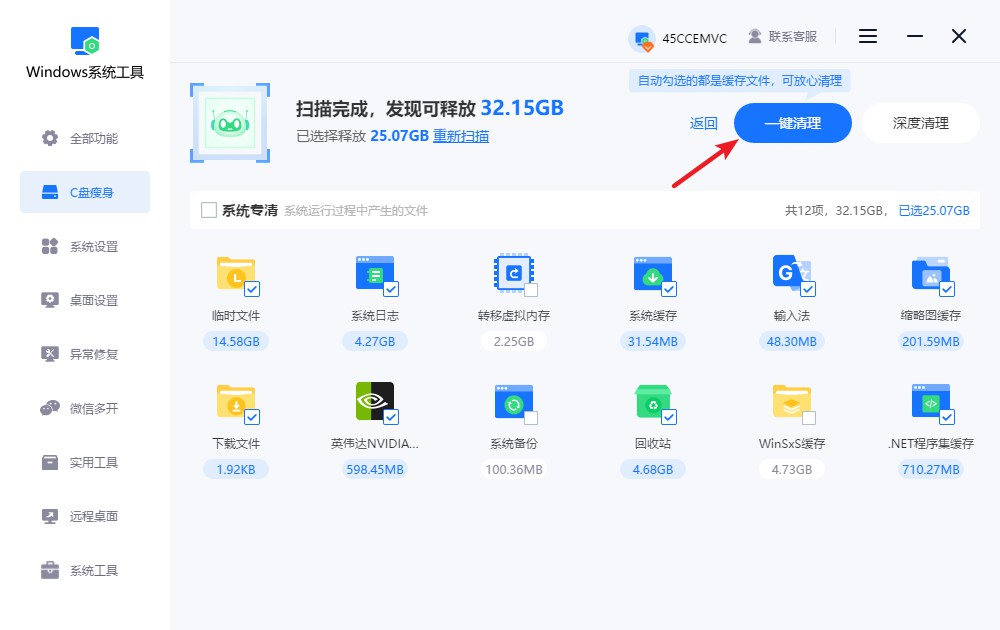
3.系统工具扫描完毕,您需要勾选自己要清理的系统文件,然后点击“一键清理”按钮,系统会自动帮你处理。
4.提示窗口会提醒您,清理过程中可能会影响正在运行的程序,建议保存所有重要文件,以免丢失。确认后,点击“确定”继续。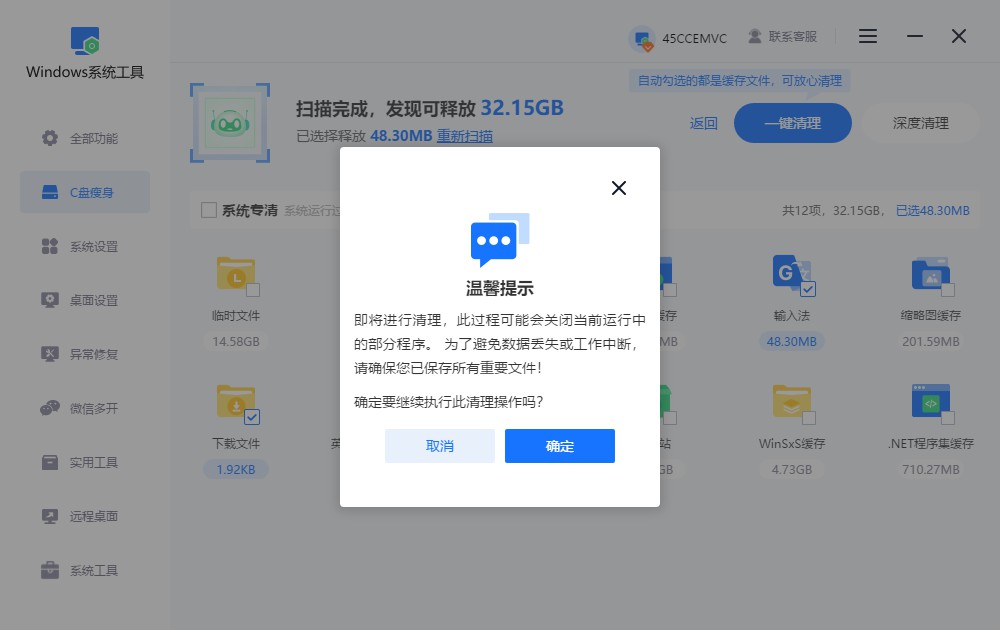
5.请耐心等待,系统正在清理不需要的文件,强行停止可能会影响整个清理过程。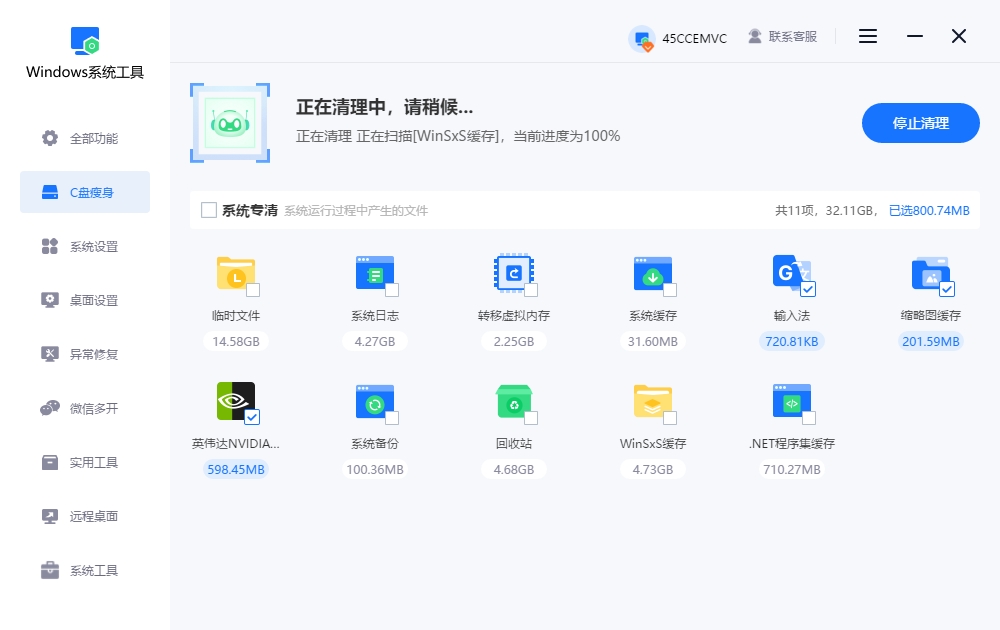
6.系统工具清理已完成,已释放的空间可以查看,接下来点击“返回”即可退出。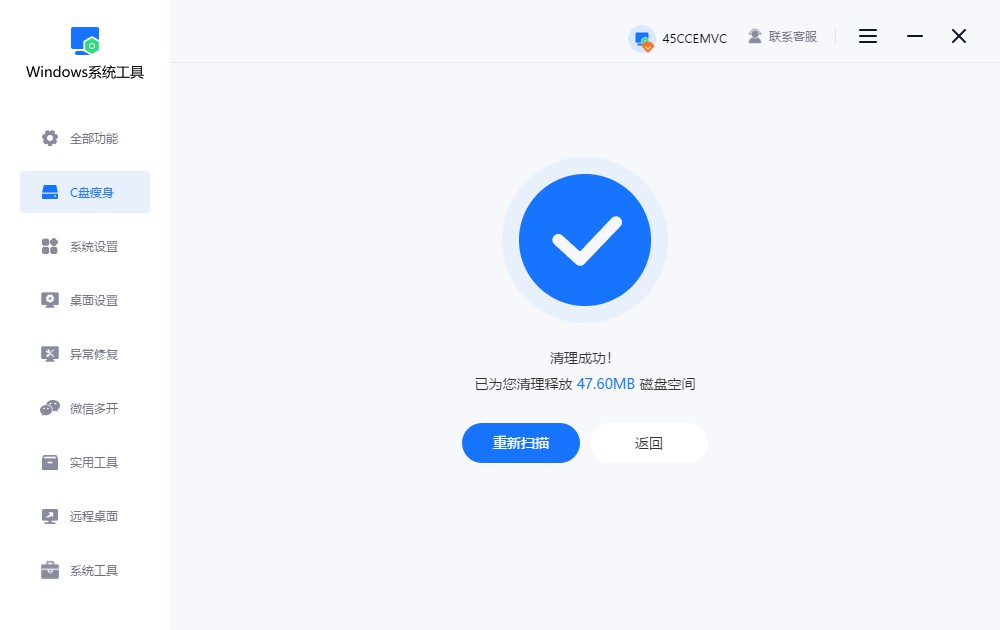
三、给笔记本电脑提速的注意事项
清理前先看看自己要删的是什么:
不少人一紧张就把系统文件、驱动文件也一块删了,结果电脑更卡。所以清理 C 盘前,先确认是不是无用的垃圾文件,别把关键文件删除了。
上述是详细的电脑提速方法!老电脑想提速,其实就是先来减轻系统的负担。本文的这些方法,对十年以上的老笔记本都很友好,也都能在系统里直接找到位置,不需要特别复杂的操作。你按上面这些做完,会发现电脑跑起来明显流畅不少了。
本文为https://www.it7t.com原创内容,未经授权禁止任何形式的转载、摘编或镜像复制。
分享:
分享至微信朋友圈

扫码关注
公众号
分享至微信朋友圈
上一篇
Win7提示磁盘空间不足如何解决下一篇
三星电脑提速?电脑提速实用教程相关文章
查看更多win11开机慢怎么提速?win11开机慢5个方法
按下电源到能用要两三分钟,win11开机慢怎么提速。慢的环节有四个:开机自启项过多、快速启动没开、机械硬盘或老固态成为瓶颈、系统更新与驱动在后台排队。这篇按启动项、启动设置、硬盘、系统服务的顺序优化,每一步都有可观测量。[详情]
电脑卡得厉害怎么提速-笔记本变慢如何提速
同样 8G 内存,32 位系统只认到 4G 左右,剩下的白白闲着。装错版本不只是浪费内存,还会让常用软件跑在兼容层里。先查系统位数,再谈升级。[详情]
老电脑怎么提速-电脑卡在开机画面如何提速
老机器变慢,先加内存还是先换固态,取决于瓶颈落在哪一环。任务管理器里看提交大小和磁盘队列,一个说明内存不够,一个说明盘太慢,投错方向钱就白花。[详情]
电脑变慢怎么提速-系统拖慢如何提速
同一个优化按钮,机械盘和固态的处理完全不同。机械盘靠整理碎片,固态靠 TRIM,弄反了不但不提速,还会多写一遍。先看清盘的类型,再决定点不点。[详情]
加装内存条还是慢怎么解决?加装内存条还是慢的4个方法
内存条加上了,开机还是等半天,开两个软件照样转圈。本文讲加装内存条还是慢怎么解决:先确认容量有没有被识别、频率和通道对不对,再从硬盘、虚拟内存、启动项三个方向排查,最后给一份验机顺序。[详情]
