电脑ie长时间不清理缓存会怎样
电脑ie长时间不清理缓存会怎样?
首先,缓存长期不清理最明显的表现,就是浏览网页变得越来越慢。你会发现,明明网速好好的,别的浏览器刷得很快,偏偏ie浏览器网页总是加载不出来。原因也很简单,缓存太多了。其次,缓存不清理还可能让网页异常。另外,缓存占用的磁盘空间也会变大。既然知道长时间不清理浏览器缓存不行,那ie的缓存到底应该怎么清?下文来完整讲一下该怎么做。
一、ie浏览器清理缓存的方法
方法一:直接在ie里清理
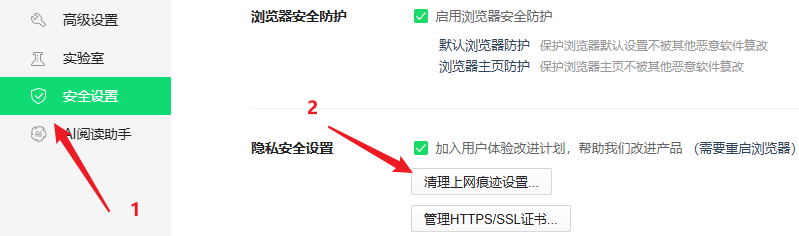
1.打开ie浏览器,在右上角的设置里,点进去,找到“安全设置”。
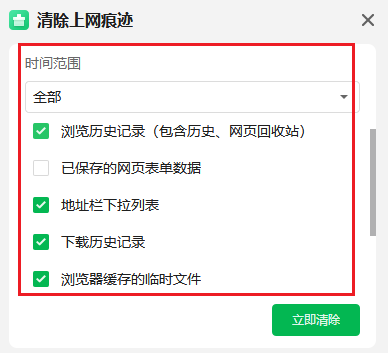
2.点击“清理上网痕迹”,弹出窗口之后,你再勾选“浏览历史记录”、“下载历史记录”、“浏览器缓存的临时文件”,确定“立即清除”就可以了。
方法二:用快捷键打开清理窗口
1.打开ie后直接按键盘 Ctrl + Shift + Del,会弹出删除浏览记录的窗口。
2.勾选要清的缓存和临时文件,一点“立即清除”,立马搞定。
二、系统工具清除缓存的方法
1.Windows系统工具下载到桌面,双击启动后,它会自动进入“C盘瘦身”页面,点击“软件专清”选项中的“扫描”按钮进行扫描。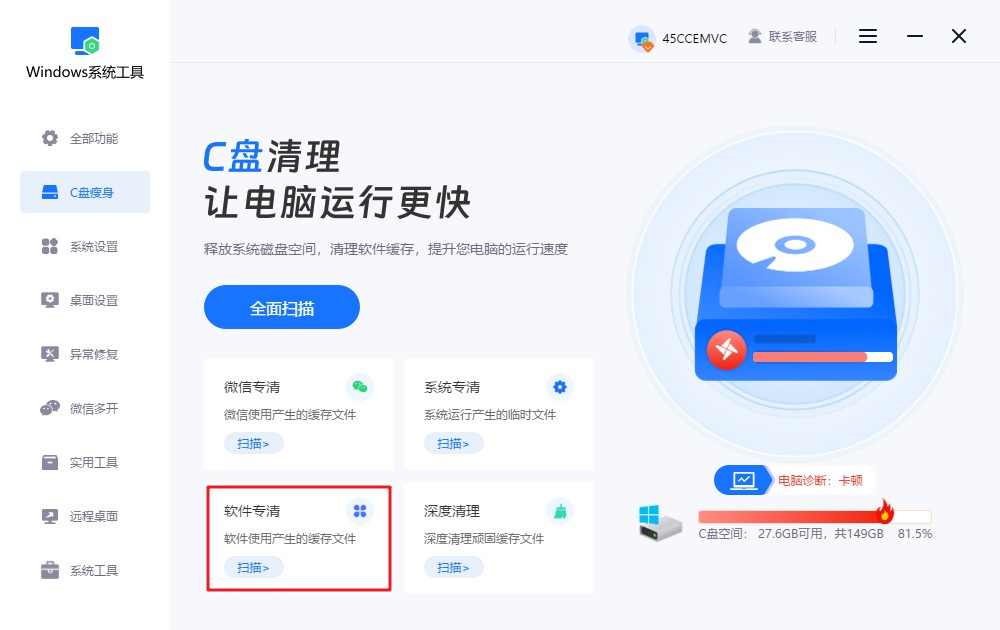
2.Windows系统工具正在对软件所产生的缓存文件进行扫描,整个过程可能需要一些时间,请不要中断操作。具体时间取决于文件的数量。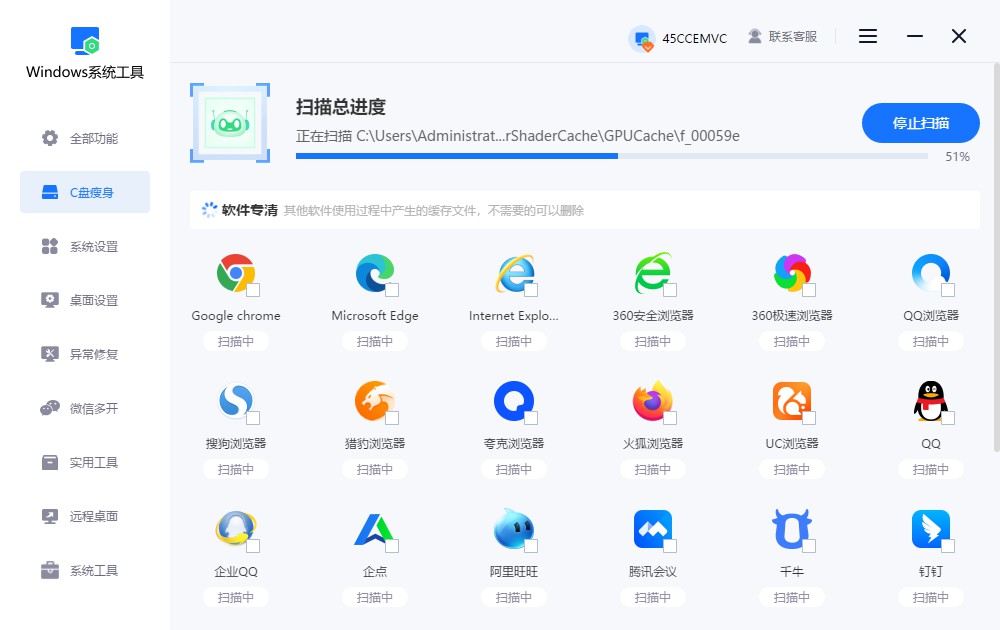
3.扫描结果出来后,您可以勾选要清理的缓存文件,然后点击“一键清理”按钮,系统会帮您快速清理并释放空间。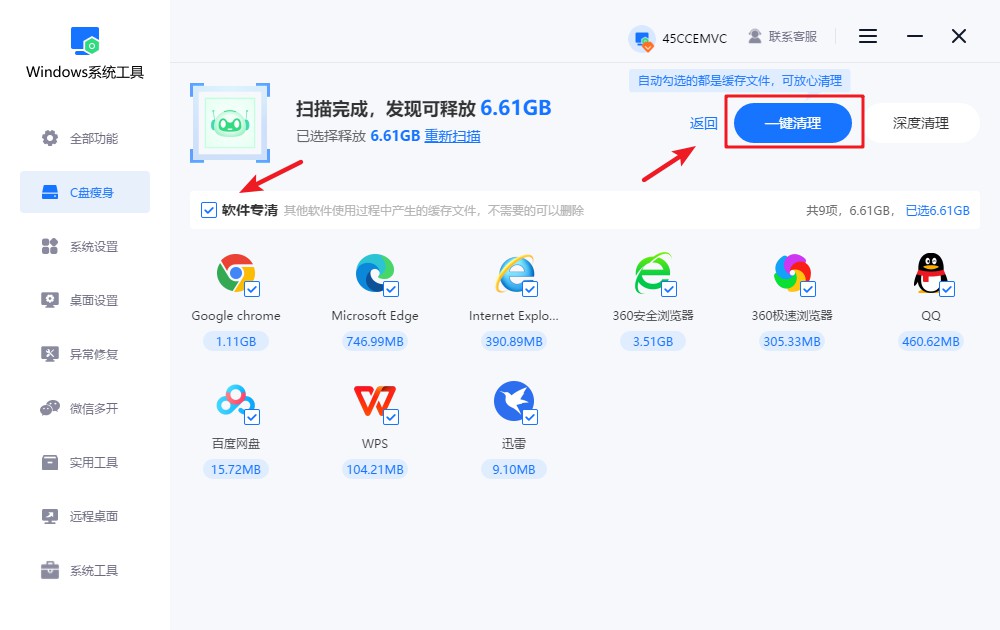
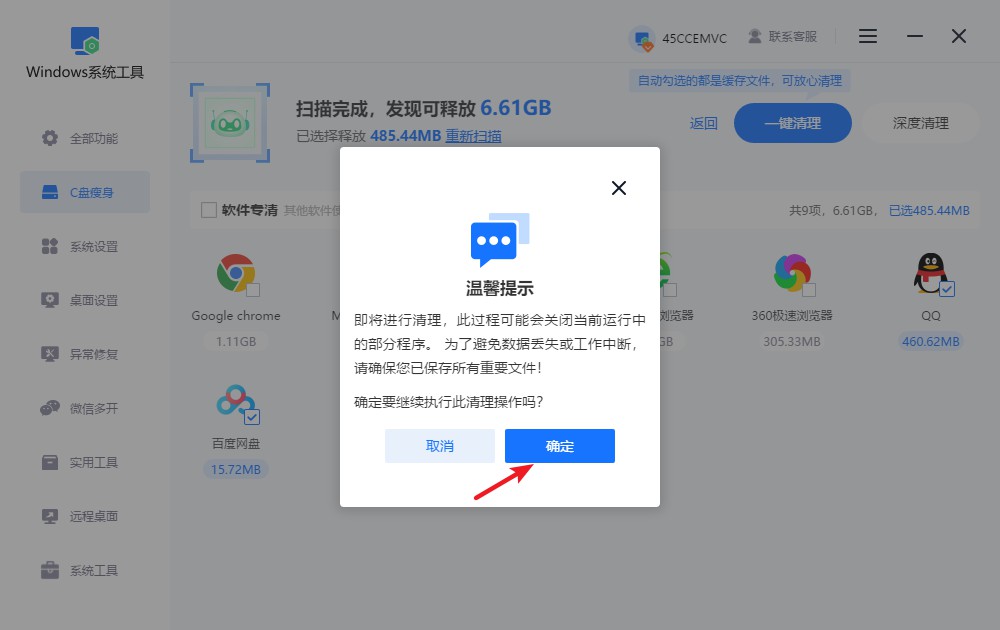
4.此操作可能会关闭部分程序,因此请提前保存所有重要文件,以避免数据丢失或工作中断。确保一切准备好后,点击“确认”开始清理。
5.系统工具正在清理系统缓存,请保持耐心,途中不要中断,否则可能影响清理效果。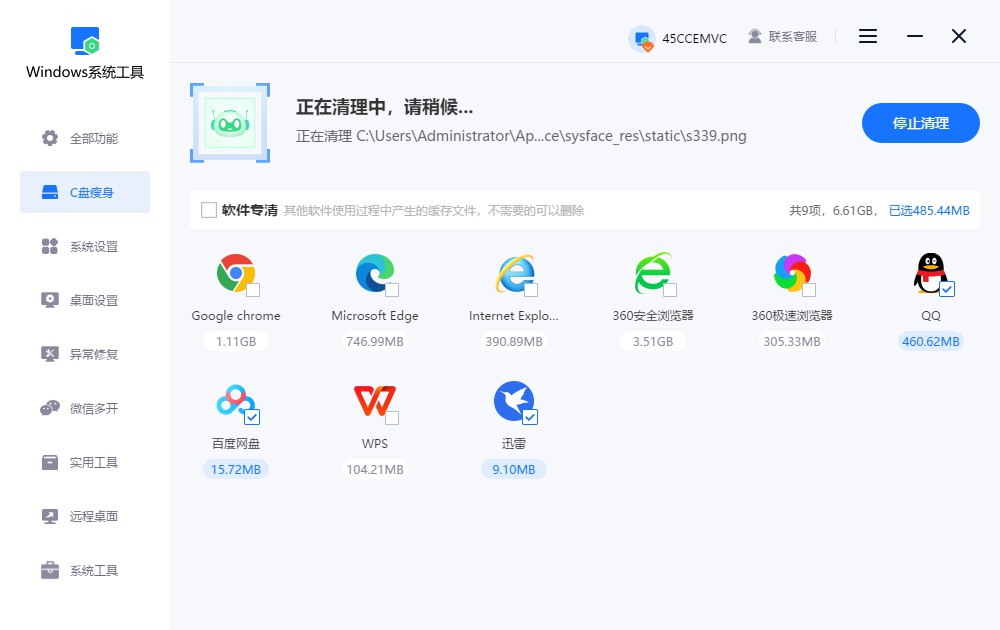
6.清理已经完成,您可以查看到释放的磁盘空间大小。完成后,只需点击“返回”退回到主页面。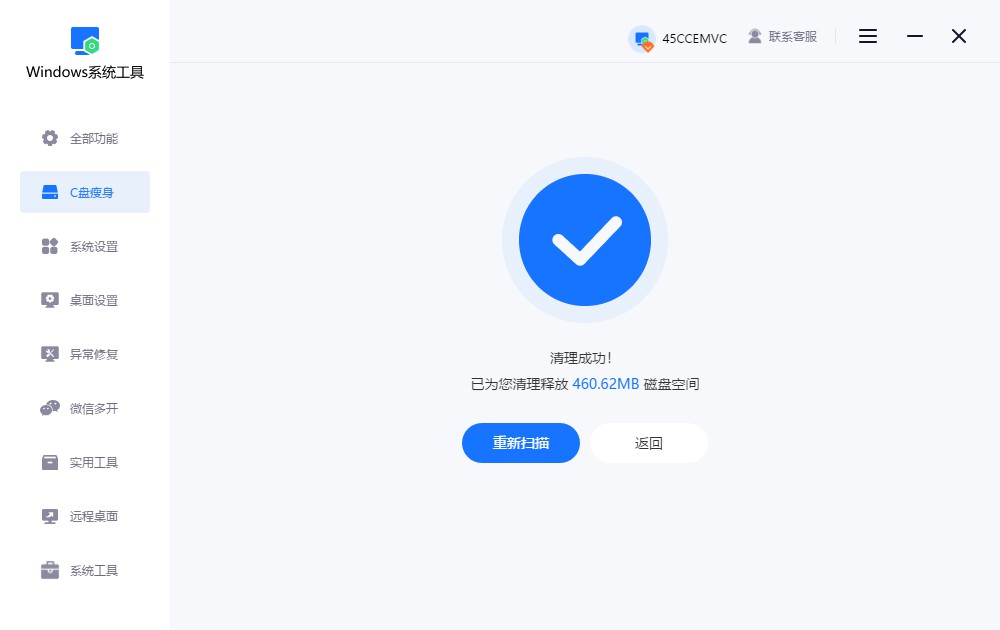
三、ie清理缓存的注意事项
不要把登录信息一起清掉:
清缓存的时候,有些选项是“保存的登录状态”或者“Cookie”,不想每个网站重新登录的话,记得别全选,一不小心全清了就麻烦。
不管是什么浏览器,长时间不清理缓存肯定是不行的,今天我给大家带来了几个清理浏览器缓存的方法,其实其他浏览器也是差不多的操作,跟着做就好了。或者如果你图方便,也可以直接用windows系统工具来一键清理,这个更简单,可以把电脑里所有浏览器的缓存都一并扫描出来,然后一键清理掉!
本文为https://www.it7t.com原创内容,未经授权禁止任何形式的转载、摘编或镜像复制。
分享:
分享至微信朋友圈

扫码关注
公众号
分享至微信朋友圈
上一篇
谷歌浏览器清除电脑缓存下一篇
win7c盘满了怎么清理相关文章
查看更多电脑浏览器怎样清除掉缓存
很多人的电脑不只有一个浏览器,Chrome、Edge、Firefox等浏览器可能同时装着,平时哪个用起来方便就用哪个。浏览网页的时间一长,每个浏览器都会积累缓存、图片、网站数据等内容,多个浏览器一起使用,长期不清理也会占用越来越多的磁盘空间[详情]
电脑版浏览器清除缓存
电脑用久了,磁盘空间会一点点被各种文件占用,除了系统垃圾和软件缓存,浏览器里也会积累不少临时文件。平时上网留下的缓存看起来不起眼,时间长了也会占用一定的存储空间。尤其是经常用浏览器搜索资料、看视频、浏览网页的电脑[详情]
电脑浏览器如何清理缓存
电脑上的浏览器几乎每天都会用,平时搜索资料、浏览网页、看电视、查信息,都会在使用过程中产生一些缓存文件。刚开始用的时候,缓存垃圾还比较少,一般感觉不到什么影响,但时间一长,这些缓存和临时文件越积越多,不仅会占用电脑的存储空间[详情]
电脑版微信如何清除缓存文件-电脑版微信怎么清除缓存文件
微信应该是电脑上平时用得比较多的软件之一,聊天、发图片、收文件、看视频,时间一长,电脑微信里就会留下大量缓存文件。不过很多人微信用了几年,可能都没有认真清理过这些缓存,等到电脑提示磁盘空间不足,才发现微信占用了不少空间。[详情]
如何清理电脑缓存浏览器
很多电脑小白想清理缓存垃圾时,第一步就不知道该从哪里下手。打开浏览器找设置,进入系统看选项,各种菜单一层套一层,找半天也不确定哪些文件能删,哪些内容不能动。时间一长,很多人干脆放弃清理,任由电脑里的垃圾文件不断堆积[详情]
