c盘手动清理?c盘手动清理的方法
c盘手动清理
C盘清理方法多样,对于熟悉电脑的用户,手动清理是一种有效的方式,比如删除临时文件、卸载不常用软件等。但对于小白用户,推荐使用专业工具,如Windows系统工具。这里将详细介绍这些操作方法,帮助不同水平的用户轻松完成C盘清理,提升系统性能。注意避开重要文件以免造成损失。
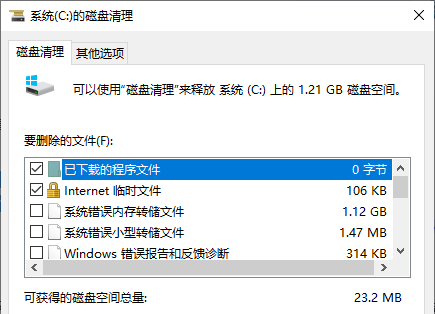
方法一:磁盘清理c盘空间
1、按下“Win + R”,输入“cleanmgr”并回车。
2、选择“C盘”后点击“清理系统文件”,勾选“临时文件”“回收站”“Windows更新清理”等选项,点击“确定”开始清理。
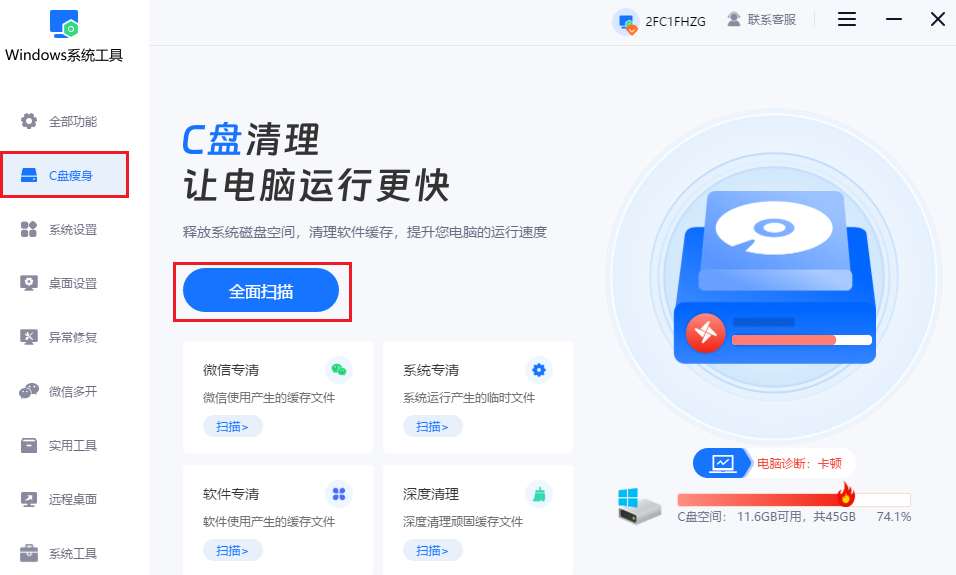
方法二:借助Windows系统工具清理C盘
1、打开windows系统工具,使用工具扫描“C盘”。
2、扫描完成后,我们可以看到C盘都有哪些文件以及各文件的占用情况。
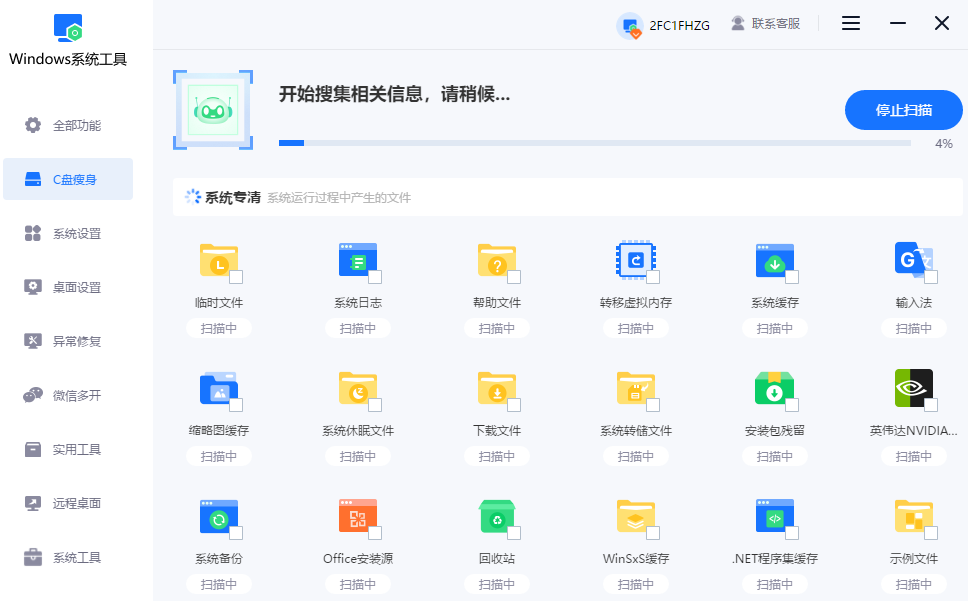
3、一旦扫描完成,可直接点击“一键清理”,自动勾选的是缓存文件,通常可安全清理。
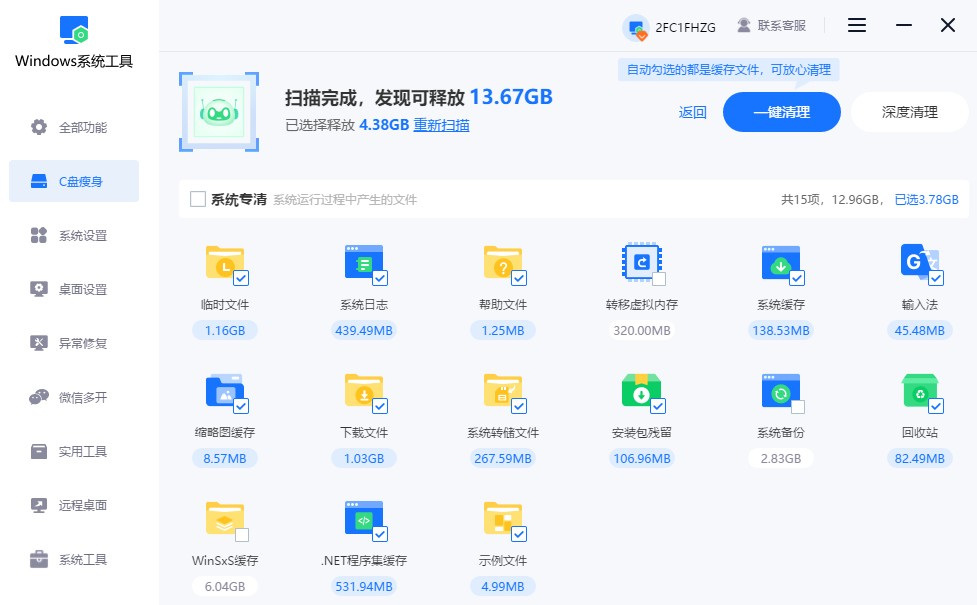
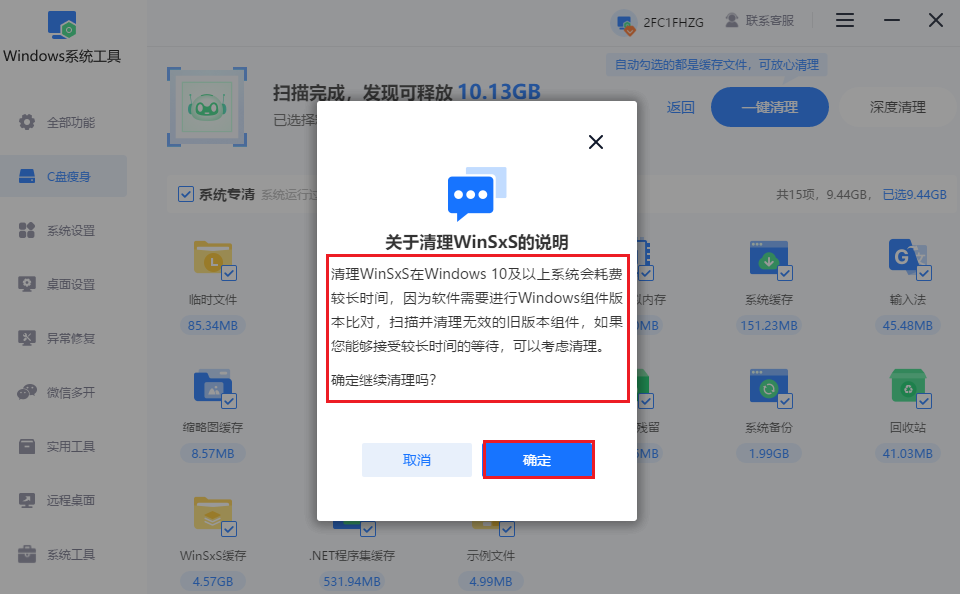
4、若还需清理其他文件,可继续手动勾选并执行清理操作。注意,请务必确认所选文件可删除,以免造成数据丢失。例如,在选择“系统专清”时,系统会提示将删除旧版组件和还原点。请仔细阅读弹窗提示再进行下一步。
三、注意事项
在进行C盘清理时,一定要谨慎操作,尤其是涉及到系统文件的清理。备份好重要数据,以免因误删文件而导致系统不稳定或数据丢失。
以上是,c盘手动清理的方法。通过上述方法清理C盘后,可以有效释放存储空间,提高系统运行速度。删除临时文件和卸载不常用的软件能够减少不必要的资源占用,使电脑启动更快、操作更流畅。对于不熟悉电脑操作的用户来说,使用Windows系统工具可简化这个流程。
本文为https://www.it7t.com原创内容,未经授权禁止任何形式的转载、摘编或镜像复制。
分享:
分享至微信朋友圈

扫码关注
公众号
分享至微信朋友圈
上一篇
win7不显示隐藏文件相关文章
查看更多360怎么清理c盘-360如何清理c盘
小赵的电脑已经用了好几年,平时下载文件、安装软件都比较随意,很少专门整理C盘。最近,他发现系统盘的剩余空间越来越少,连安装更新都开始受到影响,便决定趁这个机会好好清理一遍。为了操作方便,他打算先使用360清理电脑垃圾[详情]
c盘不足怎么清理-c盘不足如何清理
小李平时用电脑办公、浏览网页,文件大多直接保存在默认位置。最近电脑运行越来越慢,打开软件时也经常需要等待。他检查磁盘后发现,C盘剩余空间已经不多了,难怪使用起来总觉得不够顺畅。为了改善电脑的使用状态,他准备先整理一下系统盘[详情]
C盘变红了怎么办?先别急着重装,这6个方法不误删文件就能腾出空间
C盘变红了怎么办?这里整理了6个亲测有效的清理方法,从微信缓存到系统更新残留,不误删个人文件,Win10/Win11通用,30分钟就能释放20G以上空间。[详情]
电脑c盘怎么清理-电脑c盘怎么清理
小赵最近想在电脑上安装一款新软件,没想到安装过程中却提示磁盘空间不足。他查看后才知道,C盘太久没清理,剩余空间不多了。为了顺利安装软件,他准备先清理一些文件,可打开C盘后又犯了难,里面的文件夹太多,哪些能删、哪些不能动,自己完全分不清[详情]
c盘哪些文件可以清理-c盘哪些文件可以清理
最近发现电脑的C盘越来越满,原本还有不少剩余空间,现在打开文件资源管理器一看,磁盘已经变成了红色。若再不清理C盘,恐怕要影响到电脑的正常运行了。但很多人,打开C盘一看,发现有些文件根本看不懂,既怕删错东西影响系统,又不知道哪些文件[详情]
