电脑卡顿怎么组装系统-电脑卡顿组装系统处理办法
电脑卡顿怎么组装系统
电脑卡顿时,首先不要考虑重装系统,该过程通常需耗费至少半小时。建议优先尝试清理缓存及垃圾文件,此类操作往往能显著提升系统响应速度。本文将指导用户通过系统自带工具和第三方软件深度清理冗余数据,包括临时文件、浏览器缓存、软件残留等,有效释放磁盘空间,恢复系统流畅性。

方法一、优化启动项
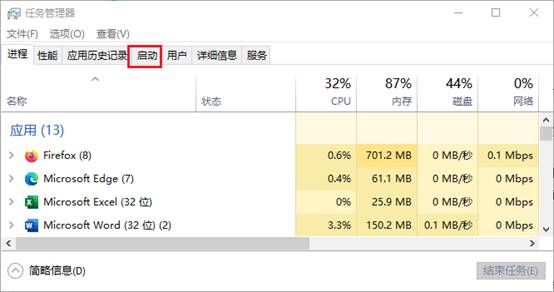
1、通过同时按下“Ctrl + Shift + Esc”组合键,调出“任务管理器”窗口。
2、在打开的任务管理器中,找到并点击“启动”选项卡。
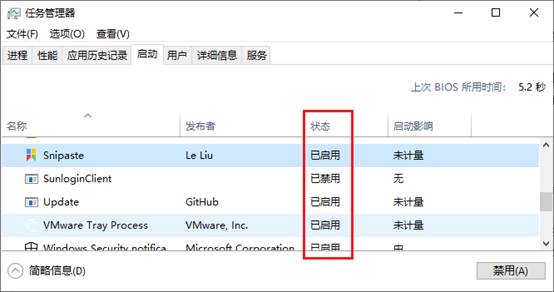
3、对于你认为不需要随系统一起启动的软件(例如某些游戏程序、音乐播放软件等),选中该软件后,点击窗口右下角的“禁用”按钮。
4、这样,在下次启动计算机时,这些被禁用的软件就不会自动运行了。
方法二、系统垃圾清理
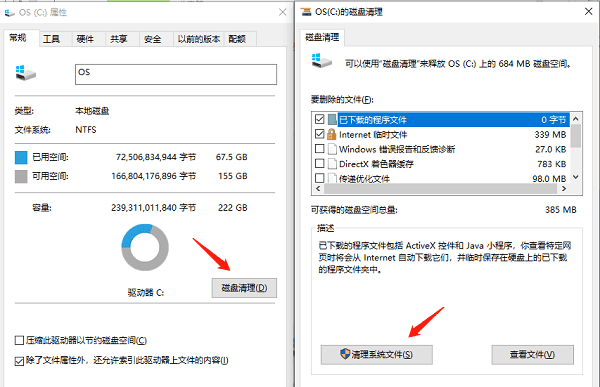
1、右键点击C盘→属性→磁盘清理→勾选临时文件、回收站等→确定删除。
方法三、清理电脑垃圾
1、下载并安装Windows系统工具,它自带了C盘清理功能。点击开始扫描。
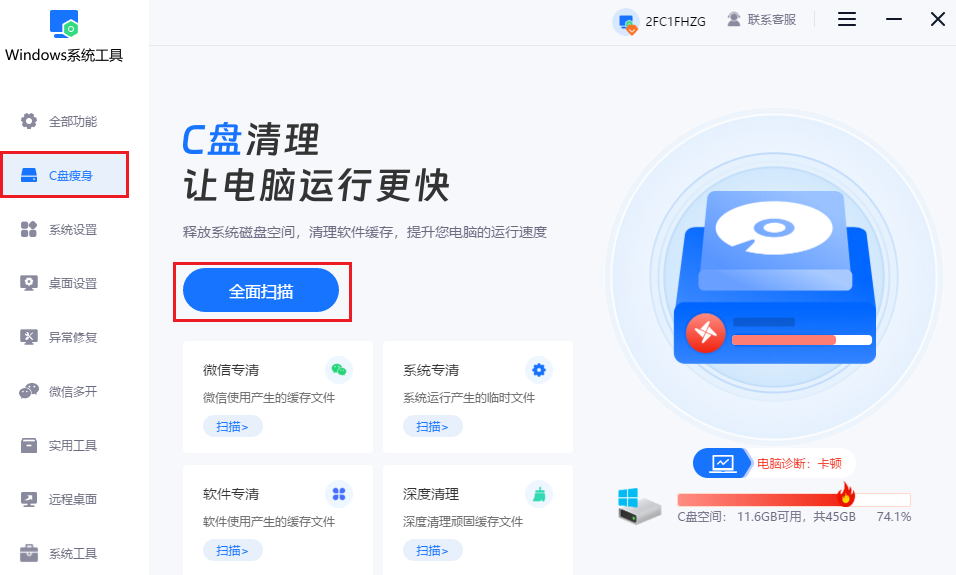
2、通常会有直观的扫描进度条,以百分比的形式展示扫描的进度,请耐心等待。
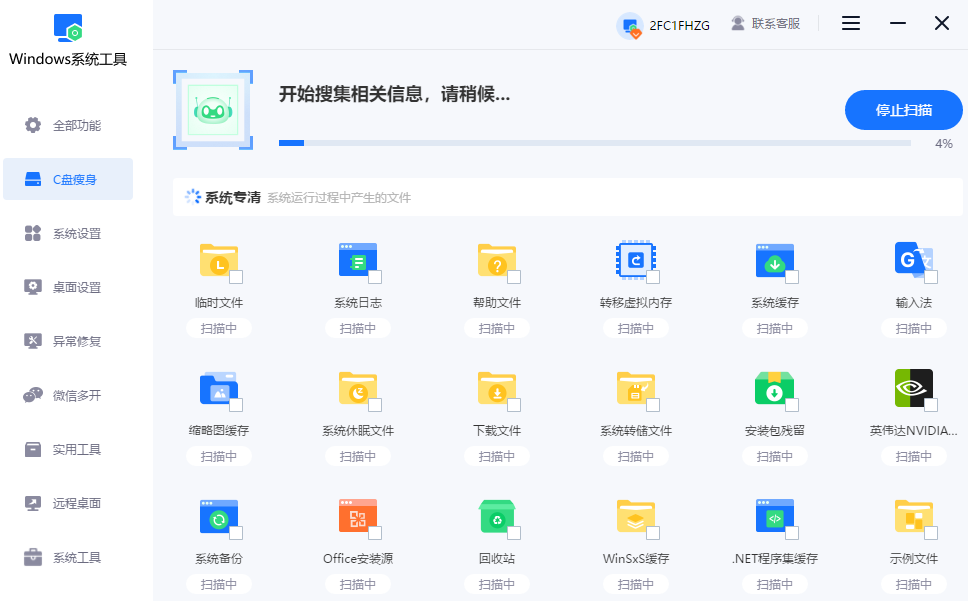
3、从扫描结果中,默认或者取消其它勾选,然后找到“软件专清”这一选项,勾选它。
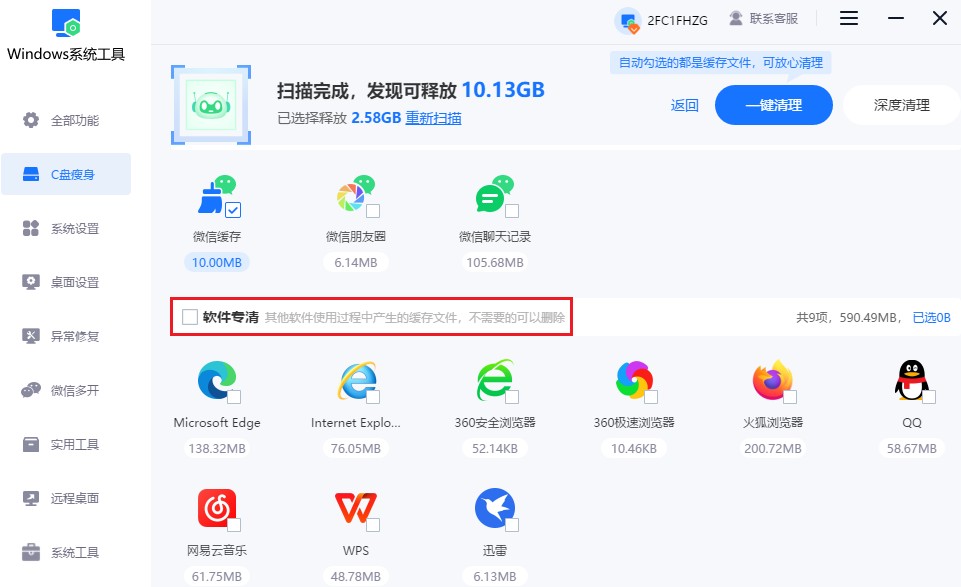
4、点击“一键清理”按钮,此时工具开始清理软件在使用过程中生成的缓存文件。
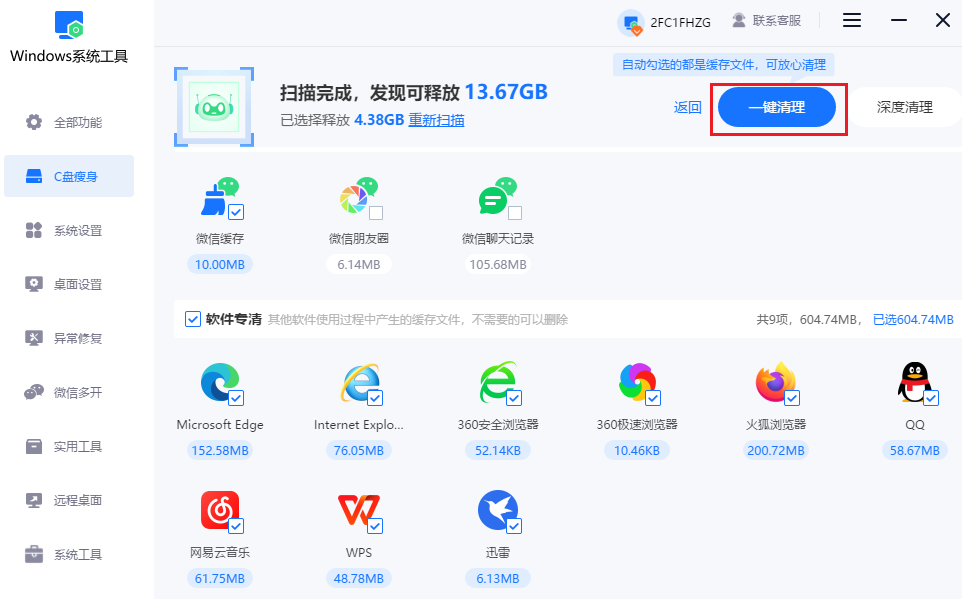
5、等待清理工作完毕。
四、注意事项
在使用Windows系统工具扫描垃圾文件后,勾选“软件专清”选项时,要注意查看具体哪些软件的缓存将被清理。有些软件的缓存可能包含正在使用的重要文件,如果误删了这些文件,可能会导致软件无法正常运行或者出现数据丢失的情况。
以上是,电脑卡顿组装系统处理办法。定期清理垃圾文件结合启动项优化,可使系统长期保持高效运行状态。若后续仍需重装系统,建议提前备份驱动并制作U盘启动工具。每月执行一次深度清理,配合存储感知功能自动化维护,可减少80%以上的卡顿概率。
本文为https://www.it7t.com原创内容,未经授权禁止任何形式的转载、摘编或镜像复制。
分享:
分享至微信朋友圈

扫码关注
公众号
分享至微信朋友圈
相关文章
查看更多联想笔记本电脑e455提速?电脑提速简单方法
用户平时用联想 E455 编辑文档、查找资料,日常需求并不复杂。但最近电脑运行起来明显不如以前流畅,打开浏览器、切换窗口时偶尔会卡顿,同时运行几个程序就更慢了。他不想因为电脑变慢就直接换新设备,这显然浪费钱,所以他准备先检查后台程序[详情]
电脑卡顿反应慢加内存条有用吗-电脑卡顿反应慢处理方法
家里的电脑已经用了好几年,虽然还能正常开机,但运行速度越来越慢。打开几个网页,再启动一个办公软件,电脑就开始卡顿,做点简单的事情都要等上一会儿。换一台新电脑需要花不少钱,直接扔掉又觉得可惜,于是小王想到了升级内存条[详情]
笔记本电脑鼠标卡顿-电脑鼠标卡顿解决方法
鼠标是笔记本电脑日常操作中少不了的工具,浏览网页、处理文件都要用到它。小李最近发现,自己的笔记本鼠标移动起来总是不太顺畅,有时拖动文件还会跟不上手上的动作,工作效率也受到了影响。碰到这种问题,先别急着花钱换鼠标或送去维修[详情]
老惠普笔记本电脑怎么提速?电脑提速简单方法
老惠普笔记本用了几年,运行速度变慢是常有的事,但电脑变卡就拿去维修,未必划算。小刘的笔记本最近开机越来越慢,便想着拿去维修店看看。后来了解到,清理垃圾、优化系统也能改善电脑的运行速度。Windows系统本身就带有不少实用工具[详情]
老款笔记本电脑如何提速?电脑提速教程
老款笔记本电脑用久了,开机越来越慢,打开软件也要等半天,扔掉觉得可惜,继续用又不太顺手。针对这样的老电脑,经过一些简单的优化,是有机会恢复流畅的。比如清理系统垃圾、关闭不必要的启动项,或者根据电脑配置升级硬件,都能改善运行速度[详情]
