怎么清理电脑微信接收的文件-如何清理电脑微信接收的文件

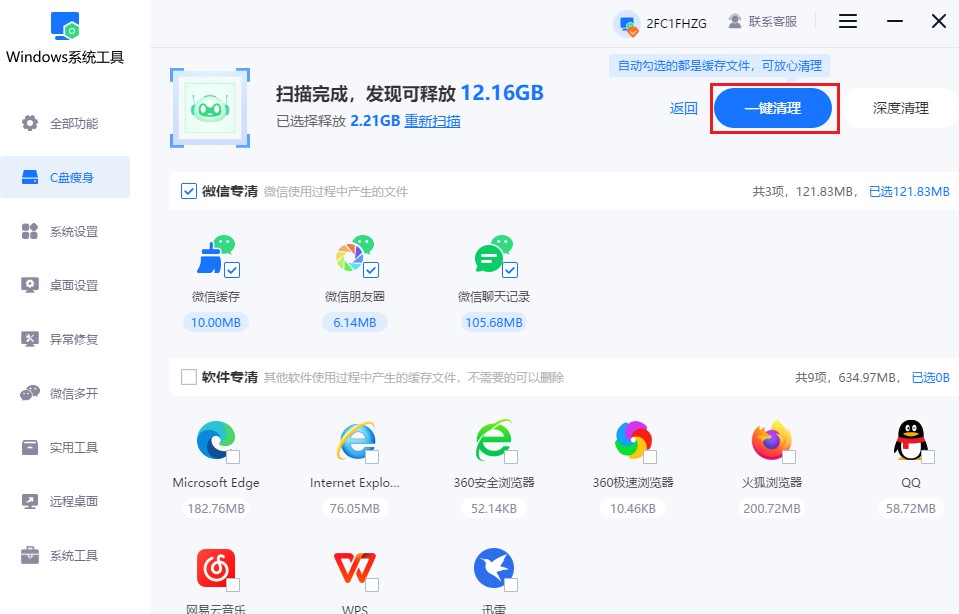
1、打开Windows系统工具,然后找到“C盘瘦身”功能,执行“全面扫描”。
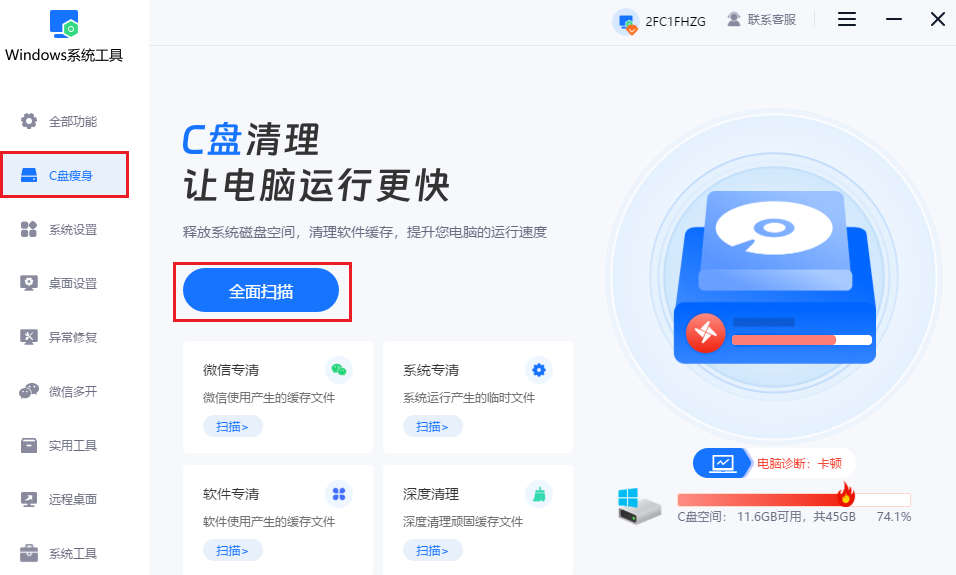
2、扫描完成后,仔细查阅扫描结果,了解不同类型文件所占用的存储空间详情。选择希望清理的具体项目,例如“微信专清”。
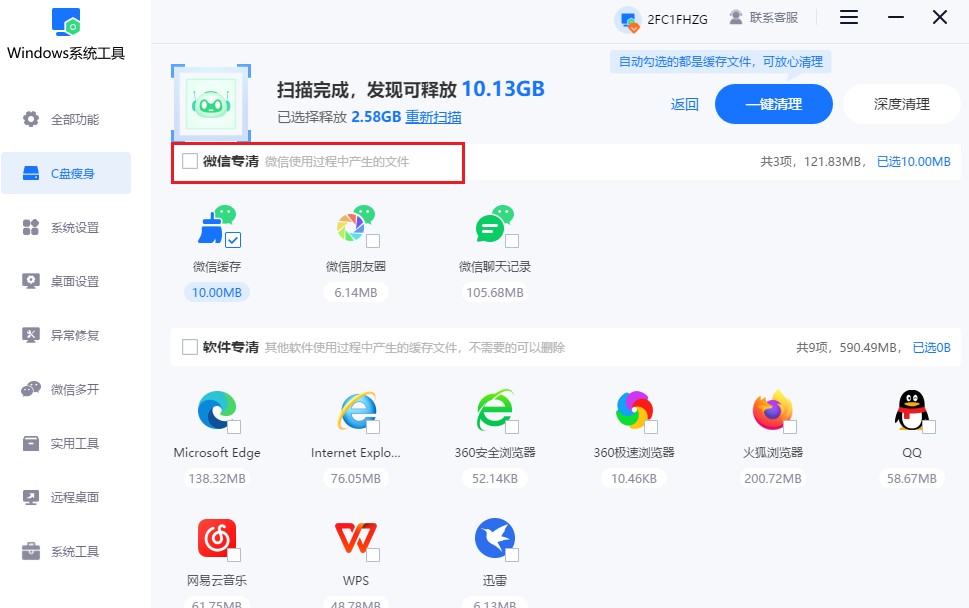
3、在弹出的警告信息中,请特别注意到清理操作可能导致的后果。
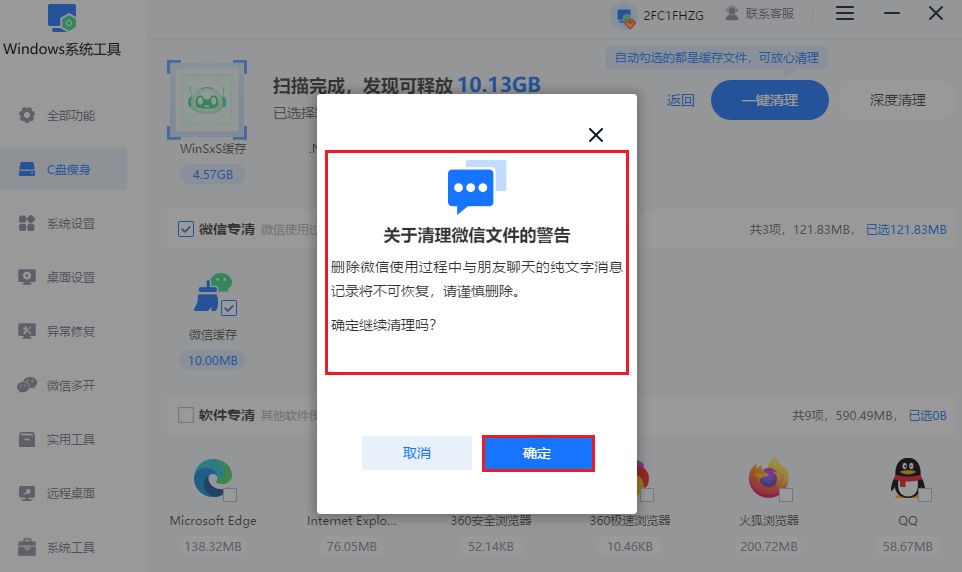
4、本次清理将会移除所有选定的微信相关数据且这些数据将不可恢复,确认清理请点击“确定”。
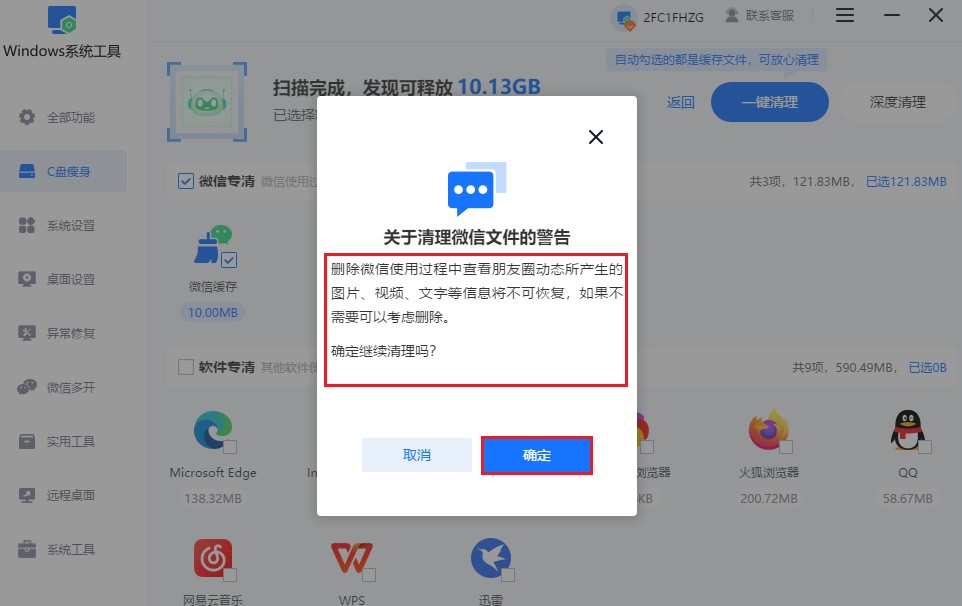
5、接着下来,点击“一键清理”按钮来启动快速清理流程。在此期间,请耐心等待直至整个清理过程彻底结束。
方法二: 通过微信电脑版自带功能清理
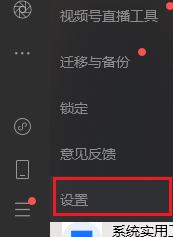
1、点击电脑版微信左下角的“更多”按钮,选择“设置”。
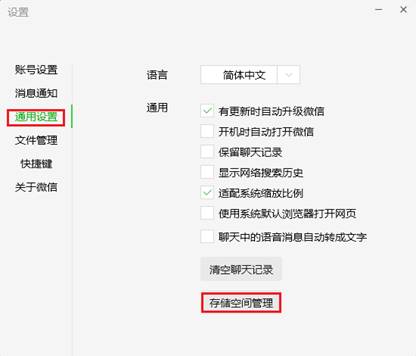
2、在设置界面中,点击“通用设置”,找到“存储空间”选项并点击进入。
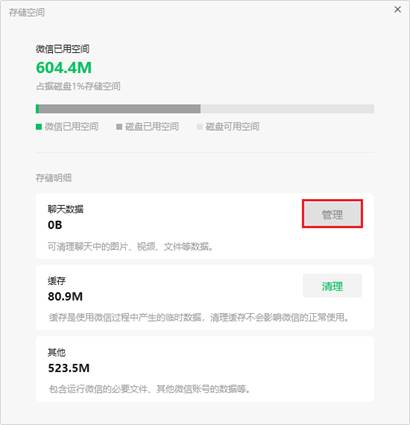
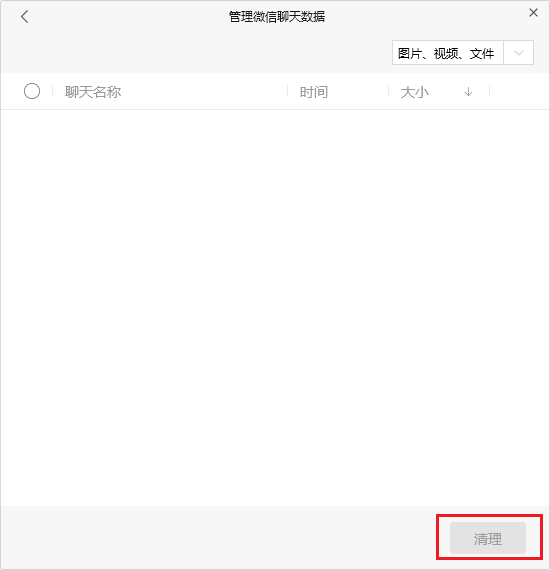
3、在存储空间界面,点击“管理”按钮,可以看到各个聊天对象以及不同类型文件(如图片、视频、文件等)所占用的空间大小。
4、勾选需要清理的文件类型或者特定的聊天对象,然后点击“清理所选文件”或“前往清理”按钮,即可删除这些文件。
注意事项:
虽然这些方法可以有效地清理微信存储空间,但在操作过程中仍需谨慎行事,避免误删重要数据。
本文为https://www.it7t.com原创内容,未经授权禁止任何形式的转载、摘编或镜像复制。
分享:
分享至微信朋友圈

扫码关注
公众号
分享至微信朋友圈
相关文章
查看更多微信缓存太多怎么清理-微信聊天记录太多如何清理
微信缓存怎么清理才能不反复长回来?本文从自动下载、视频号、朋友圈、小程序四个来源拆解缓存产生的原因,给出各端的关闭与清理路径,并说明哪些缓存清了不影响使用、哪些会导致内容重新加载变慢。[详情]
微信占了好几个G怎么清理?微信清理方法
微信清理文件在哪?本文拆解 WeChat Files 下 Msg 与 FileStorage 各子文件夹的作用,教你在资源管理器里按大小找出真凶,说明哪些能删、哪些删了聊天会空。[详情]
微信占用空间太大怎么清理?微信清理方法
微信占用空间太大怎么清理才不丢聊天记录?本文从电脑版与手机版的存储空间管理入口讲起,按图片、视频、文件三类分别清理,说明哪些操作只删缓存、哪些会删记录,并解释清完空间没变少的常见原因。[详情]
微信清理怎么清理?微信清理释放空间的正确方法
电脑版微信越用越占地方?本文教你微信清理的完整方法:清理聊天文件缓存、迁移存储目录、关闭自动下载,一次释放十几GB空间,聊天记录不受影响。[详情]
怎么手动清理电脑版微信?手动清理电脑版微信技巧
电脑版微信几乎每天都在用,工作文件、聊天图片、视频和接收的压缩包不断增加,却很少有人专门花时间清理。时间长了,这些东西就会占用不少硬盘空间,甚至让C盘变得越来越满。如果电脑空间不够用了,可以手动检查微信缓存、过期文件和下载内容。[详情]
