怎样清空电脑缓存?清空电脑缓存技巧
电脑缓存是一种用于存储和快速访问数据的临时存储空间,它存在于电脑的多个层面。缓存虽然可以提高数据访问速度,但时间一长会积累大量文件,占用存储空间。为了保持电脑的良好运行状态,定期清理缓存可避免存储空间爆满导致运行卡顿。接下来,我们将带来一键清理电脑缓存的方法。

方法一、磁盘清理工具
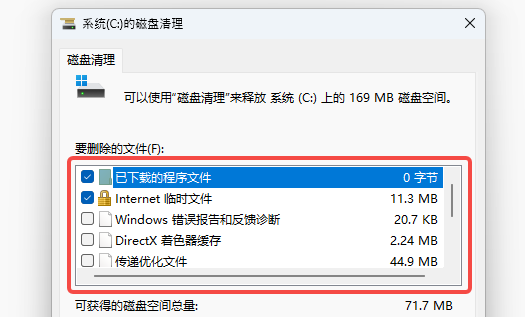
1、按下 Win+R 输入 cleanmgr → 选择C盘→勾选“临时文件”“回收站”等→点击“确定”。
方法二、Chrome浏览器
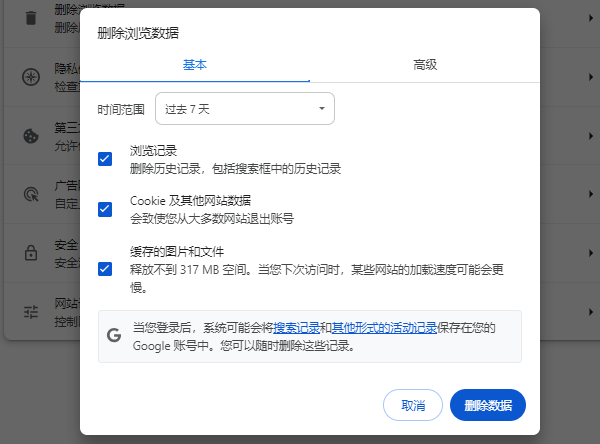
1、点击右上角三点→ 设置→隐私和安全→清除浏览数据 → 时间范围选“全部时间”→勾选“缓存的图片和文件”→清除。
方法三、使用系统工具清理缓存
1、首先,下载并安装windows系统工具。
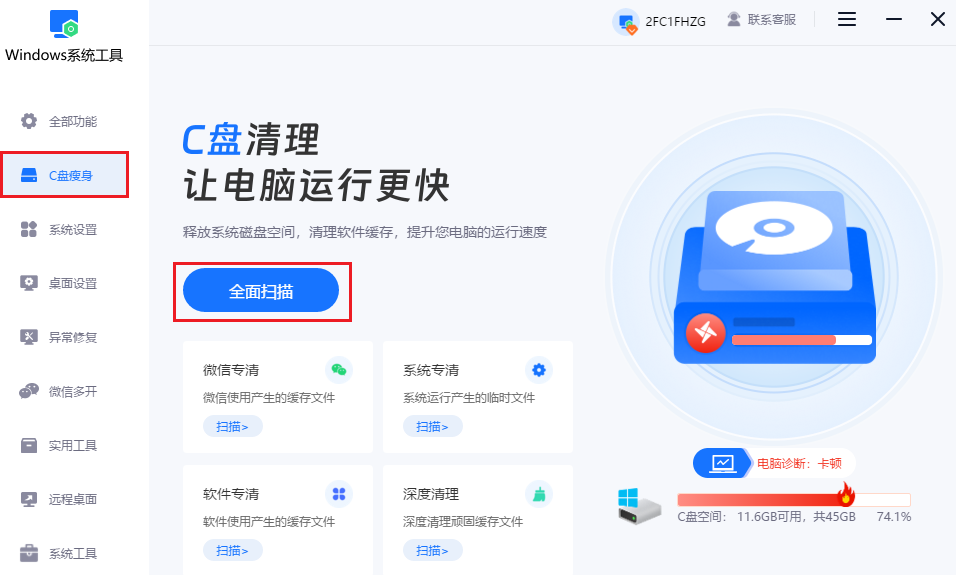
2、打开该工具,找到并点击“C盘瘦身”的功能选项,随后点击“全面扫描”开始检测。
3、等待扫描完毕,仔细查看各类文件占用的空间详情,包括具体的清理建议。
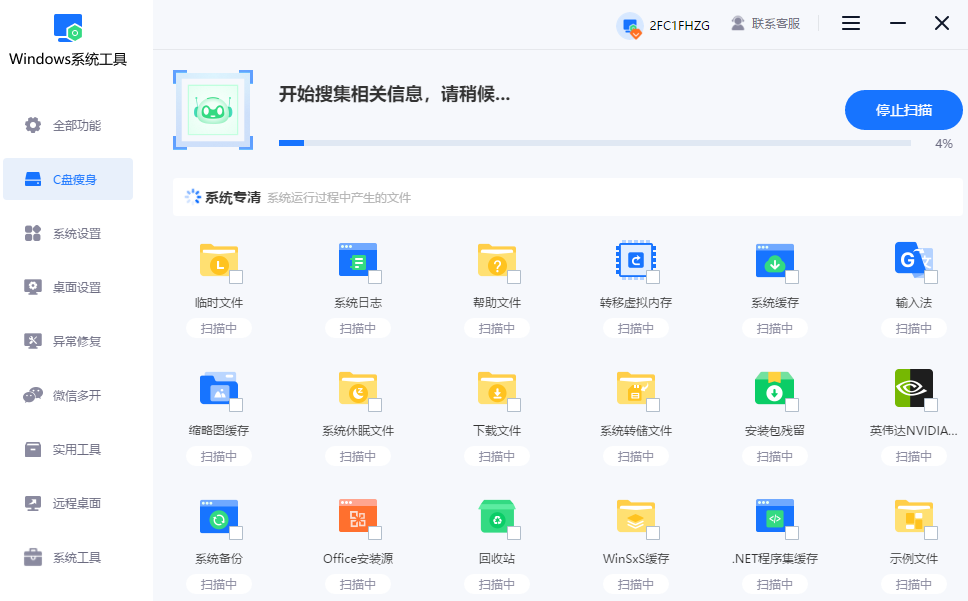
4、根据你的需求,选择要清理的具体项目,比如“系统垃圾”、“微信缓存”或“软件残留”。
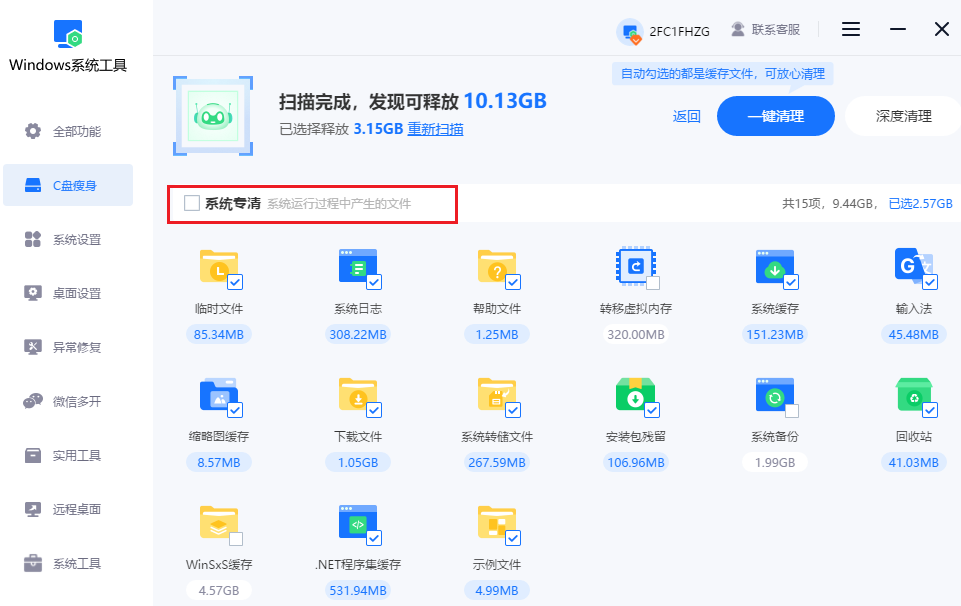
5、选定后,点击“一键清理”按钮,工具将迅速帮你清除这些不必要的文件。
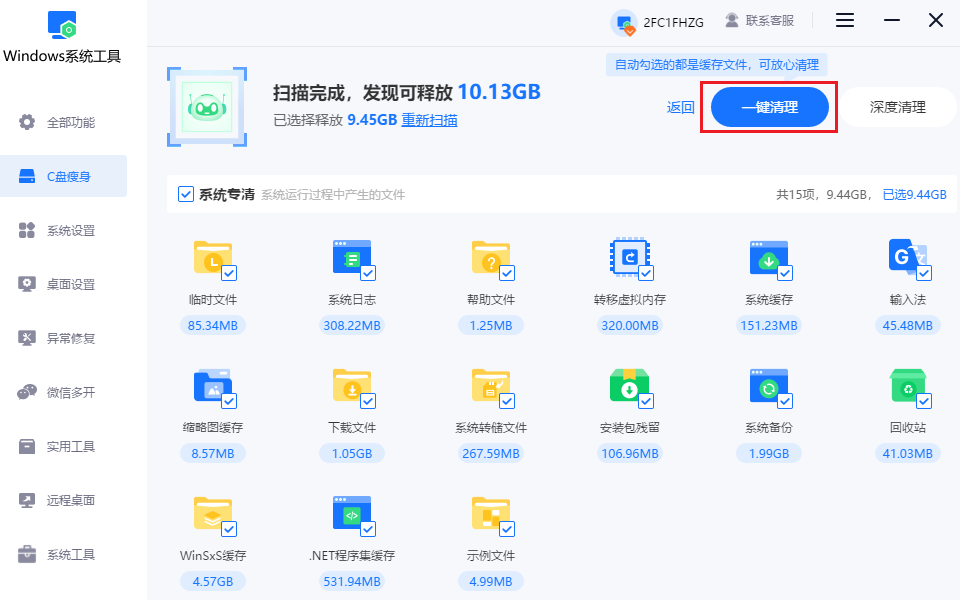
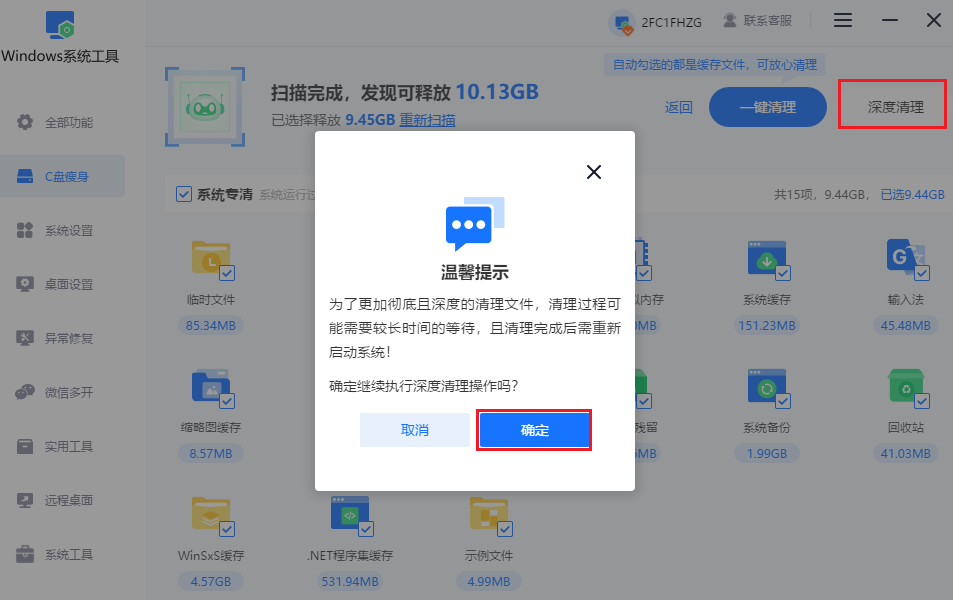
6、如果初次清理后空间依旧不足,可以使用“深度清理”功能。这会进行更彻底的清扫,但耗时较长。
7、完成上述步骤后,你会发现你的C盘拥有了更多的空间。
四、注意事项
在清理建议中,有些项目可能是你当前正在使用的,或者对未来的操作有帮助。请仔细阅读每个清理项的描述,确保你不会误删重要文件。
以上是,清空电脑缓存技巧。用户可以选择手动清理,也可以借助工具一键清理,从而有效提升系统性能。定期清理缓存不仅能释放宝贵的磁盘空间,还能提升电脑的运行速度,保护个人隐私安全。希望这些技巧能帮助大家轻松解决存储空间爆满的问题。
本文为https://www.it7t.com原创内容,未经授权禁止任何形式的转载、摘编或镜像复制。
分享:
分享至微信朋友圈

扫码关注
公众号
分享至微信朋友圈
下一篇
为电脑提速?电脑提速方法相关文章
查看更多电脑版浏览器清除缓存
电脑用久了,磁盘空间会一点点被各种文件占用,除了系统垃圾和软件缓存,浏览器里也会积累不少临时文件。平时上网留下的缓存看起来不起眼,时间长了也会占用一定的存储空间。尤其是经常用浏览器搜索资料、看视频、浏览网页的电脑[详情]
电脑浏览器如何清理缓存
电脑上的浏览器几乎每天都会用,平时搜索资料、浏览网页、看电视、查信息,都会在使用过程中产生一些缓存文件。刚开始用的时候,缓存垃圾还比较少,一般感觉不到什么影响,但时间一长,这些缓存和临时文件越积越多,不仅会占用电脑的存储空间[详情]
电脑版微信如何清除缓存文件-电脑版微信怎么清除缓存文件
微信应该是电脑上平时用得比较多的软件之一,聊天、发图片、收文件、看视频,时间一长,电脑微信里就会留下大量缓存文件。不过很多人微信用了几年,可能都没有认真清理过这些缓存,等到电脑提示磁盘空间不足,才发现微信占用了不少空间。[详情]
如何清理电脑缓存浏览器
很多电脑小白想清理缓存垃圾时,第一步就不知道该从哪里下手。打开浏览器找设置,进入系统看选项,各种菜单一层套一层,找半天也不确定哪些文件能删,哪些内容不能动。时间一长,很多人干脆放弃清理,任由电脑里的垃圾文件不断堆积[详情]
清理电脑浏览器的缓存
小李最近发现,自己用电脑查资料越来越不顺畅。打开网页需要等待,页面加载也没有以前那么快。后来他仔细检查了一下,发现浏览器平时为了方便一直保持开启状态,很少主动关闭,更没有清理过里面积累的缓存文件。所以,他怀疑浏览器积累了[详情]
相关问答
查看更多电脑缓存文件在哪儿,怎么删除
第三方工具省心版(不想折腾的选) ① 推荐工具: 本站的windows系统工具:打开点“垃圾清理”,自动扫缓存、临时文件,勾选删就行 DISM++(开源):选“空间回收”→勾“临时文件”+“过期补丁”,深度清系[详情]
笔记本电脑缓存怎么清理
笔记本清缓存别忘了顺带清下物理‘缓存’——出风口的灰尘!用久了散热口堵住会过热降频,电脑就卡。断电后用吹风机冷风档吹吹散热口,保持散热良好,这也是保持笔记本流畅的重要一步[详情]
怎样彻底清除uc浏览器垃圾
如果你是多个设备用UC,记得清理前先同步一下收藏夹。在“设置”->“云同步”里确保数据已经同步到云端,这样就算清理干净了,重新登录账号后书签、历史记录还能找回来,不用担心数据丢失。[详情]
