清空电脑浏览器的缓存
清空电脑浏览器的缓存?
清空电脑里的浏览器缓存,听起来简单,真做起来的时候,可能对部分朋友来说就不是那么简单了。浏览器应该不止一个吧?每一个都要单独点进去找设置的话,那太麻烦了。很多普通用户都觉得,一个个清太消耗耐心了,还容易清得不彻底过不了多久,卡顿、占空间的问题又冒出来了。不如换个思路吧,直接借助 Windows系统工具,统一清掉浏览器的缓存。
一、清空电脑浏览器缓存的方法
方法一:进入控制面板清理缓存
1.打开控制面板,把右上角的显示方式改成“大图标”,在列表里找到并打开“Internet 选项”。
2.停留在“常规”页面,点击“删除浏览历史记录”,把临时文件、Cookie 和历史记录勾选上,确认删除即可完成清理。
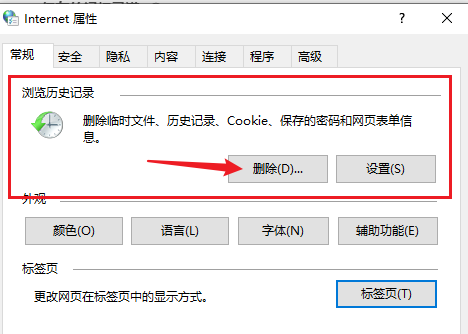
方法二:清理浏览器数据
1.打开浏览后,进入“设置”-“隐私与安全”一栏-“清除浏览数据”。
2.点击后会弹出一个界面,你可以勾选需要清除的,然后点击“立即清除”即可。
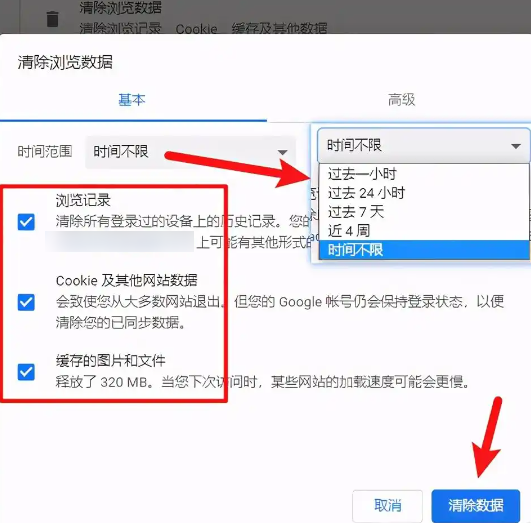
二、系统工具清理浏览器缓存步骤
1.首先,下载并保存Windows系统工具到电脑桌面,双击它启动后,会进入“C盘瘦身”的主界面,选择“软件专清”并点击“扫描”按钮开始。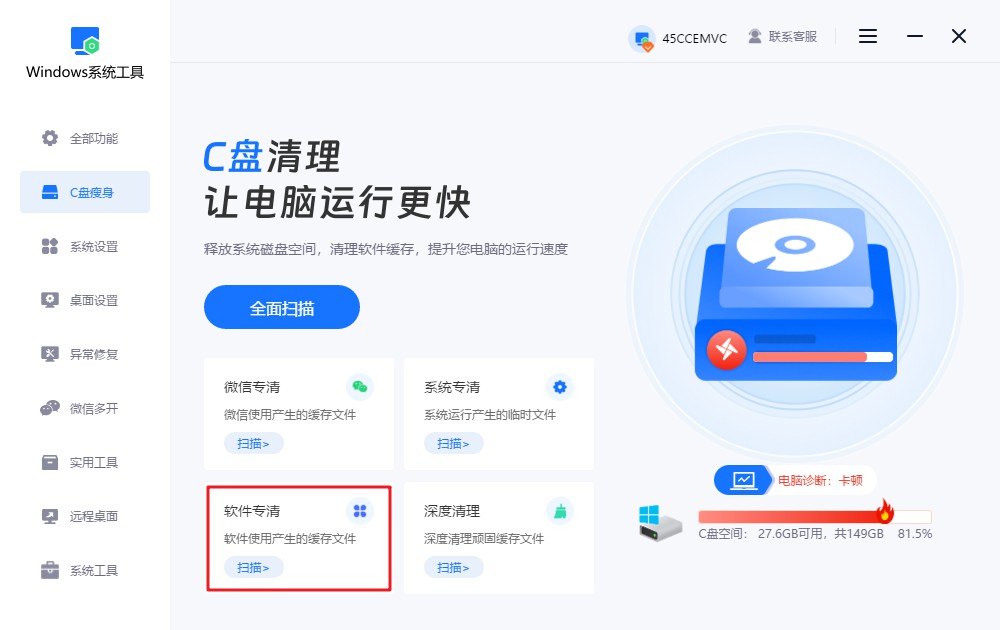
2.Windows系统工具正在对软件所产生的缓存文件进行扫描,整个过程可能需要一些时间,请不要中断操作。具体时间取决于文件的数量。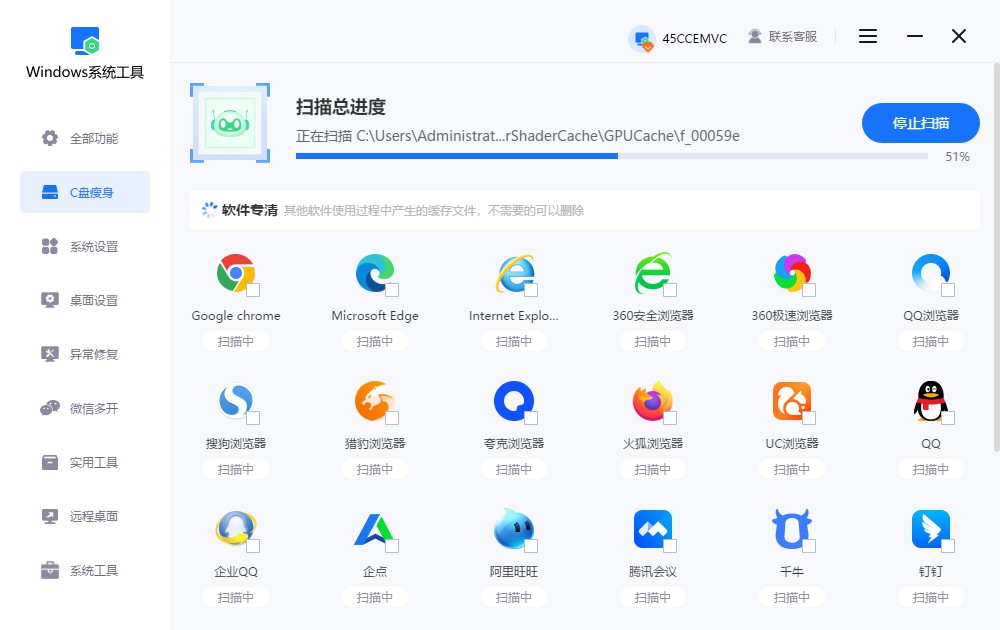
3.在扫描完成后,您可以选择要删除的缓存文件,勾选后点击“一键清理”,系统将会帮您自动清理选定的文件。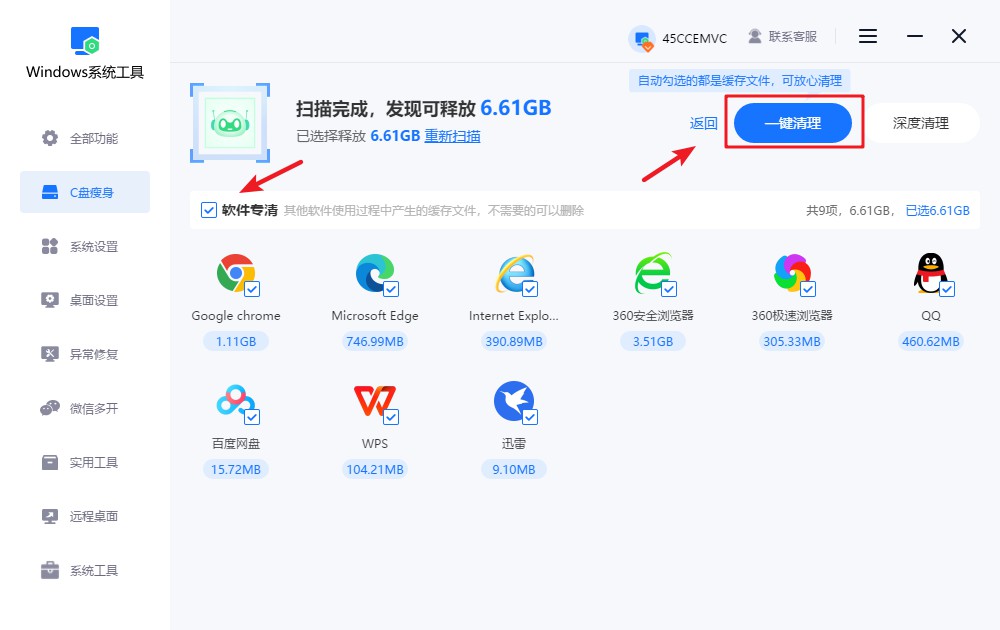
4.请注意,清理操作可能会导致某些程序被关闭。为避免数据丢失,请确保已保存所有必要文件。确保一切准备就绪后,再点击“确认”开始清理。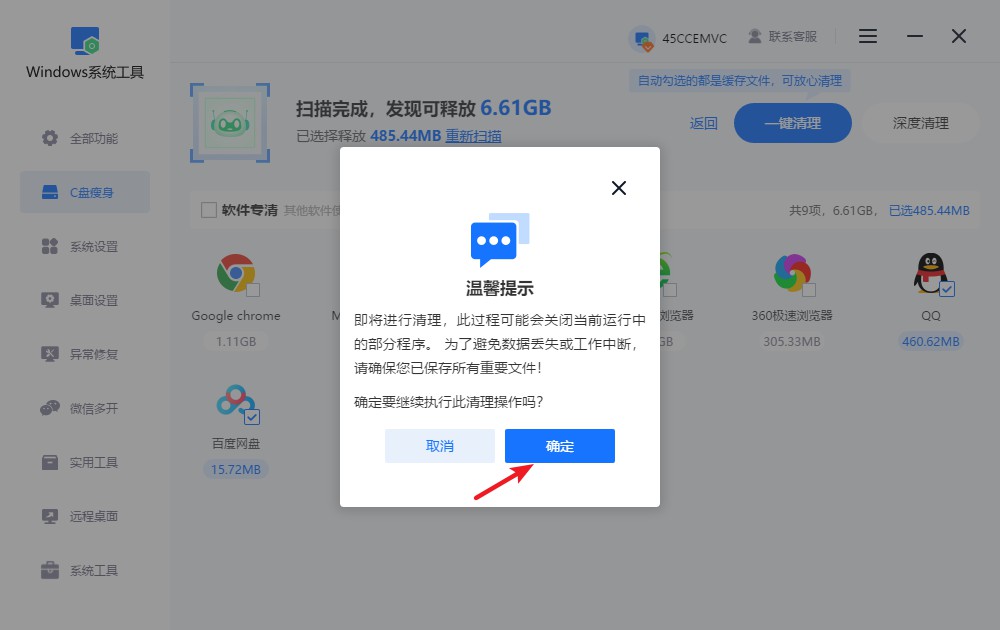
5.系统正在清理缓存文件,请耐心等待,避免中途停止操作,否则可能影响清理效果。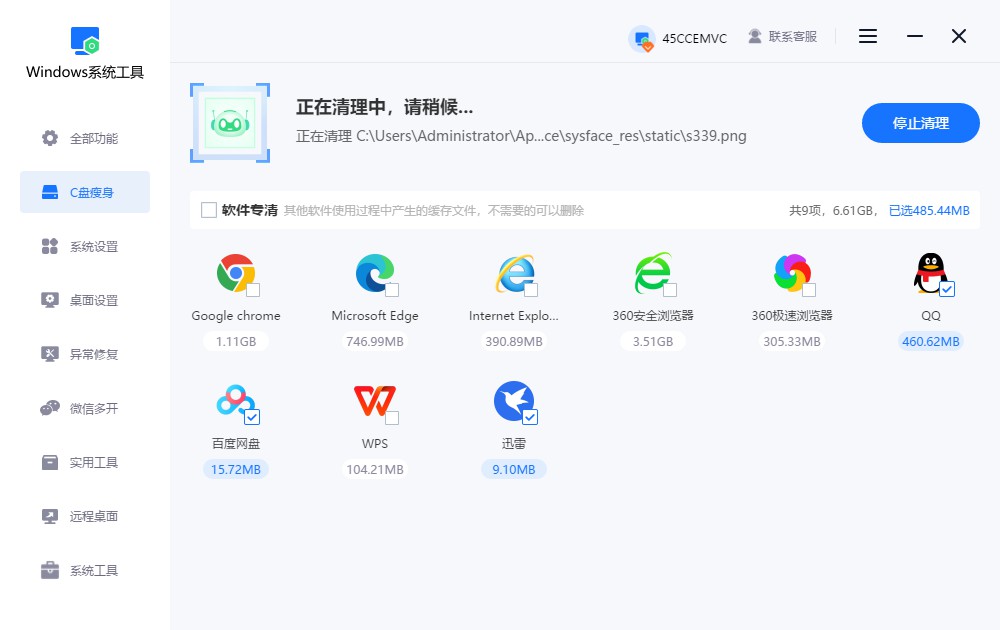
6.清理成功后,系统会显示已释放的磁盘空间。只需点击“返回”按钮,即可安全退出并结束此过程。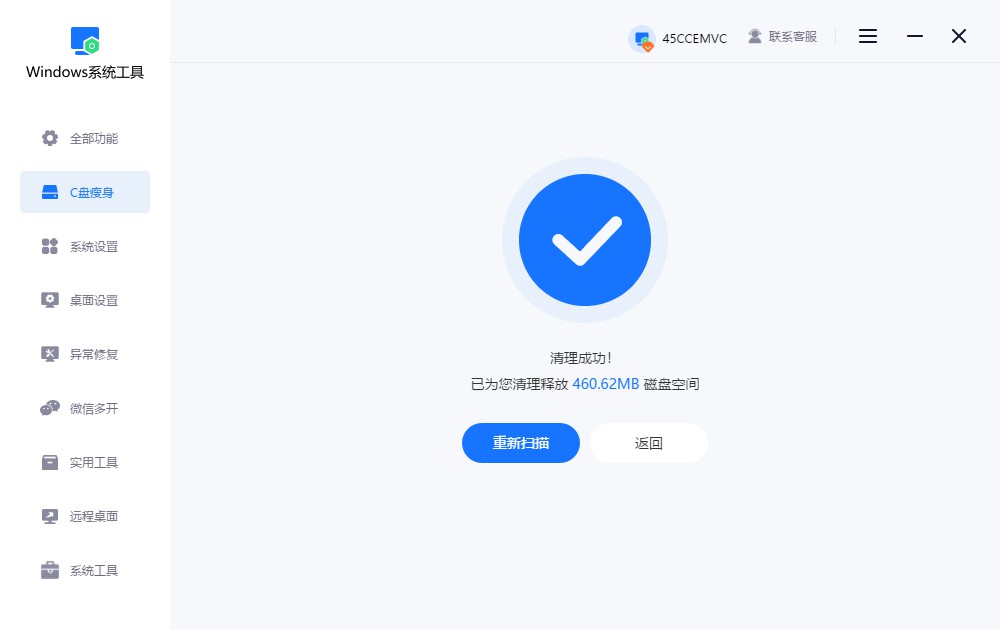
三、清空电脑浏览器缓存的注意事项
注意区分缓存和其他数据:
清理时,浏览器会把缓存、历史记录、Cookie、登录信息放在一起。建议只清理缓存和历史记录就可以了,后面两个别删,不让你下次还要重新登录各种网站。
上文是具体的清空电脑浏览器的缓存教程!Windows系统工具其实就是一键式清理工具,最大的优点就在于省事、省心。你不用去分自己电脑里装了多少浏览器,不用担心漏清、清不干净的问题。系统工具会从系统层面出发,把那些长期堆积的缓存、临时文件统一做一次整理,非常直白。
本文为https://www.it7t.com原创内容,未经授权禁止任何形式的转载、摘编或镜像复制。
分享:
分享至微信朋友圈

扫码关注
公众号
分享至微信朋友圈
下一篇
电脑浏览器清除缓存步骤相关文章
查看更多离职前别忘了清理电脑!这些缓存不清理,个人信息可能还留在里面
“电脑交接了,里面的数据删除干净了吗?”小王最近准备离职,整理办公用品时,发现自己用了三年的办公电脑还没有处理。这台电脑陪伴他完成了不少工作,里面不仅保存过各种文件,还登录过微信、浏览器和一些办公软件。原本小王觉得,只要把桌面文件删除[详情]
电脑浏览器怎样清除掉缓存
很多人的电脑不只有一个浏览器,Chrome、Edge、Firefox等浏览器可能同时装着,平时哪个用起来方便就用哪个。浏览网页的时间一长,每个浏览器都会积累缓存、图片、网站数据等内容,多个浏览器一起使用,长期不清理也会占用越来越多的磁盘空间[详情]
电脑版浏览器清除缓存
电脑用久了,磁盘空间会一点点被各种文件占用,除了系统垃圾和软件缓存,浏览器里也会积累不少临时文件。平时上网留下的缓存看起来不起眼,时间长了也会占用一定的存储空间。尤其是经常用浏览器搜索资料、看视频、浏览网页的电脑[详情]
电脑浏览器如何清理缓存
电脑上的浏览器几乎每天都会用,平时搜索资料、浏览网页、看电视、查信息,都会在使用过程中产生一些缓存文件。刚开始用的时候,缓存垃圾还比较少,一般感觉不到什么影响,但时间一长,这些缓存和临时文件越积越多,不仅会占用电脑的存储空间[详情]
电脑版微信如何清除缓存文件-电脑版微信怎么清除缓存文件
微信应该是电脑上平时用得比较多的软件之一,聊天、发图片、收文件、看视频,时间一长,电脑微信里就会留下大量缓存文件。不过很多人微信用了几年,可能都没有认真清理过这些缓存,等到电脑提示磁盘空间不足,才发现微信占用了不少空间。[详情]
