电脑卡顿是内存还是硬盘原因-电脑卡顿反应慢处理方法
电脑卡顿是内存还是硬盘原因?
当电脑卡顿的时候,很多人基本都会往内存上想,觉得是不是内存条太小了。也有一部分朋友,怀疑是硬盘的问题,觉得或许是机械硬盘不给力了,拖慢了整个系统。其实这两种想法都没啥错,只是都不太全面。根据我一直以来的经验,我认为内存和硬盘,都是导致电脑卡顿反应慢的原因。下面,咱们从这两个方面,一起来探讨一些电脑卡顿的解决的方法吧。
一、电脑卡顿解决有什么方法?
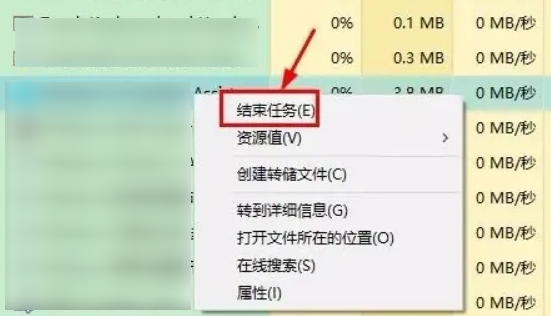
方法一:关闭后台不必要的程序
1.按下键盘上的Ctrl + Shift + Esc,打开任务管理器,看看哪些程序在后台运行。
2.建议把暂时用不到、占资源又多的软件关掉,电脑的反应一般会轻快不少的。
方法二:清理磁盘空间
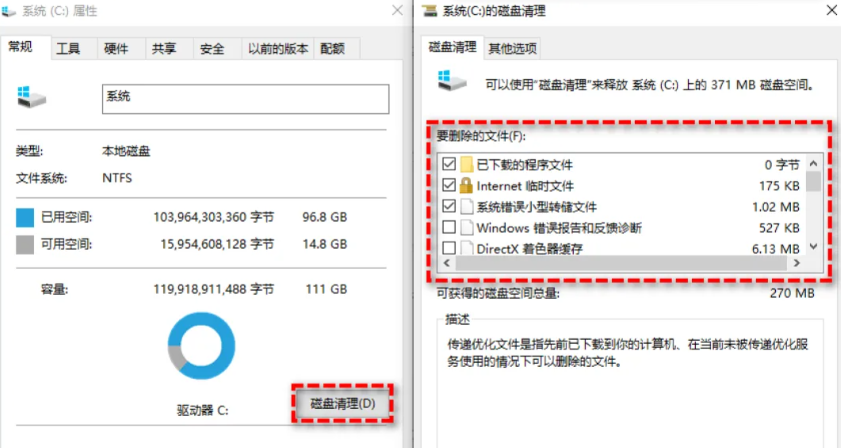
1.打开“此电脑”,右键点击系统盘,选择“属性”。
2.点“磁盘清理”,把临时文件、回收站这些不常用的内容清掉。
二、系统工具给电脑提速的教程
1.将Windows系统工具下载到桌面,双击打开后进入“C盘瘦身”,接着点击“系统专清”中的“扫描”按钮。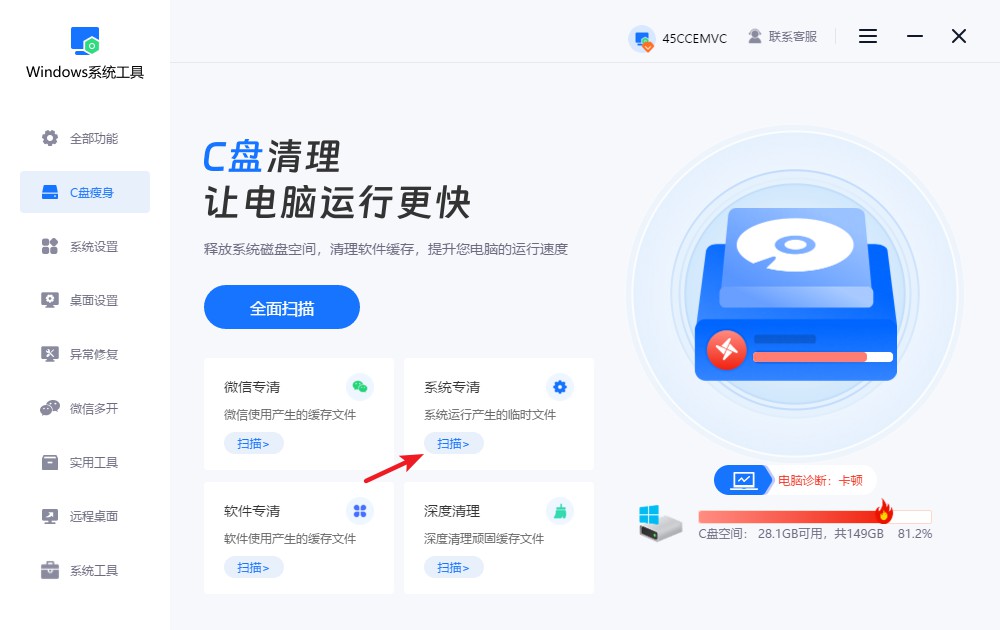
2.正在进行系统文件扫描,请耐心等候,切勿中断,扫描的时长取决于系统文件的数量。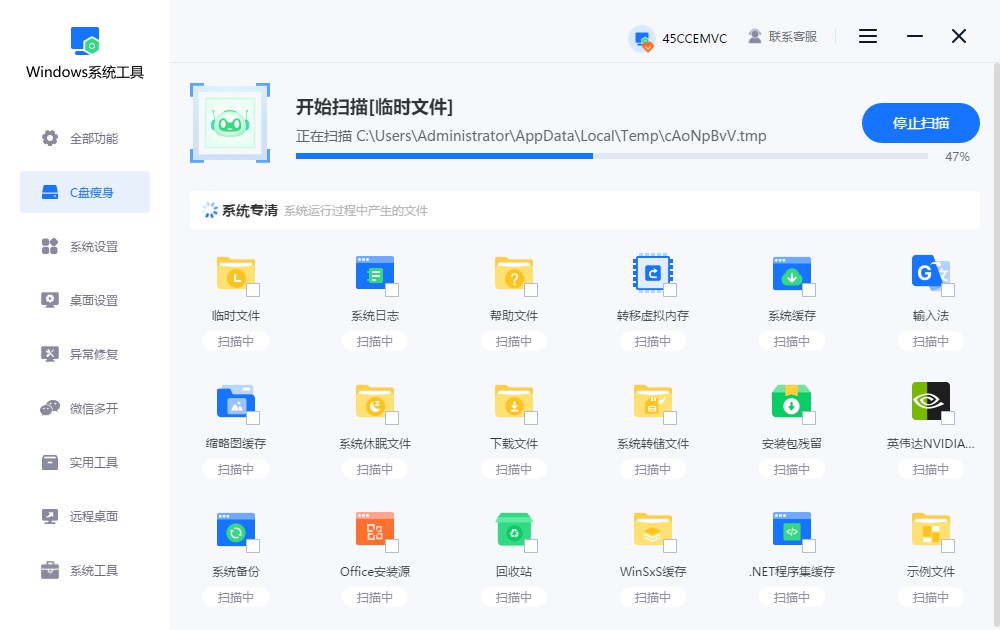
3.扫描好了之后, 挑选需要清理的系统文件,点击“一键清理”,让系统工具为您释放空间。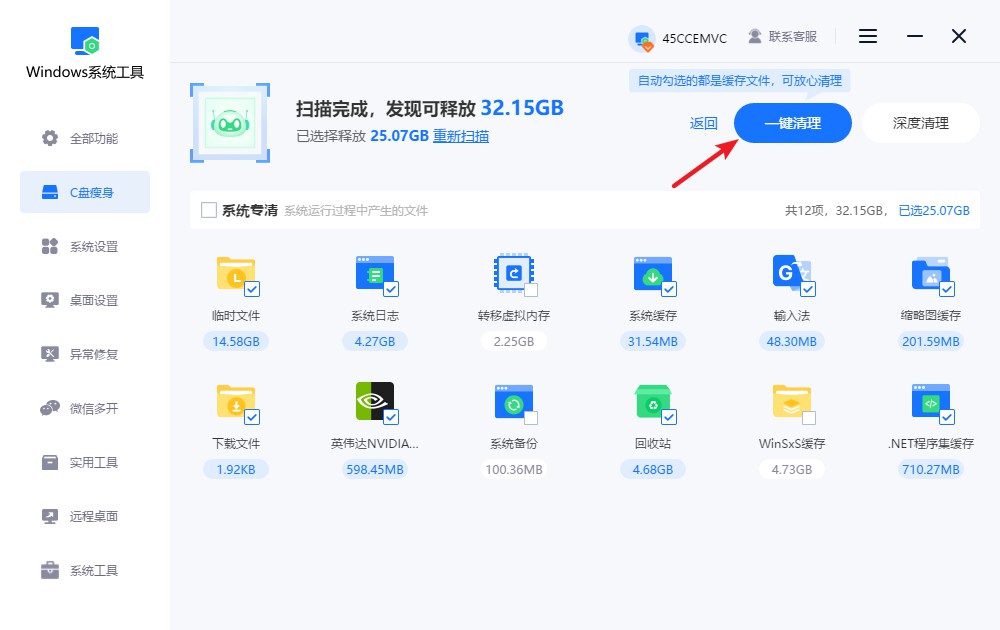
4.提示窗口会提醒您,清理过程中可能会影响正在运行的程序,建议保存所有重要文件,以免丢失。确认后,点击“确定”继续。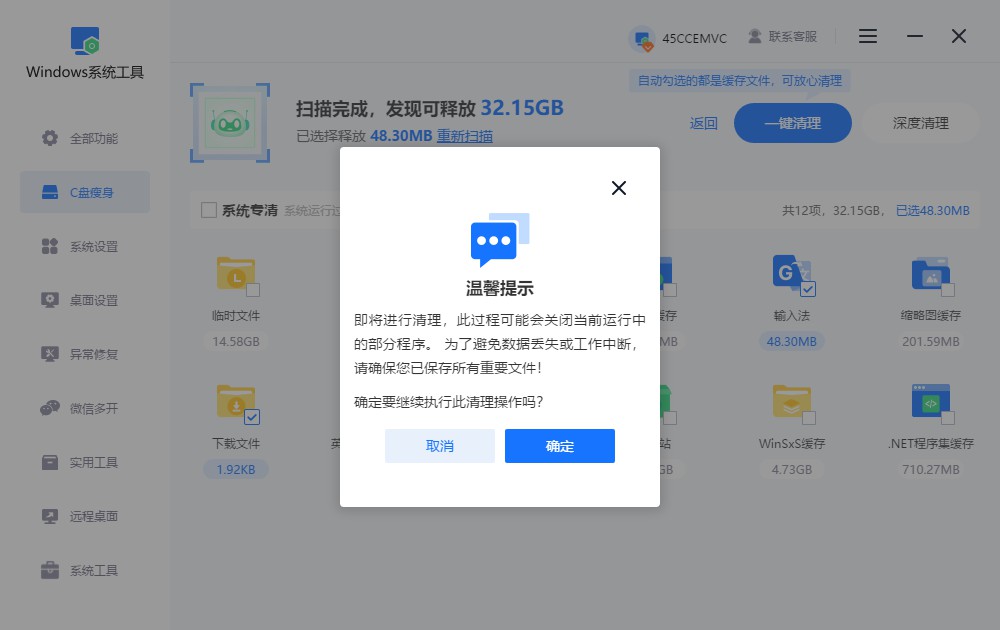
5.正在进行系统文件清理,请耐心等候,切勿随意中断,以免影响清理的顺利进行。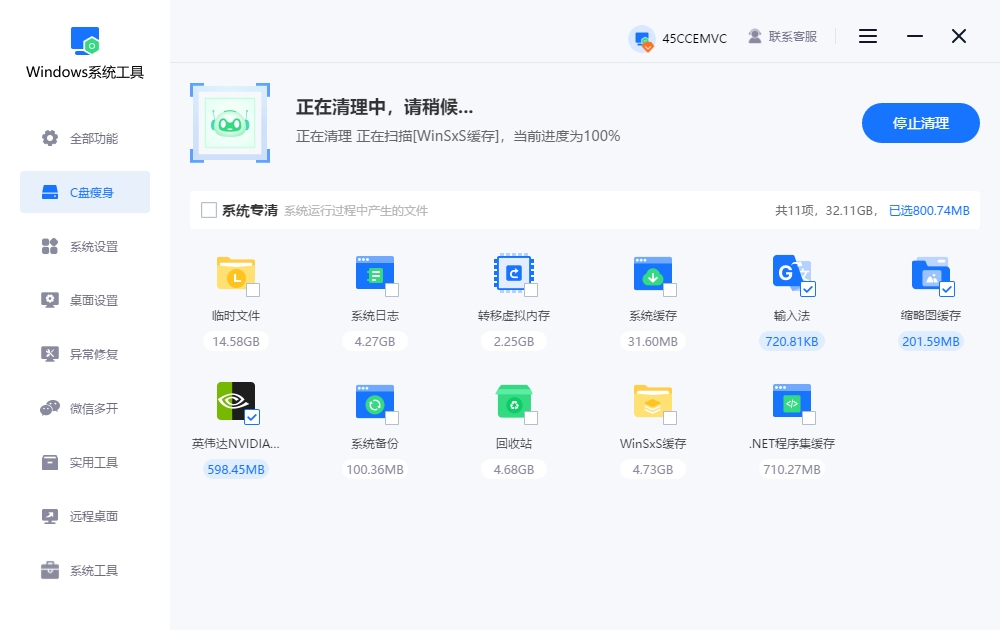
6.清理已完成,已释放的空间显示在界面上,然后点击“返回”退出即可。
三、电脑卡顿反应慢的解决注意事项
不要随意结束后台程序:
有些后台进程名字看着不认识,但其实是系统正常运行的一部分,随便结束可能会导致软件报错、系统不稳定,所以不要乱关闭哦。
要是你的电脑也卡卡的,别紧张,上述的几个电脑卡顿反应慢处理方法,你照着做就可以了。有的人电脑配置看着不算太低,平时办公也够用,但只要微信、浏览器、再下载个文件,电脑就开始转圈、卡顿。这并不是哪个部件突然坏了,而是硬盘和内存一起作用,到系统吃不消了。大家按照上述的思路去做,肯定可以解决卡顿的。
本文为https://www.it7t.com原创内容,未经授权禁止任何形式的转载、摘编或镜像复制。
分享:
分享至微信朋友圈

扫码关注
公众号
分享至微信朋友圈
上一篇
默认电脑浏览器清理缓存下一篇
电脑出现卡顿-电脑播放声音卡顿相关文章
查看更多老款笔记本电脑提速?电脑提速方法
老款笔记本电脑变慢后,是不是觉得它已经没用了,准备放在一边吃灰?其实很多老电脑并没有到必须淘汰的程度,只是使用时间久了,系统里积累了大量缓存文件、软件残留和无用数据,占用了电脑资源。如果平时只是用来办公查资料、看视频[详情]
联想旧笔记本电脑提速?电脑提速实用教程
联想旧笔记本卡顿、运行慢,别急着淘汰,先清理一次电脑垃圾就能改善不少。电脑使用时间久了,系统里会堆积大量缓存文件、临时数据和软件残留,占用存储空间的同时,也会影响日常运行速度。想让旧笔记本重新变得顺畅,就得先从清理这些垃圾文件[详情]
如何能让笔记本电脑提速?电脑提速教程
给笔记本电脑提速的方法不少,熟悉电脑的人可能三两下就能处理好,但对于很多电脑小白来说,知道电脑卡,却不知道该从哪里下手。当电脑卡顿时,没必要只盯着换电脑或者重装系统,先把一些基础设置处理好,往往就能让电脑运行得更加顺畅[详情]
如何给电脑提速?电脑提速实用教程
电脑越来越卡,很多人会考虑重装系统解决,觉得重新安装一遍就能恢复速度。其实没必要一遇到卡顿就重装,既麻烦,又要折腾半天。很多时候,电脑变慢只是因为垃圾文件积累太多,后台运行的软件太多,或者一些没必要的系统设置一直开着[详情]
让旧笔记本电脑提速?电脑提速方法
旧笔记本使用几年后,里面往往会积累大量无用文件,尤其是C盘空间越来越小,系统运行也会受到影响。很多用户想清理电脑,却不知道哪些文件可以删除,哪些不能随便动,操作不当还可能影响系统正常使用。想让旧笔记本重新变快,需要采用正确的清理和[详情]
相关问答
查看更多电脑提速50倍的方法
50倍太扯了,但快很多没问题。第一步,按 Ctrl+Shift+Esc 打开任务管理器,看看哪个程序CPU和内存占用高,不是系统进程的就右键结束它。第二步,去‘设置’->‘应用’->‘启动’,把没必要开机自己启动的软件全关了,重启电脑你就能[详情]
电脑提升配置需要换哪些东西啊
综合给大家总结一下哈。电脑提升配置,按重要性和常见顺序排:1. 固态硬盘(SSD):必选项,提升流畅度效果最明显。2. 内存(RAM):成本低,收益高,解决多任务卡顿。3. 显卡(GPU):游戏玩家和视频渲染用户的重点投入对象。4. 电源([详情]
电脑速度慢的解决办法
电脑速度慢的解决办法?以为电脑卡加装固态硬盘就可以提升速度吗?电脑速度慢可能是由内存不足、硬盘读写速度慢、处理器性能低或显卡性能不足引起的。 1. 电脑硬件基础知识 电脑由处理器、内存、硬盘、显卡等组件构成[详情]
win7电脑卡顿怎么办
WIN+“R"键:输入“cleanmgr”,勾选全部,删除。这一步,已经解决大部分卡顿时问题,以后每天开机后进行以上两步操作,你会发现,电脑比以前流畅很多。[详情]
