电脑浏览器的缓存清理不了
电脑浏览器的缓存清理不了?
本来只是想把电脑浏览器里的缓存清一清,结果怎么点都清不掉,刚刚看到已经删除了,可再打开浏览器,占用的空间为啥还是老样子?连以前浏览过的网站记录都还在。刚开始还以为是自己没点对地方,反复试了好几次,越试越糊涂。电脑浏览器缓存清理不了,可能只是你方法不对,清的也不彻底。那么该如何来清理比较好呢?下面我就教你。
一、电脑浏览器缓存清理的方法
方法一:用磁盘清理
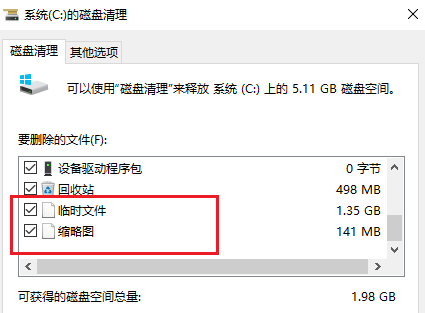
1.按下键盘上的Win+S,在搜索里输入“磁盘清理”,打开后选择C盘,然后点确定进入。
2.在弹出的清理列表里,把临时文件、网页缓存、缩略图这些项目勾上,再点删除。
方法二:设置自动清理缓存
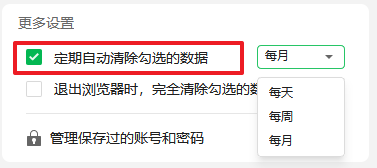
1.我以360浏览器为例,在浏览器里直接按下 Ctrl+Shift+Delete,马上会跳出清除数据的界面。
2.进入里面的“更多设置”,把自动清理相关的功能打开,设好时间后,浏览器就会自己帮你定期清缓存了。
二、系统工具清除缓存的方法
1.Windows系统工具下载到桌面,双击启动后,它会自动进入“C盘瘦身”页面,点击“软件专清”选项中的“扫描”按钮进行扫描。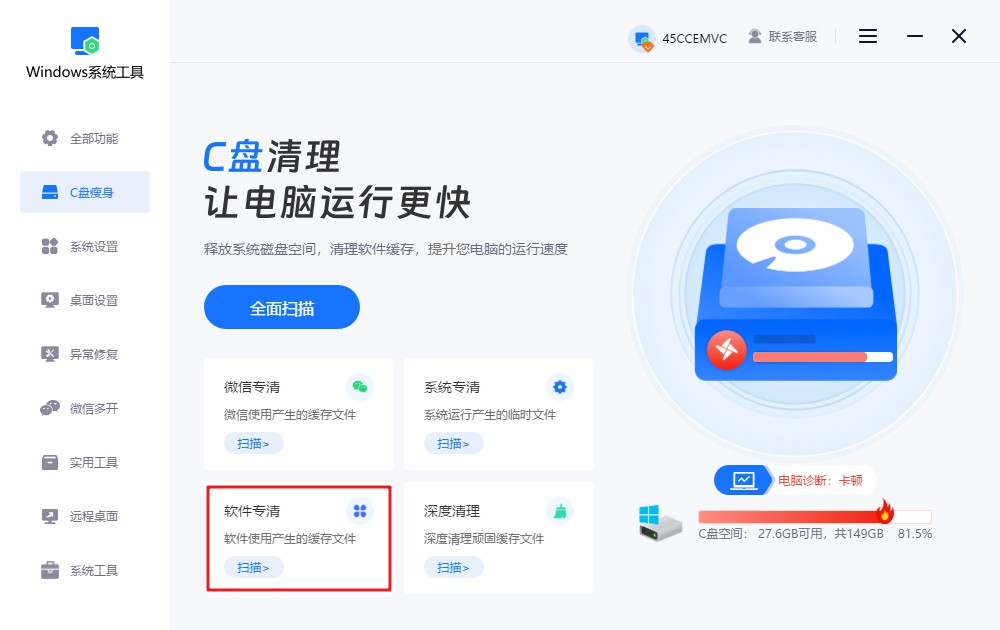
2.Windows系统工具正在对软件所产生的缓存文件进行扫描,整个过程可能需要一些时间,请不要中断操作。具体时间取决于文件的数量。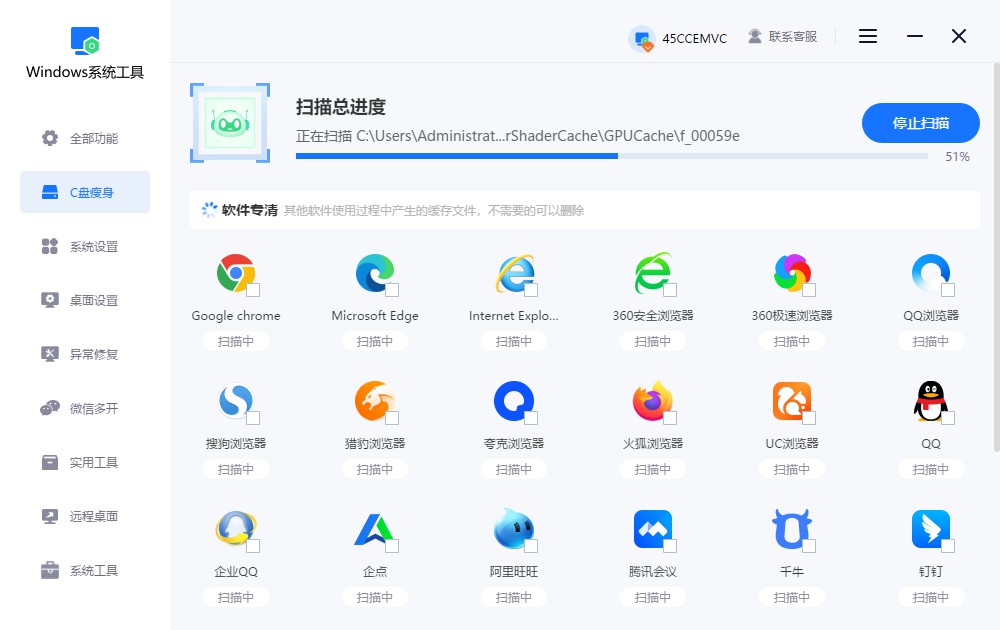
3.扫描结果出来后,您可以勾选要清理的缓存文件,然后点击“一键清理”按钮,系统会帮您快速清理并释放空间。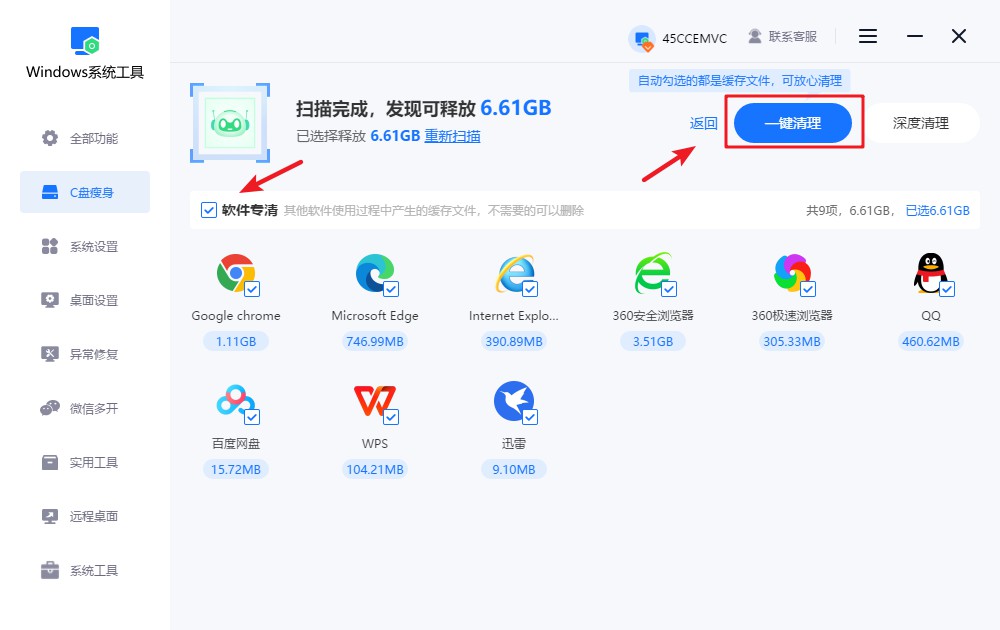
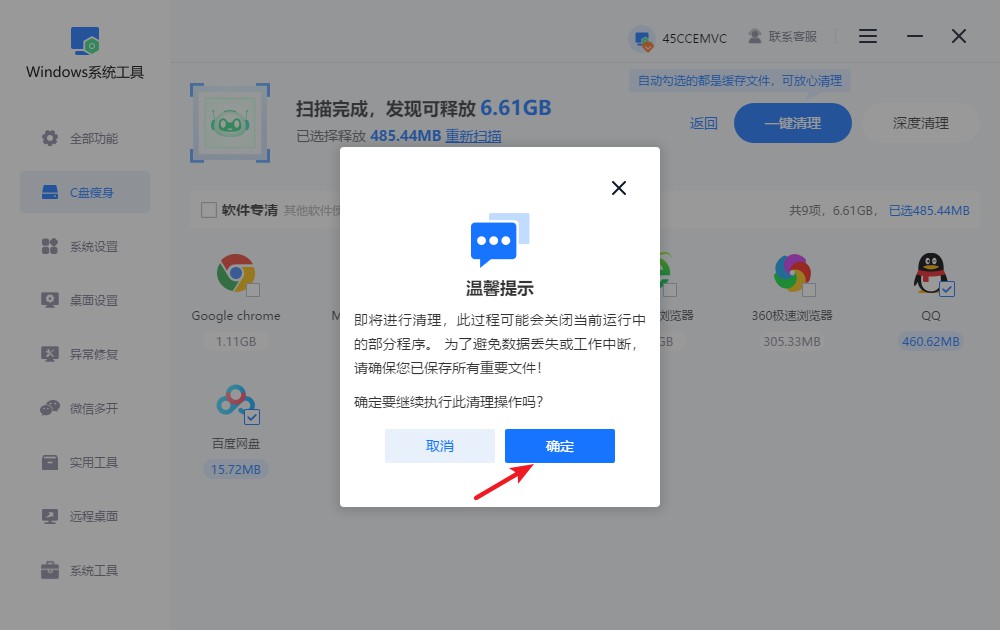
4.此操作可能会关闭部分程序,因此请提前保存所有重要文件,以避免数据丢失或工作中断。确保一切准备好后,点击“确认”开始清理。
5.系统工具正在清理系统缓存,请保持耐心,途中不要中断,否则可能影响清理效果。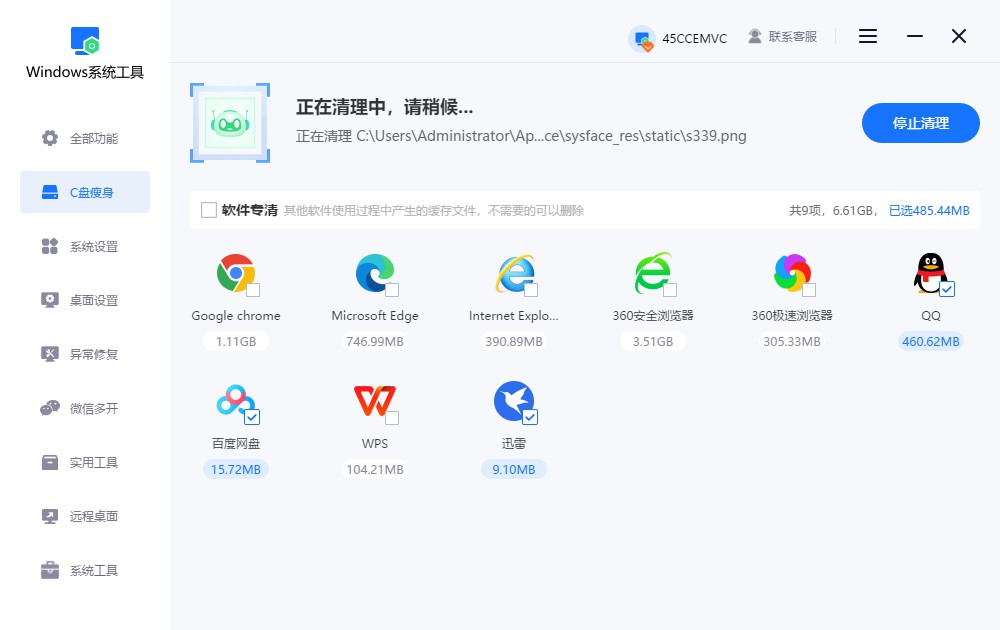
6.清理已经完成,您可以查看到释放的磁盘空间大小。完成后,只需点击“返回”退回到主页面。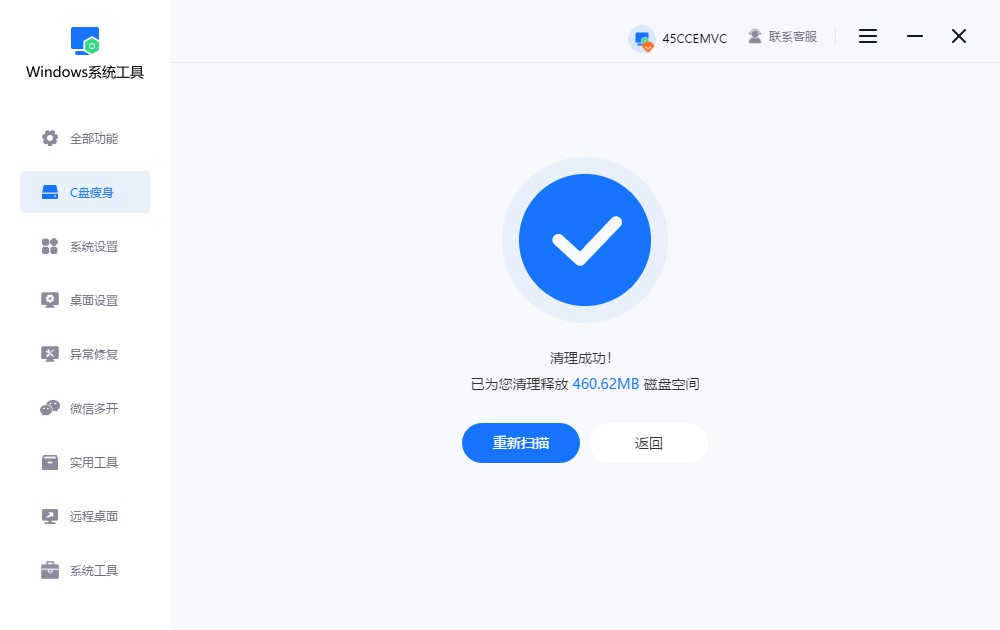
三、电脑浏览器缓存清理的注意事项
不要清登录状态:
在清理浏览器缓存的时候,要注意不要清除登录信息,别勾选“Cookies和其他网站数据”这一项。
浏览器缓存清理的方法,上文已经分享出来了。电脑长期没有整理,缓存文件积累得太多,系统读写变慢,浏览器就会出现异常。你想清理的时候,它反而清不干净。这时候,我们就要借助一些工具来帮忙了。windows系统工具,它比较简单,适合每个小白使用。大家也可以看到,它的步骤是比较简单的,操作起来不费脑子,推荐给大家!
本文为https://www.it7t.com原创内容,未经授权禁止任何形式的转载、摘编或镜像复制。
分享:
分享至微信朋友圈

扫码关注
公众号
分享至微信朋友圈
上一篇
电脑浏览器缓存可以清理吗下一篇
电脑浏览器自动清理缓存相关文章
查看更多爱奇艺缓存怎么清理?爱奇艺缓存最有效的5个方法
爱奇艺吃空间,多半是离线剧集和播放缓存叠在一起。本文说清客户端内的清理入口、缓存目录的真实位置、AppData 残留的处理顺序,以及清理后需要重新登录、清晰度被重置这些要注意的地方。[详情]
pr缓存文件怎么清理?pr缓存文件最有效的5个方法
剪 4K 片子的人,C 盘被 PR 缓存吃掉几十 G 是常事。本文把媒体缓存数据库、渲染预览、自动保存和代理文件分开处理,讲清 pr缓存文件怎么清理,并给出改缓存盘的具体路径与一整套防误删清单。[详情]
edge浏览器缓存怎么清理?edge浏览器缓存最有效的5个方法
Edge 用久了网页越开越慢,多半是缓存目录堆了太多图片和视频分片。本文按 Edge 的目录结构给出清理顺序,讲清 Cache、Code Cache 与 Cookie 的区别,哪些删了会掉登录,清完还慢该往哪查。[详情]
联想笔记本缓存太多怎么清理?联想笔记本缓存太多最有效的5个方法
联想笔记本用久了变慢,多半是联想电脑管家、浏览器和微信各存了一份缓存。本文按占用从大到小排一遍清理顺序,说明哪些缓存可以直接删、哪些要先退出软件,再给一套照着点就能走完的步骤。[详情]
chrome浏览器缓存怎么清理?chrome浏览器缓存清理不丢登录的5步
chrome 的缓存分网页缓存、站点数据、媒体临时片三层,只点一次清除往往只动了最外层。本文按三层分别给入口,说明哪些删了要重新登录,再给一套十分钟能干完的顺序。[详情]
