电脑浏览器怎样清缓存
电脑浏览器怎样清缓存?
我想大家都是这样吧,用电脑上网的时候,很少去管缓存这个东西。网页能打开就行,视频能看就行,至于浏览器缓存多少,基本没人关心。但是,我跟你说,你这样是不行的。要是哪天网页卡卡的,你是不是都不知道哪里出问题了?所以说,浏览器的缓存,不是一天两天的东西,而是日积月累下来的。能清理就要清理,不要等它存了好几个G再来慌。
一、电脑浏览器缓存清理的方法
方法一:360浏览器
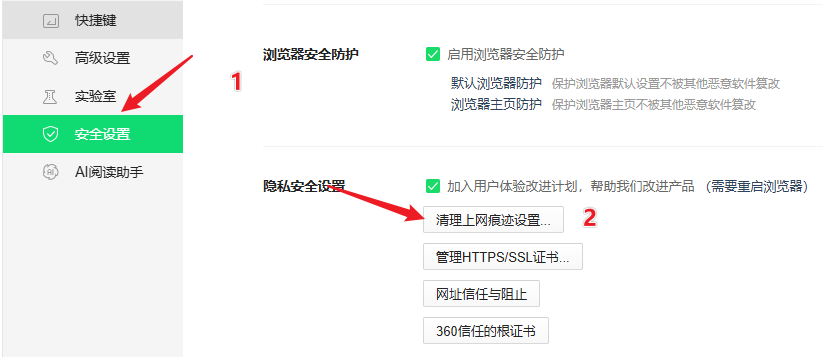
1. 打开360浏览器,在右上角点击“三横线”菜单,选择“设置”。然后在“安全设置”里面,找到“清理上网痕迹设置”。
2.进入清理页面后,把缓存文件、历史记录等勾选上,然后点击“立即清除”即可。
方法二:搜狗浏览器
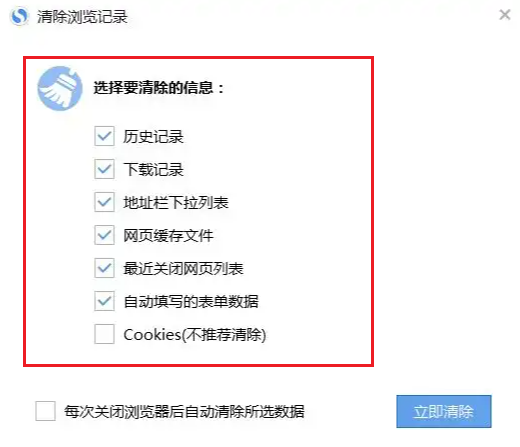
1.打开搜狗浏览器后,直接在键盘上按 Ctrl + Shift + Delete,会立刻弹出“清除浏览数据”的提示窗口。
2.在弹出的界面里把“缓存文件”勾选上,然后点击“立即清除”,浏览器就会自动把缓存数据处理掉。
二、系统工具清缓存的步骤
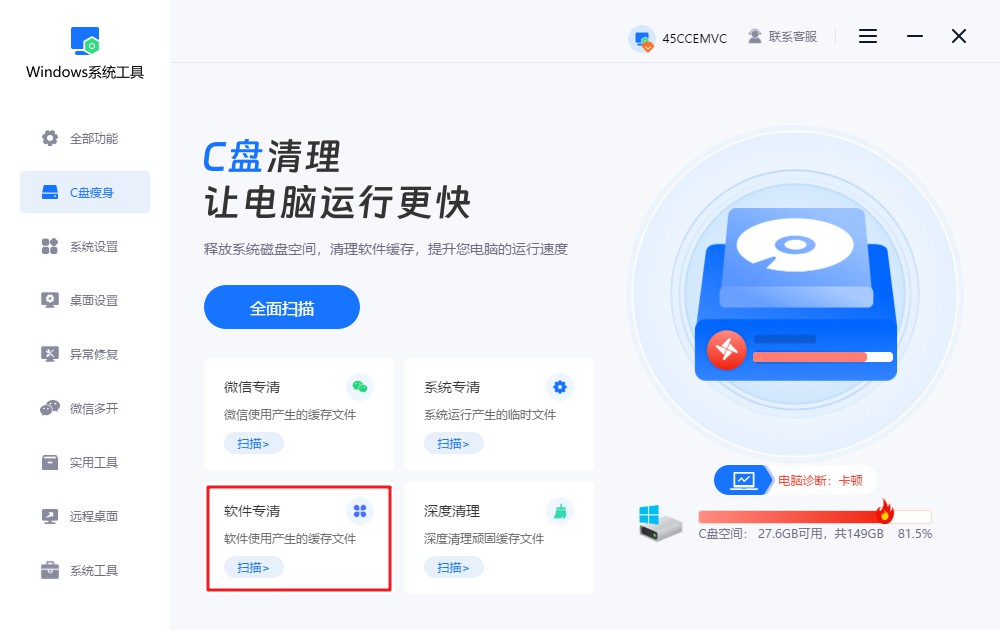
1.下载并保存在桌面上的Windows系统工具,双击启动后进入“C盘清理”功能页面,点击“软件专清”下的“扫描”按钮,开始扫描。
2.目前,Windows系统工具正在进行软件缓存文件的扫描,请耐心等待。由于文件的数量和大小不同,扫描过程需要一定时间。
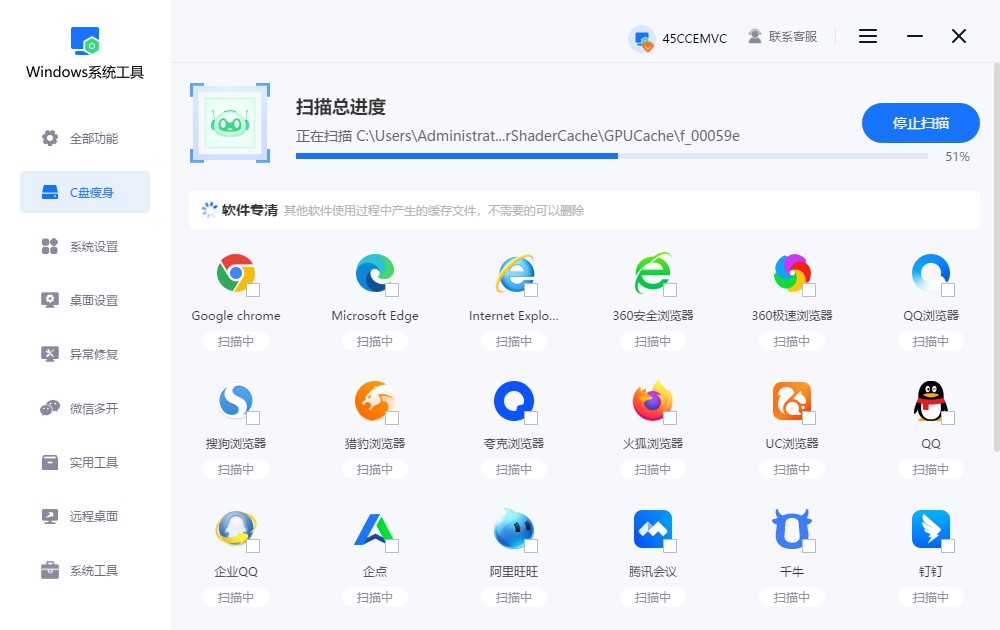
3.系统工具扫描结束后,您只需勾选需要删除的缓存文件,然后点击“一键清理”按钮,剩下的交给系统处理。
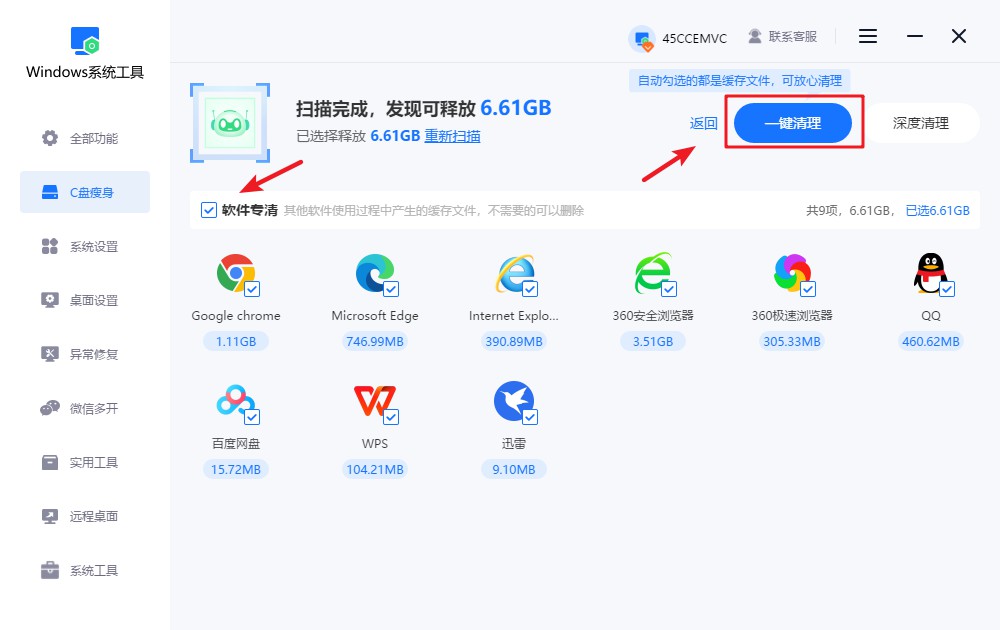
4.此操作可能会关闭部分程序,因此请提前保存所有重要文件,以避免数据丢失或工作中断。确保一切准备好后,点击“确认”开始清理。
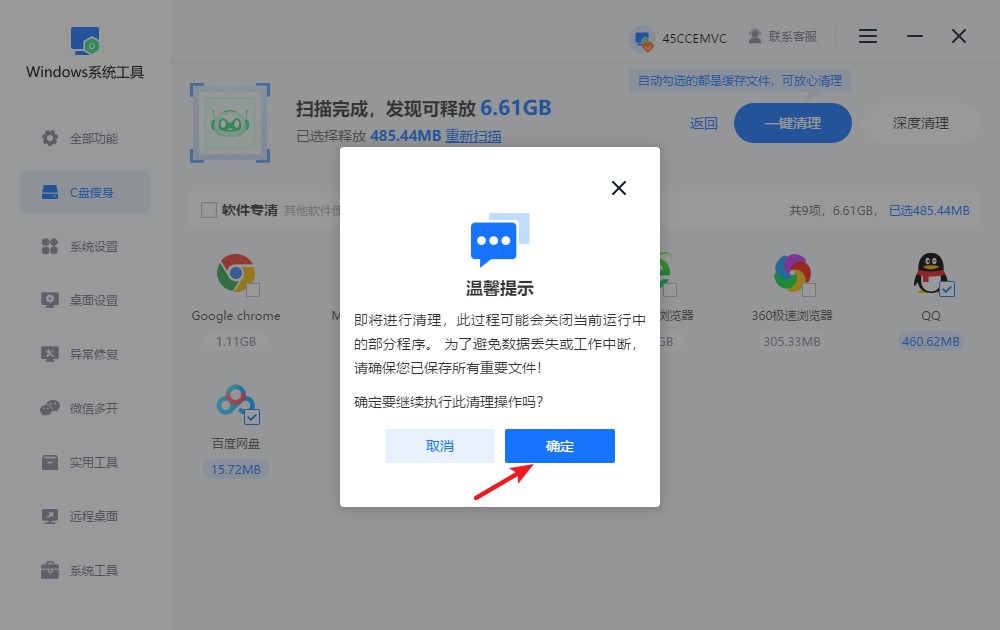
5.缓存文件清理过程正在进行中,请耐心等候,不要打断,否则可能导致清理未完成。
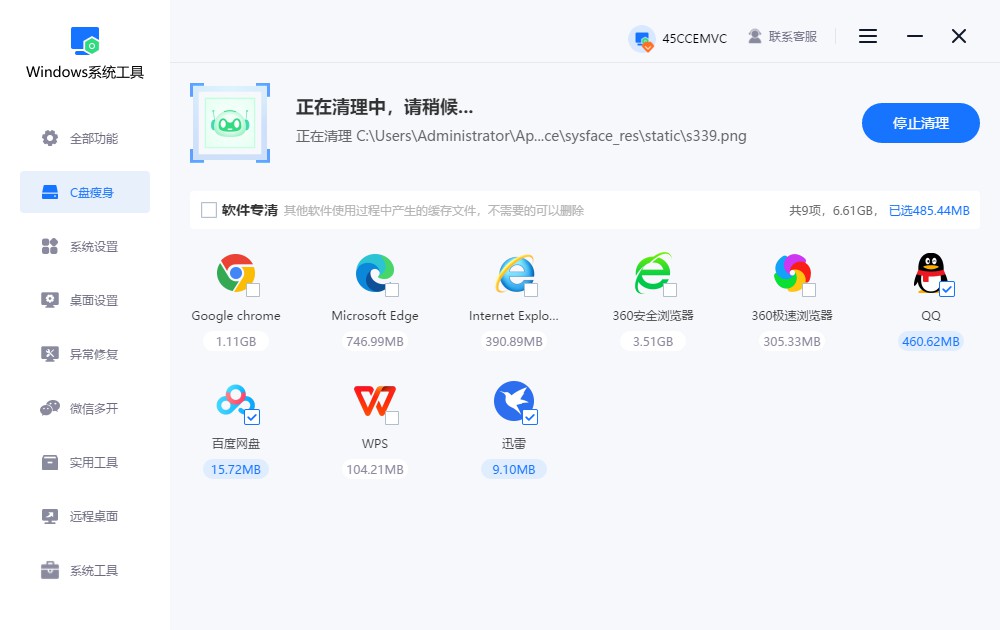
6.清理成功后,系统会显示已释放的磁盘空间。只需点击“返回”按钮,即可安全退出并结束此过程。
三、清浏览器缓存的注意事项
不要随便全选删除:
清理界面里会有“保存的密码”“表单数据”等,建议不要勾选,删除前最好看清楚。
浏览器怎么清缓存?这个问题,只要你这次学会了,下次就不用愁怎么清理了。从性能角度来说,缓存过多会增加浏览器读取负担的。尤其是老电脑,本来硬盘速度就一般,如果缓存得太满,读取时效率会明显下降。要是你的浏览器出问题了,第一反应不是重装系统,而是先看看缓存。很多网页异常,清完缓存就恢复正常啦。
本文为https://www.it7t.com原创内容,未经授权禁止任何形式的转载、摘编或镜像复制。
分享:
分享至微信朋友圈

扫码关注
公众号
分享至微信朋友圈
下一篇
电脑ie浏览器清理缓存相关文章
查看更多ae缓存文件怎么清理?ae缓存文件怎么清理的4个方法
剪完一条两分钟的特效片,回头发现C盘少了四十个G,翻来翻去是 AE 的媒体缓存堆出来的。AE 会把素材转成统一的中间格式存盘,工程越复杂涨得越快,默认还全放系统盘。这篇按清数据库、缓存搬家、自动保存清理三步处理[详情]
抖音缓存越来越大怎么办?抖音缓存越来越大4个方法
手机空间一天比一天少,设置里一看抖音占了十几个G,抖音缓存越来越大怎么办。缓存堆在视频预加载、草稿箱、下载作品和账号数据,应用内清理只能清掉一层。这篇按应用内、系统层、目录手清、下载草稿的顺序处理,并说明清完为什么还会涨[详情]
电脑游戏缓存太多怎么清理?电脑游戏缓存太多的4个方法
硬盘天天报满,翻遍目录却没几个大文件,占地方的往往是游戏缓存。本文讲电脑游戏缓存太多怎么清理:先分着色器、更新残留、录屏回放三类,再逐类处理,最后给出不让它反弹的维护办法。[详情]
电脑缓存多久清理一次?电脑缓存多久清理一次最合适
电脑缓存多久清理一次没有统一答案,浏览器、聊天软件、系统临时文件的周期完全不同。本文按软件分类给出可执行的清理周期,附上清理入口、判断标准和别删清单,帮你既不拖慢系统也不误删数据。[详情]
腾讯会议缓存怎么清理?腾讯会议缓存怎么清理的4个方法
腾讯会议开久了缓存能占几个G,画面还会一顿一顿。本文按客户端清理入口、缓存目录、系统临时文件三层拆解,并说明会议录制、虚拟背景素材哪些能删哪些必须留,顺带给出清完仍卡的排查方向。[详情]
