电脑版微信如何清除缓存-电脑版微信怎么清除缓存
电脑版微信如何清除缓存
电脑版微信本身作为一款通讯工具,刚安装时占用的体积并不算大,运行也比较流畅。但随着使用时间的增加,聊天记录、图片、视频、文件以及各类缓存数据会不断积累。如果平时不注意清理,这些数据就会让微信占用的空间越来越大。其实,微信缓存是可以定期清理的,而且操作并不复杂。下面就为大家整理一套实用的清理方法。
一、手动清理微信文件夹
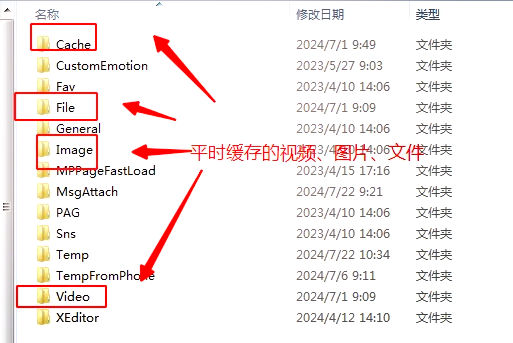
路径一般在:
C:\Users\用户名\Documents\WeChat Files
可以删除:
FileStorage\Video(视频)
FileStorage\Image(图片)
FileStorage\File(文件)
注意:不要乱删主文件夹,只清理子目录
二、系统工具详细方法
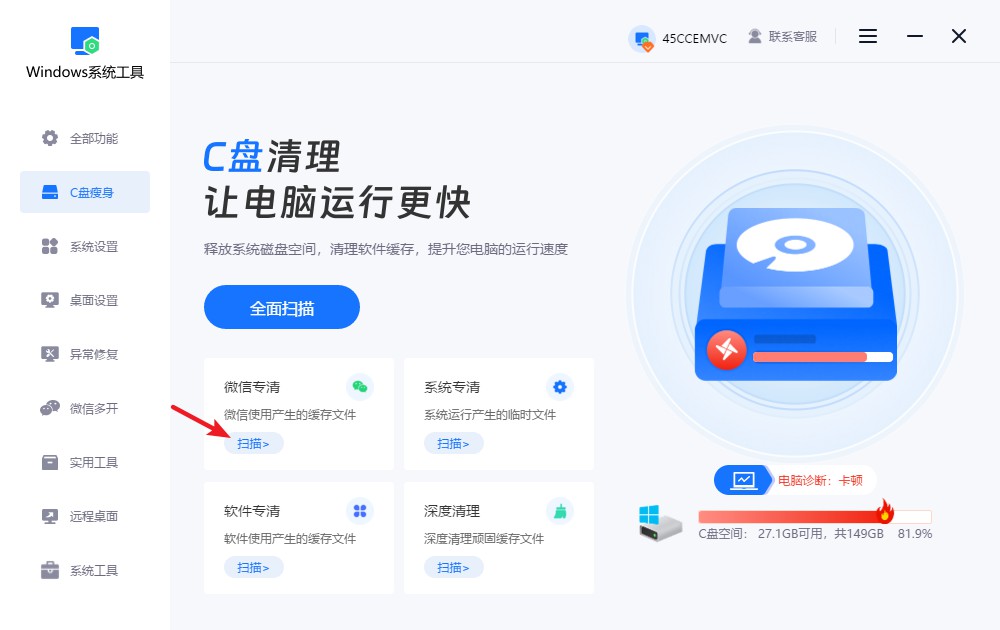
1.下载并安装Windows系统工具,启动后在“C盘瘦身”里会看到“微信专清”功能,我们需要点击“扫描”。
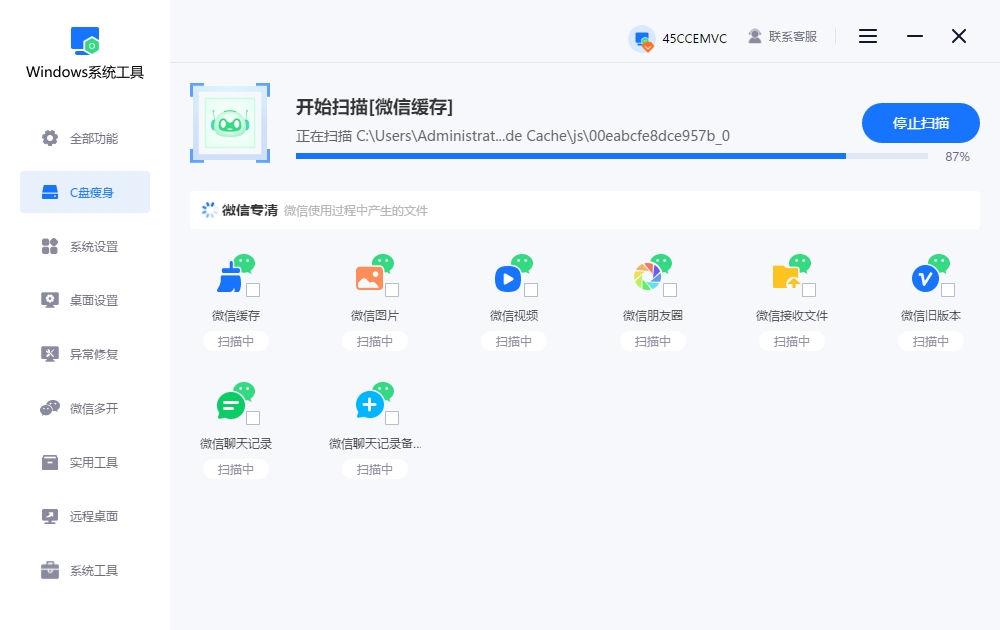
2.Windows系统工具正在检测微信相关数据,请耐心等待,确保扫描顺利完成。
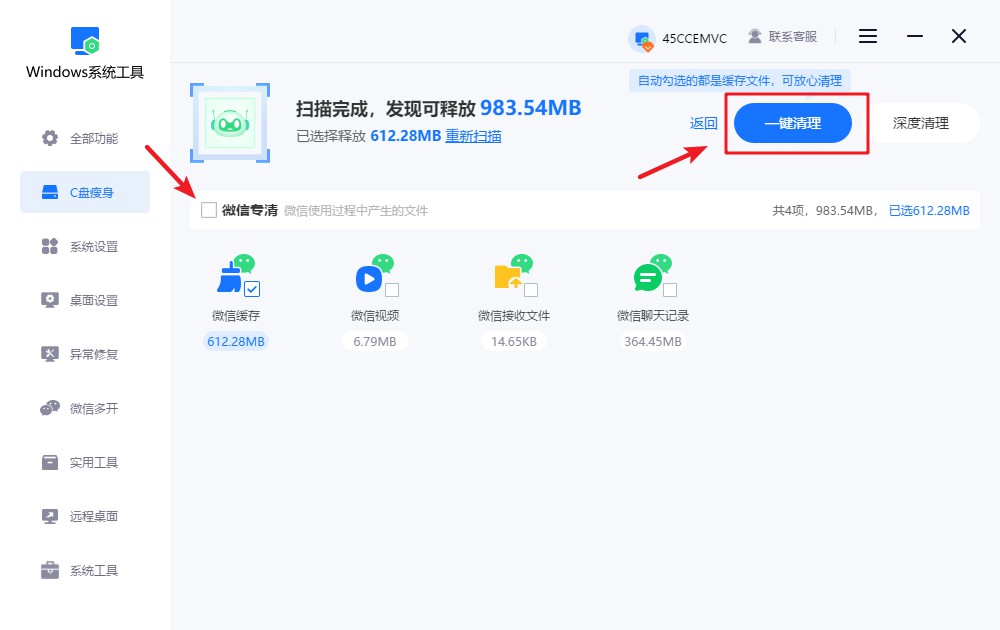
3.选择您想要清理的微信文件,点击“一键清理”,Windows系统工具将帮您清理微信空间。
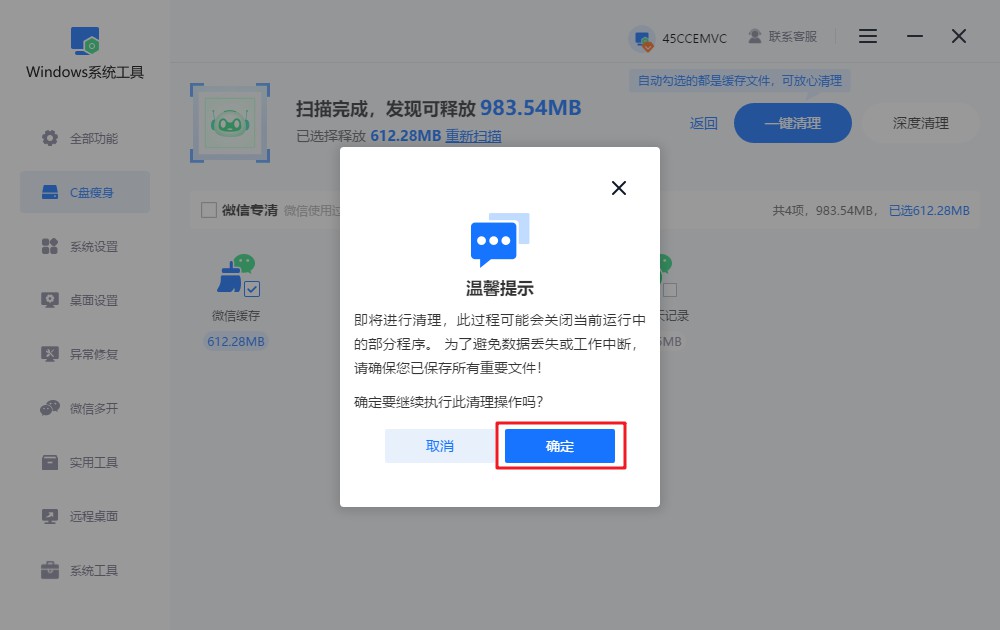
4.请注意,此操作可能会终止部分运行中的程序。为防止数据丢失,请先保存好所有重要文件。如确认无误,请点击“确定”继续。
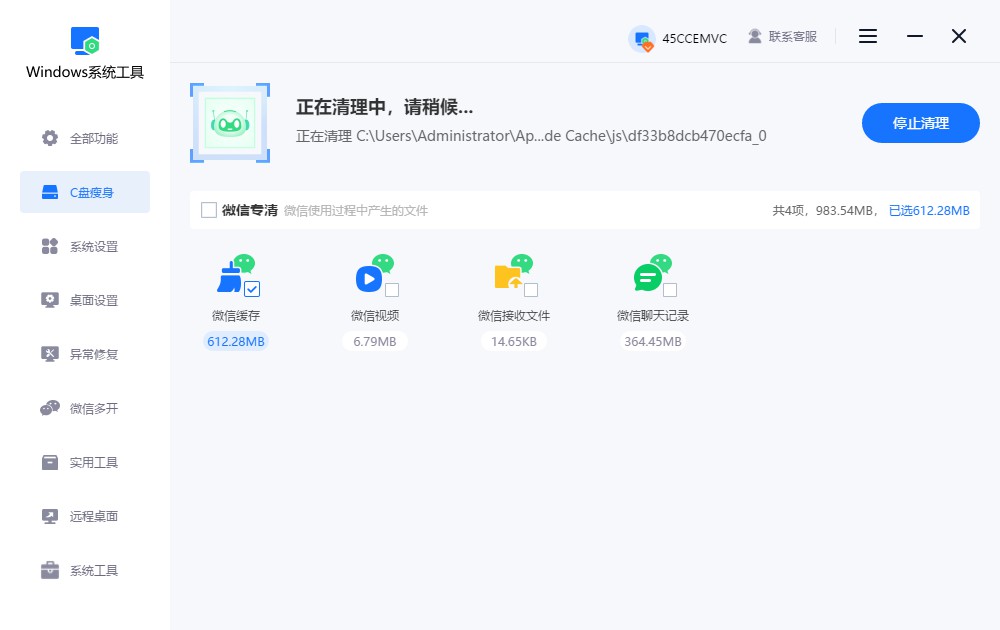
5.微信文件清理工作正在进行,清理时间视文件大小而定,请不要强制中止,以确保操作顺利完成。
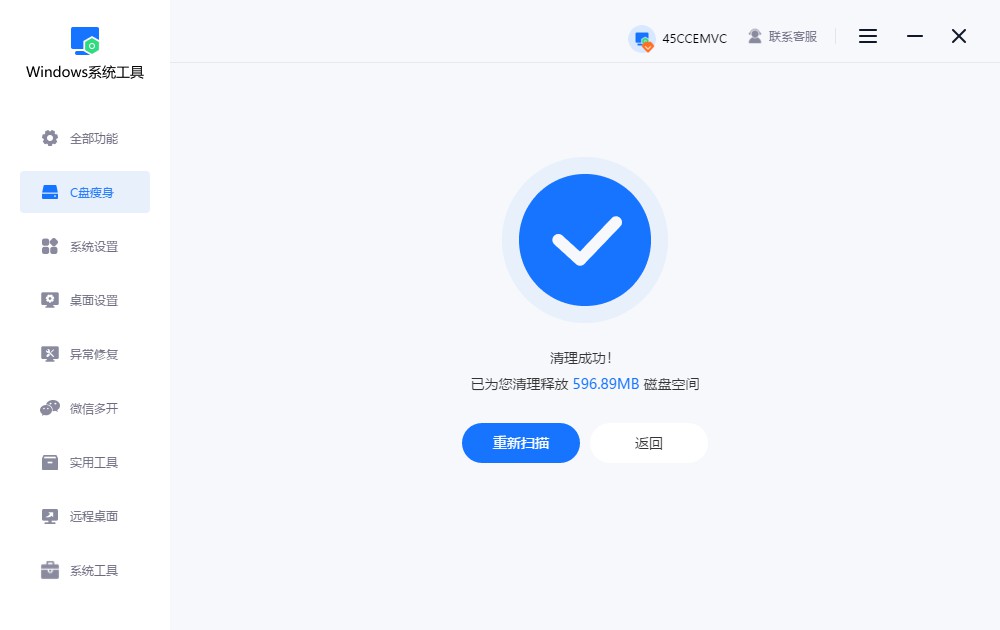
6.微信文件清理工作已完成,释放了部分存储空间,您只需点击“返回”即可。
三、清理微信存储空间的注意事项
1.对于长期保存的重要聊天记录或文件,建议在清理前进行备份到云端或电脑其他盘,避免误删造成损失。
以上教程讲解了,电脑版微信怎么清除缓存。定期清除电脑版微信缓存,是保持软件流畅运行的重要方式。通过合理清理缓存文件,可以有效减少存储占用,缓解卡顿问题,让微信使用更加轻快稳定。掌握这些方法之后,就能更好地维护电脑性能。
本文为https://www.it7t.com原创内容,未经授权禁止任何形式的转载、摘编或镜像复制。
分享:
分享至微信朋友圈

扫码关注
公众号
分享至微信朋友圈
相关文章
查看更多电脑版微信如何操作才能清除聊天数据-电脑版微信怎么操作才能清除聊天数据
小刘准备更换电脑,整理旧电脑时才发现,电脑版微信里保存了不少以前的聊天数据,包括已经过期的文档、重复图片和不再需要的视频。他想在整理电脑的同时,把这些内容清理干净,但又不想影响仍然需要使用的聊天记录和工作资料。[详情]
怎么清理电脑版微信的存储空间?清理电脑版微信的存储空间方法
小刘的电脑版微信已经用了好几年,因为以前电脑空间充足,他从没特意清理过微信数据,直到最近整理磁盘,才发现长期积累的文件占用了不少容量。现在想一次性整理干净,却不知道微信自带哪些清理功能,也不清楚文件夹里的内容能不能直接删除。[详情]
电脑端微信如何彻底清除空间-电脑端微信怎么彻底清除空间
小陈之前已经清理过电脑微信里的部分聊天记录,以为这样就能腾出不少空间。没想到过了一段时间,C盘还是越来越满,查看磁盘使用情况后才了解到,微信保存的图片、视频和其他文件仍然占着不少地方,单靠删除几条聊天记录并不能彻底释放空间。[详情]
电脑版微信怎么清理空间?电脑版微信清理空间技巧
周末整理电脑时,小张打算把长期不用的软件和无用文件清理一下,给磁盘腾出更多空间。检查过程中,他发现自己每天都在使用的电脑版微信也占了不少容量。聊天记录、接收的文件、图片和视频,平时看起来不起眼,积累几个月甚至更久后[详情]
电脑版微信聊天记录怎么清理?电脑版微信聊天记录清理教程
小林最近发现电脑C盘越来越满,下载文件时还弹出了空间不足的提示。他检查了桌面和下载文件夹,没找到多少大文件,后来想起自己每天都用电脑版微信接收图片、视频和工作文档,聊天记录已经积累了好几年。这里面有些资料早就用不上了[详情]
