电脑清除微信内存如何清除-电脑清除微信内存怎么清除
很多人电脑用久了就会发现一个问题,明明没装多少软件,可磁盘空间却越来越少,运行也越来越卡。其实,像微信这样的常用软件,在日常使用过程中会不断产生缓存文件、聊天图片、视频和临时数据,如果不及时清理,就会悄悄占据大量存储空间。电脑清除微信垃圾不仅可以有效释放可用空间,还能提升系统整体运行速度。下面教你如何清理吧。
一、使用微信自带清理功能
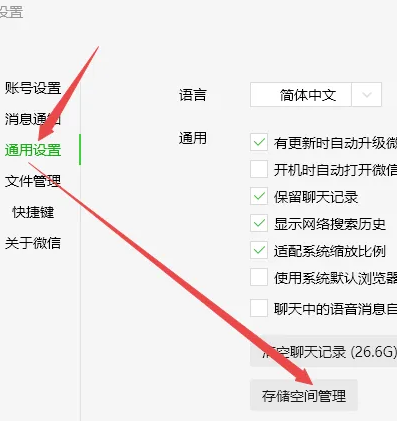
1.打开电脑版微信,点击左下角“≡” → 设置,进入“通用设置” → 点击“清理微信存储空间”。
2. 勾选聊天图片、视频、文件缓存 → 一键清理。
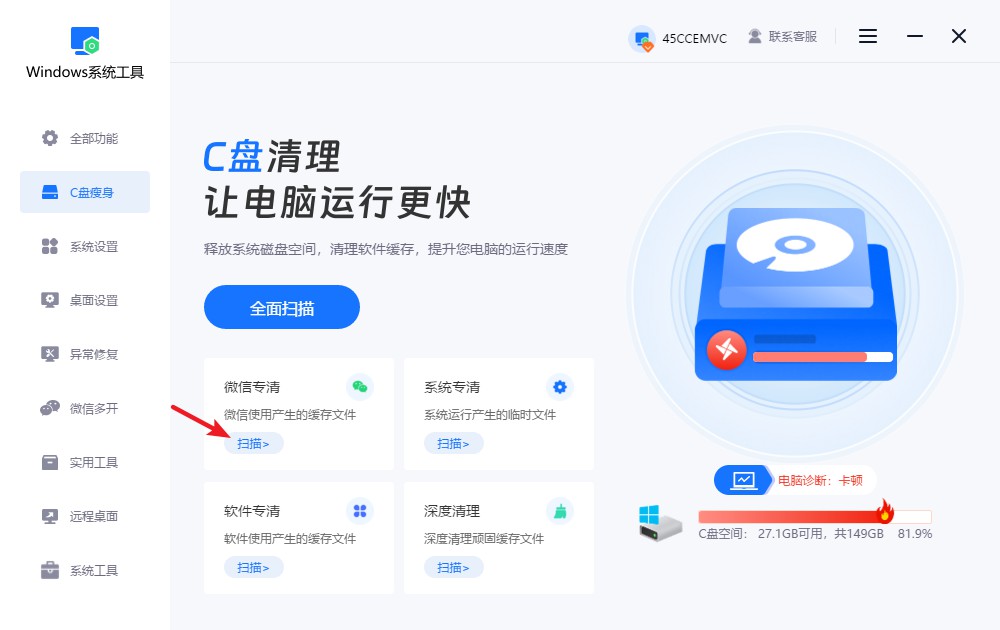
1.下载Windows系统工具并存至桌面,双击运行进入“C盘瘦身”栏,然后点击“微信专清”下的“扫描”按钮。
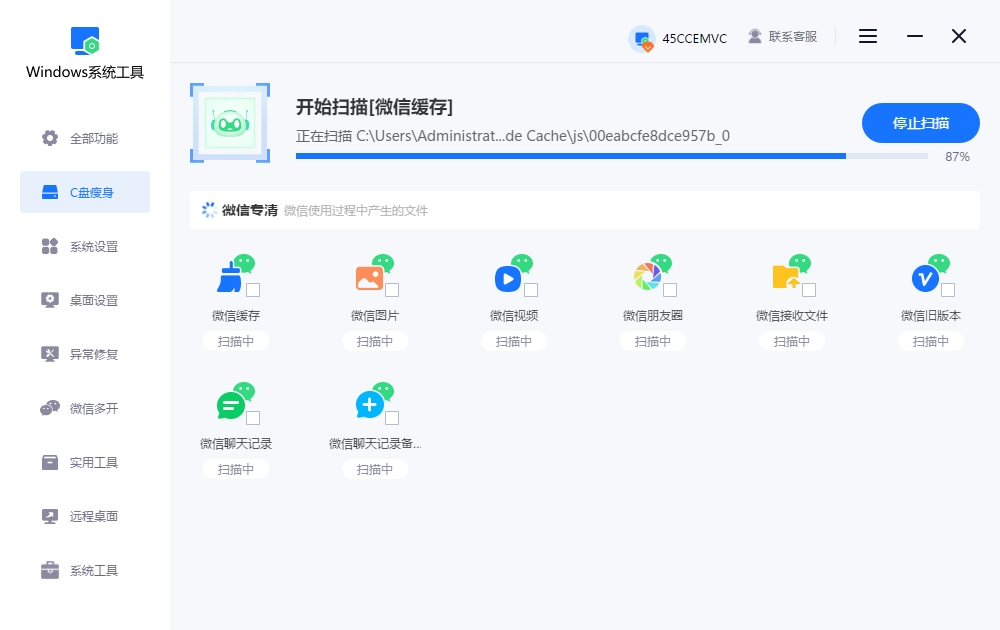
2.系统正在扫描微信使用过程中产生的文件,请耐心等待,不要中断,直至扫描结束。
3.扫描完成,勾选自己需要清理的微信文件,然后点击“一键清理”按钮即可!
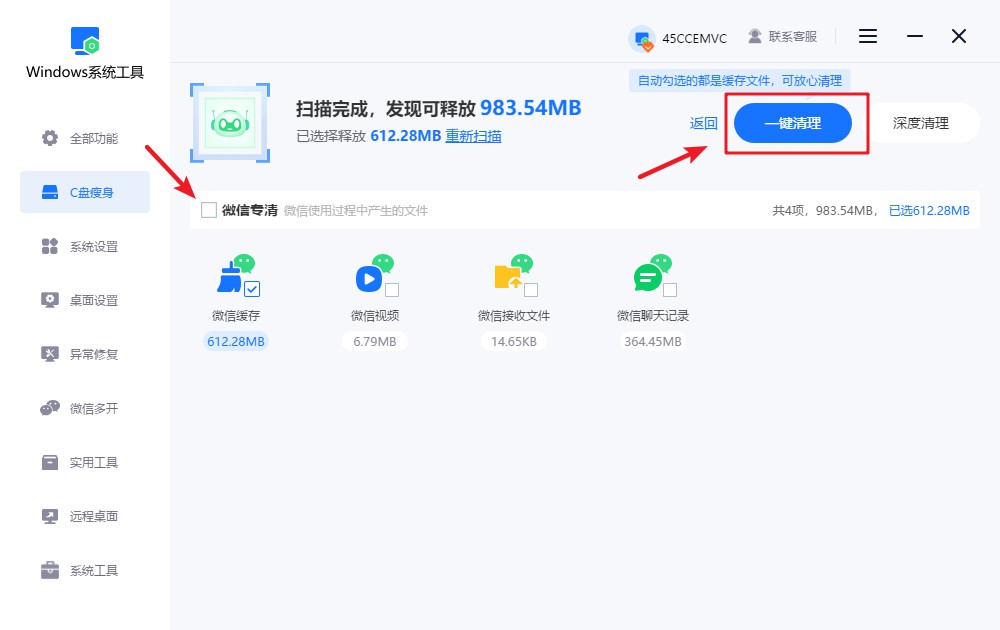
4.请注意,当前操作可能会关闭一些正在运行的程序。为避免丢失数据或中断工作,请提前保存重要文件。如无问题,请点击“确定”继续。
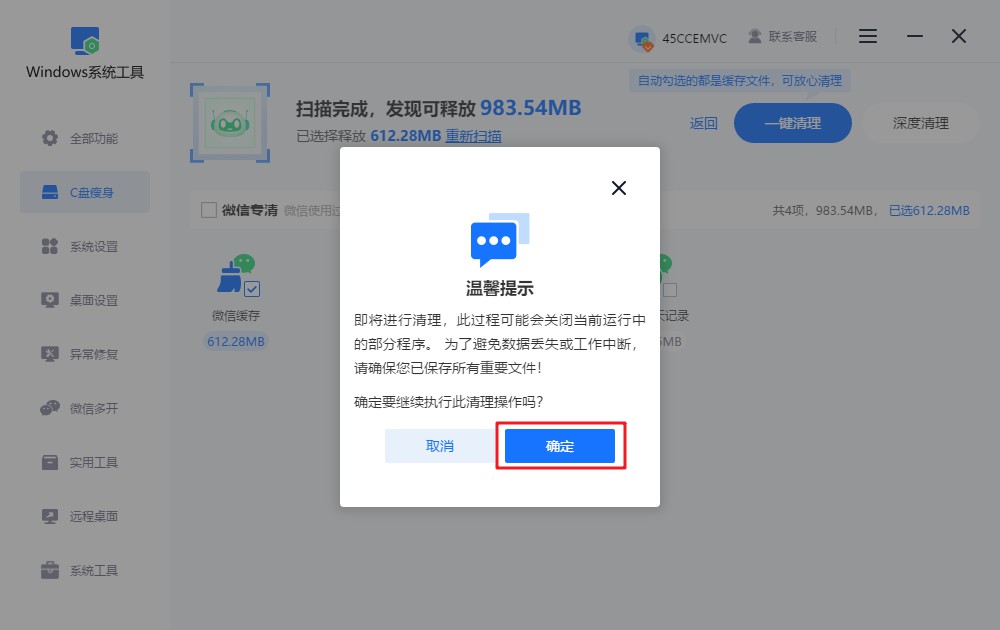
5.正在清理微信文件,请耐心等候,强行中断可能会影响清理进度,所需时间取决于微信文件的大小。
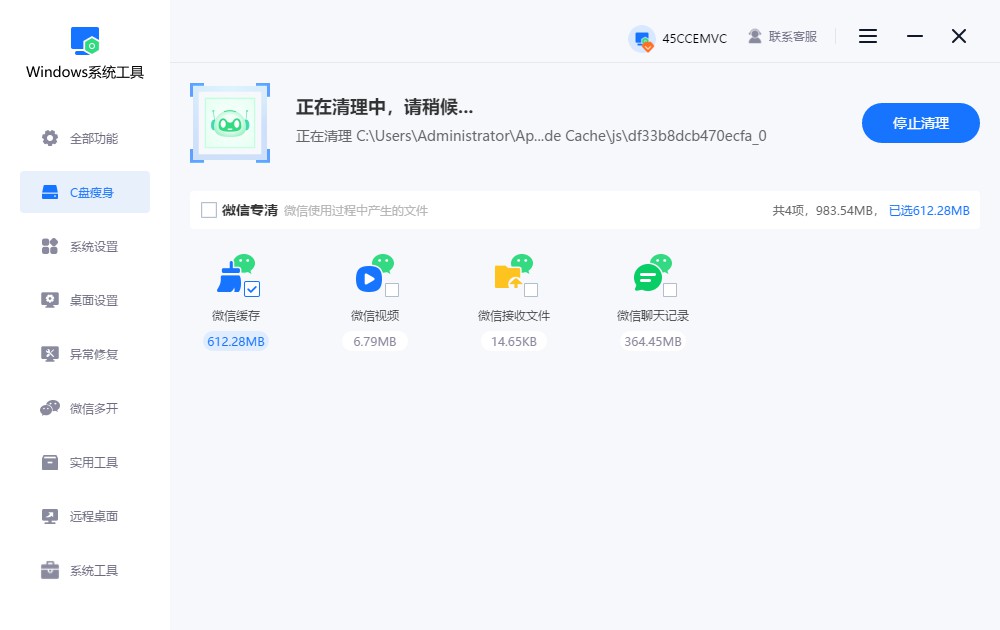
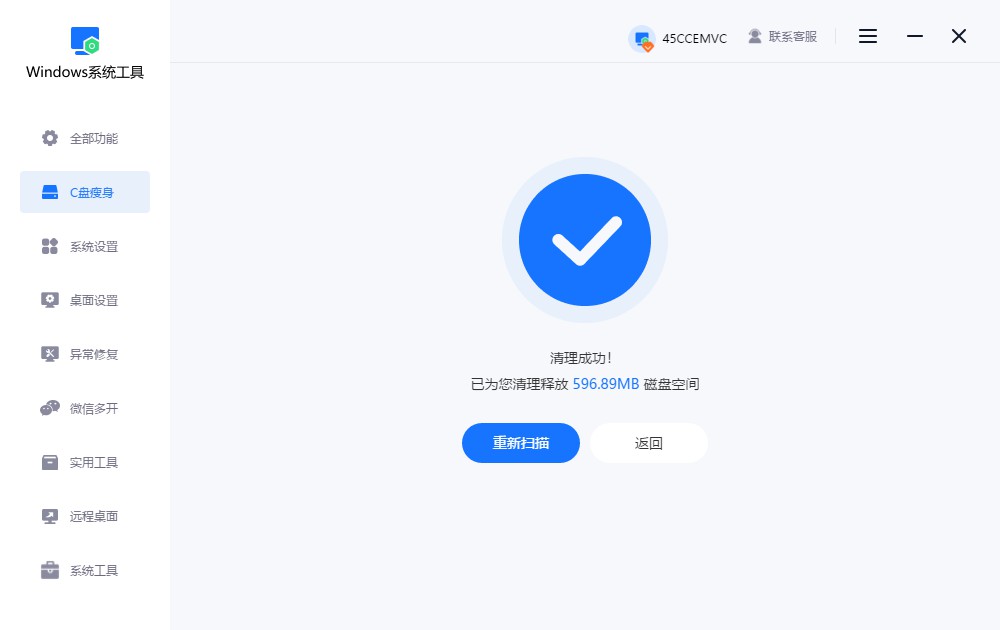
6.微信文件清理已完成,部分存储空间已释放,点击“返回”即可退出。
三、清理微信聊天记录的注意事项
1.清理前,务必先备份微信聊天记录、重要文件或图片,以防万一清理过程中误删或程序异常导致数据丢失。
以上教程讲解了,电脑清除微信内存怎么清除。对于经常使用电脑的用户来说,定期清理是很有必要的。微信在使用过程中会不断积累缓存文件,时间一长就会占用不少空间,也可能影响运行流畅度。与其频繁更换设备,不如养成定期清理缓存的习惯,更省钱也更省心。
本文为https://www.it7t.com原创内容,未经授权禁止任何形式的转载、摘编或镜像复制。
分享:
分享至微信朋友圈

扫码关注
公众号
分享至微信朋友圈
相关文章
查看更多电脑微信文件越来越大?3个方法,轻松释放大量空间!
电脑里最容易“悄悄长胖”的软件,微信绝对算一个。平时只是聊天、传文件、收资料,看起来没占多少空间,可一旦点开C盘或者安装目录,往往会发现它已经默默占了好几个G,甚至十几G都不奇怪。很多人直到电脑开始变慢、磁盘空间告急[详情]
如何清除微信的存储空间-怎么清除微信的存储空间
微信用得时间一长,聊天图片、视频、文件和缓存都会慢慢积累。可不少人根本不知道这些东西保存在哪里,更不知道应该从什么地方清理。默认情况下,微信聊天文件和各种下载文件都会默认保存在C盘,时间久了很容易占满空间。所以别等到C盘快满了[详情]
如何清除微信内存-怎么清除微信内存
电脑平时一开机,很多人第一件事就是登录微信,工作聊天、朋友聊天、群里发的图片视频,时间一长全都留在电脑里。可微信用了这么久,不少人却从来没有认真清理过,聊天记录、缓存文件和各种接收的资料越积越多,电脑空间自然也会被一点点占满[详情]
电脑上微信磁盘已满如何清除-电脑上微信磁盘已满怎么清除
微信现在基本成了电脑上的常用软件,工作聊天、传文件、发图片,天天都在用,时间一长,聊天记录自然越攒越多。很多人只知道电脑C盘满了,却不知道微信可能就占了不少空间。更重要的是,如果平时比较注重个人隐私,微信里的聊天记录、图片和文件也[详情]
微信电脑版如何清理聊天记录-微信电脑版怎么清除聊天记录
现在用电脑,基本少不了登录微信,工作聊天、传文件、发照片,时间一长,微信里的聊天记录也越积越多。很多人电脑用了几年,C盘越来越满,打开微信一看,好家伙,原来微信就占了大头。可知道它占空间是一回事,真要清理又不知道从哪里下手。[详情]
相关问答
查看更多电脑微信清理存储空间怎么清理
说实话,如果聊天记录非常重要,就别自己瞎折腾深度清理了。最稳的办法是买个移动硬盘,把整个WeChat Files文件夹拷出去备份。然后该清就清,这样哪怕手滑删错了,还有备份能救回来,心里不慌。[详情]
微信电脑版怎么清理小程序缓存
综合楼上各位的回答,我给大家总结一个最清晰、最安全的步骤吧。清理微信电脑版小程序缓存,其实就一个核心路径:左下角菜单 → 设置 → 通用设置 → 存储空间管理 → 清理缓存。核心要点:1)清理的是‘缓存数据’,这不是你的聊天记录,请放心。2[详情]
电脑微信清理聊天记录会影响手机吗
总结一下:平常清理电脑微信缓存,对手机没任何影响。 核心就是别误删电脑上还没备份的重要工作文件。手机才是聊天记录的‘大本营’,只要手机不主动清,记录就在。[详情]
电脑版微信聊天记录存储位置
哎呀,这个太简单了!电脑微信记录在文档的WeChat Files文件夹里,路径C:\Users[用户名]\Documents\WeChat Files[微信ID]。你打开文件资源管理器,输入这个路径回车就能直达。懒人建议:设个快捷方式,下次[详情]
怎么清理电脑微信接收的文件
光在软件里删不彻底,我教你找根目录。在微信设置->文件管理->点‘打开文件夹’。然后往上退到WeChat Files->你微信号的文件夹->FileStorage里,File文件夹就是大家发的文件,Video是视频,Image是图片。你可以[详情]
