xp怎么清理c盘空间-xp如何清理c盘空间
xp怎么清理c盘空间
XP系统虽然已经有些年头了,但现在依然有不少老电脑还在使用。前几天有位用户打开电脑准备整理资料,结果刚点开“我的电脑”就愣住了,C盘只剩下几百MB空间,硬盘图标也变成了刺眼的红色。电脑启动慢了不少,打开文件夹都要等上好几秒,连简单复制几个文件都显得有些吃力。怎么清理C盘给电脑提速呢?以下是一些操作方法。
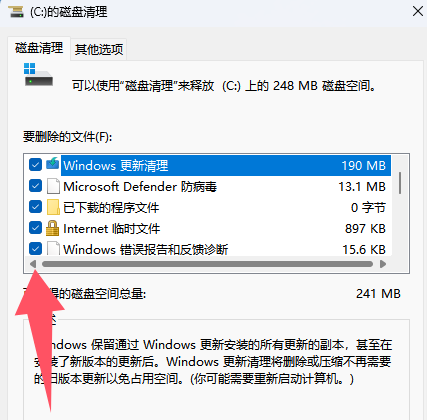
一、使用磁盘清理工具
1.双击打开“我的电脑”。
2.右键点击“本地磁盘(C:)”,选择“属性”。
3.在“常规”选项卡中点击“磁盘清理”。
4.等待系统扫描完成。
5.勾选“临时文件”“回收站”“临时Internet文件”等项目。
6.点击“确定”,然后选择“删除文件”。
二、系统工具如何清理c盘
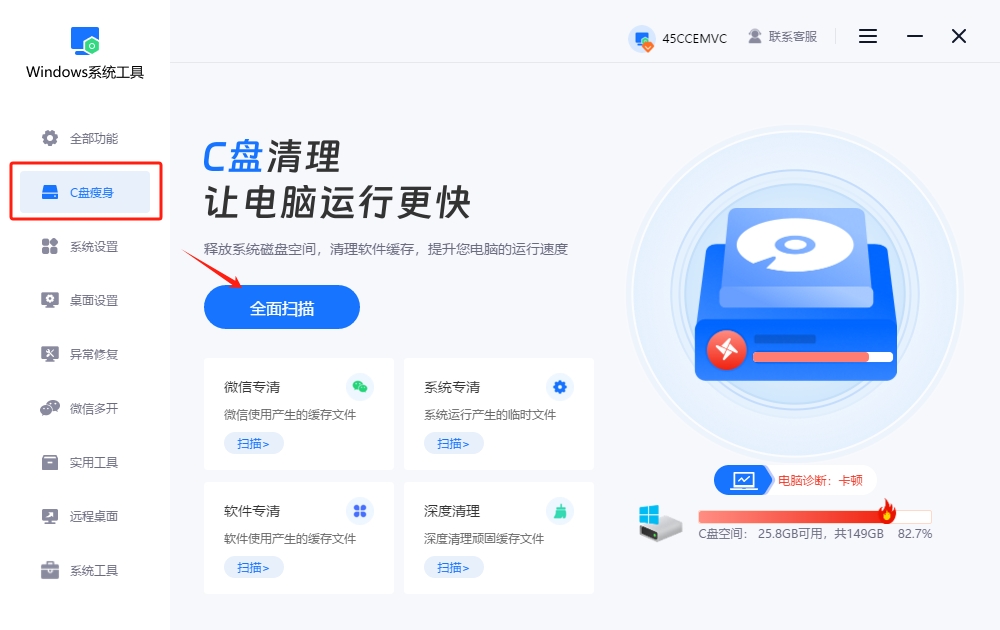
1.将Windows系统工具下载好,并放置在桌面,双击运行后进入“C盘瘦身”,然后点击“全面扫描”。
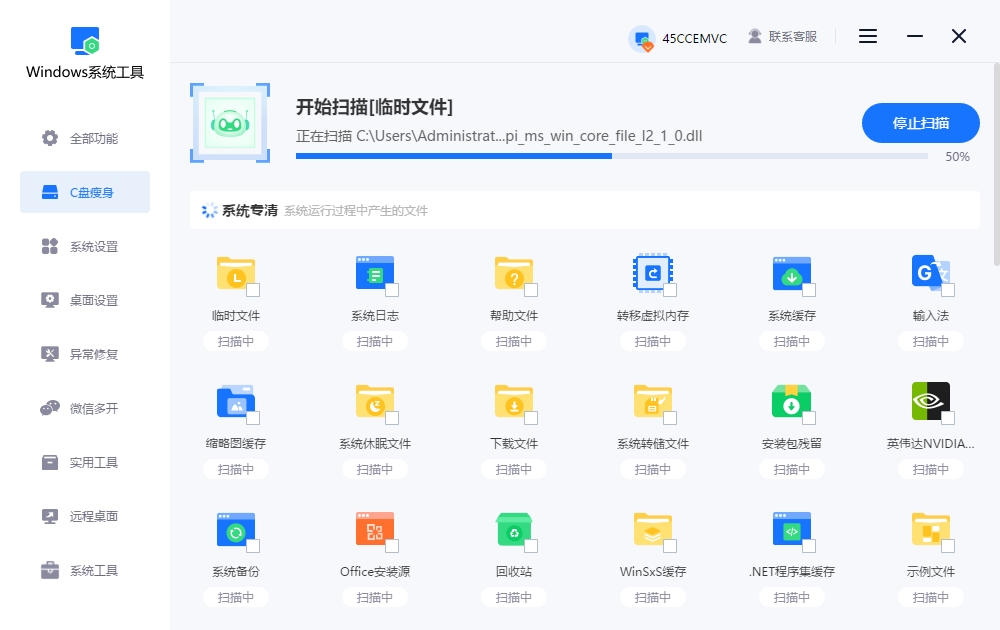
2.Windows系统工具正在执行C盘扫描,这个过程所需的时间将取决于C盘的数据量和大小。请尽量耐心,不要中途停止操作,等待扫描顺利完成。
3.一旦扫描完成,挑选您要清理的C盘文件并勾选,然后点击“一键清理”,系统会自动帮您清理不必要的文件!
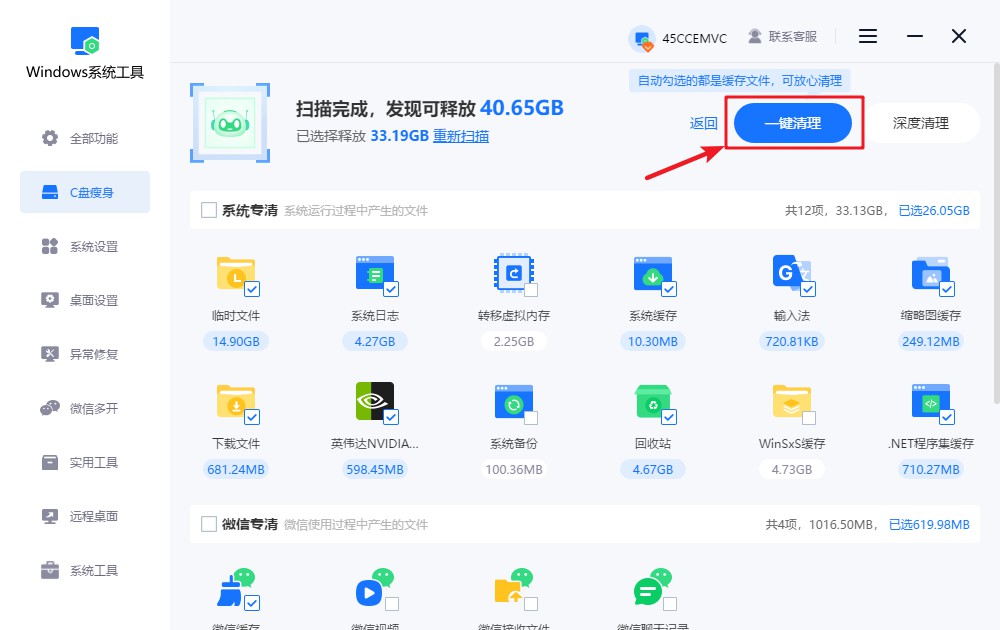
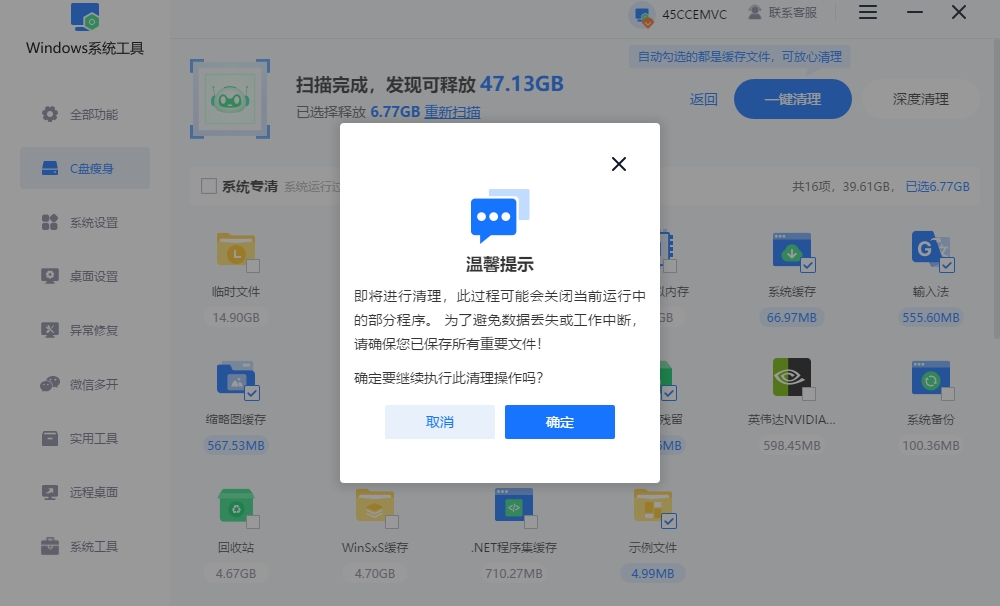
4.此操作可能导致部分应用退出,为确保万无一失,请确保所有重要文件都已妥善保存。如果一切准备好,请点击“确定”继续进行。
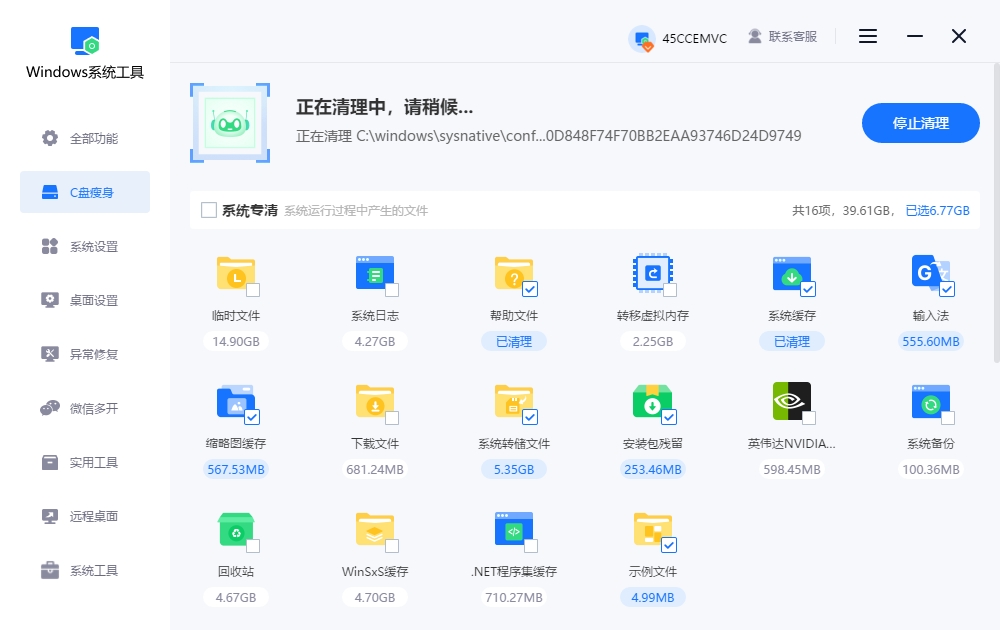
5.C盘数据清理正在进行中,请耐心等待,任何干预都会影响清理进度。
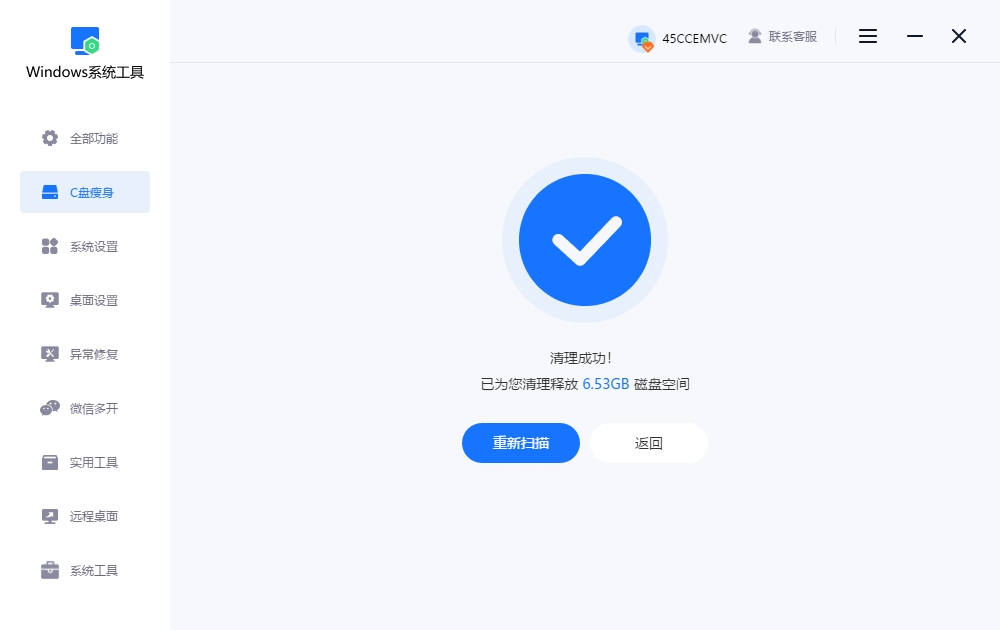
6.清理操作已完成,您的C盘现在更干净了,点击“返回”完成清理。
三、c盘清理注意事项
1.C盘积累垃圾是慢慢的过程,一次清理太多可能误删或者系统缓存没释放完全。建议每1-2个月清理一次。
以上教程讲解了,xp如何清理c盘空间。对于老电脑来说,定期清理垃圾文件、缓存数据和无用软件,比频繁更换硬件更实用。C盘空间充足后,系统运行会更加顺畅,开机速度和软件响应速度也会有所改善。如果发现电脑越来越慢,不妨按照上面的办法检查和清理一下。
本文为https://www.it7t.com原创内容,未经授权禁止任何形式的转载、摘编或镜像复制。
分享:
分享至微信朋友圈

扫码关注
公众号
分享至微信朋友圈
相关文章
查看更多win10如何进行“磁盘清理”-win10怎么进行“磁盘清理”
Win10自带磁盘清理工具,可以帮助用户清理部分临时文件和系统垃圾。不过,有些用户平时很少使用这个功能,想清理电脑时,找了半天也没找到入口。与其在菜单里逐个查找,不如直接通过“运行”对话框打开。只需输入一条命令,就能进入磁盘清理界面[详情]
如何批量清理电脑C盘-怎样批量清理电脑c盘
清理C盘最麻烦的地方,就是文件太多。打开一个文件夹,删几个文件;再换一个位置,又要重新查找。忙活半天,腾出来的空间却不多。如果电脑里积累了大量临时文件和软件缓存,可以借助系统清理功能或专门的清理工具,集中处理符合清理条件的文[详情]
如何每天清理C盘空间-怎样每天清理c盘空间
电脑C盘空间不是一天就被占满的,浏览网页产生的缓存、软件运行留下的临时文件,还有平时下载的各种资料,都会慢慢积累。小张最近发现,自己几乎每天都在用电脑,C盘的剩余空间却越来越少,清理一次没过几天又满了。他这才意识到[详情]
电脑管家如何清理C盘-电脑管家怎样清理c盘
电脑C盘空间越来越少,很多人会先想到用电脑管家清理垃圾。小王前几天就打开电脑管家扫描了一遍,删除了一些临时文件,可清理完后,C盘还是没腾出多少空间。他又想找个更方便的工具试试,却不知道该选哪一款。除了电脑管家,市面上还有一些专门的电脑清理[详情]
怎么清理c盘碎片-如何清理c盘碎片
有用户准备给C盘腾出一些空间,打开磁盘属性时,发现里面有一个“碎片整理”的功能,却不知道它是做什么的,也不清楚该不该操作。平时大家清理C盘,大多会想到删除垃圾文件、卸载软件,很少留意磁盘碎片的问题。对于使用机械硬盘的电脑来说[详情]
