笔记本电脑怎么清缓存浏览器

一、使用快捷键快速清理
1.打开浏览器;
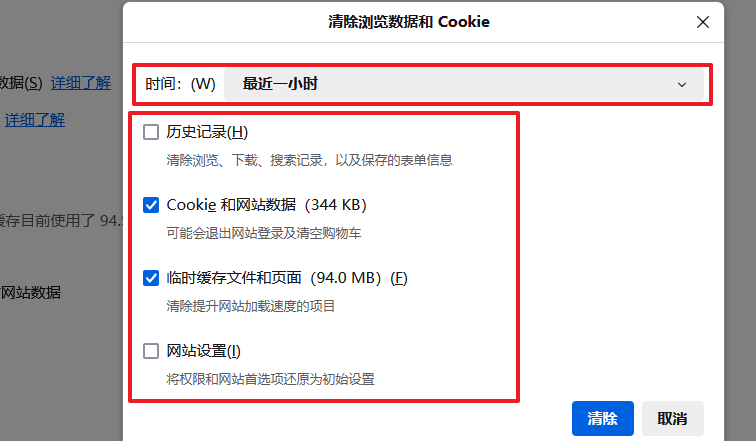
2.同时按下:Ctrl + Shift + Delete,弹出“清除浏览数据”窗口;
3.选择时间范围,勾选缓存文件,点击清除。
二、系统工具方法详解
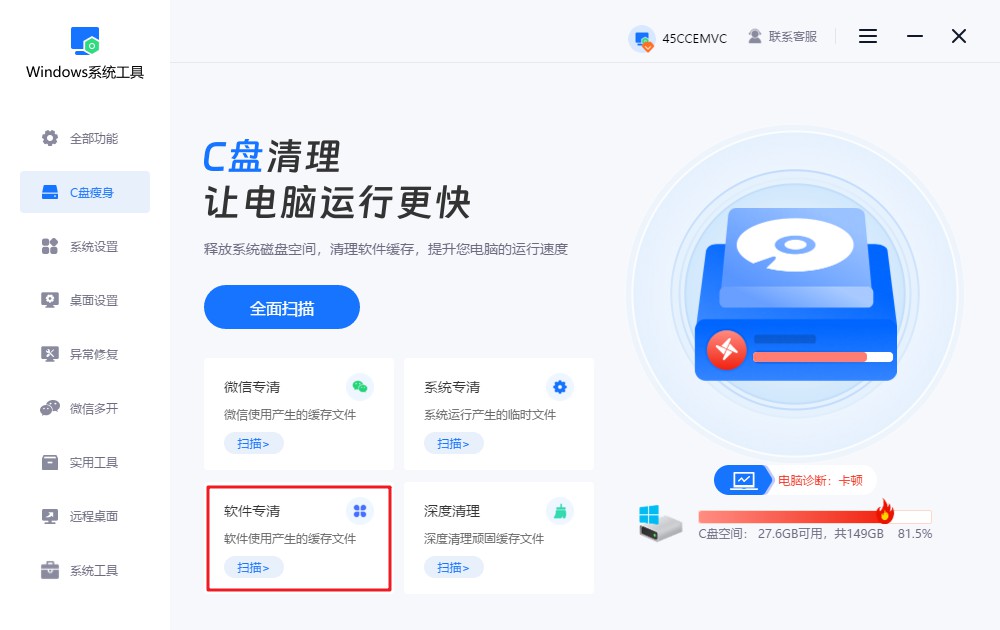
1.下载并保存在桌面上的Windows系统工具,双击启动后进入“C盘清理”功能页面,点击“软件专清”下的“扫描”按钮,开始扫描。
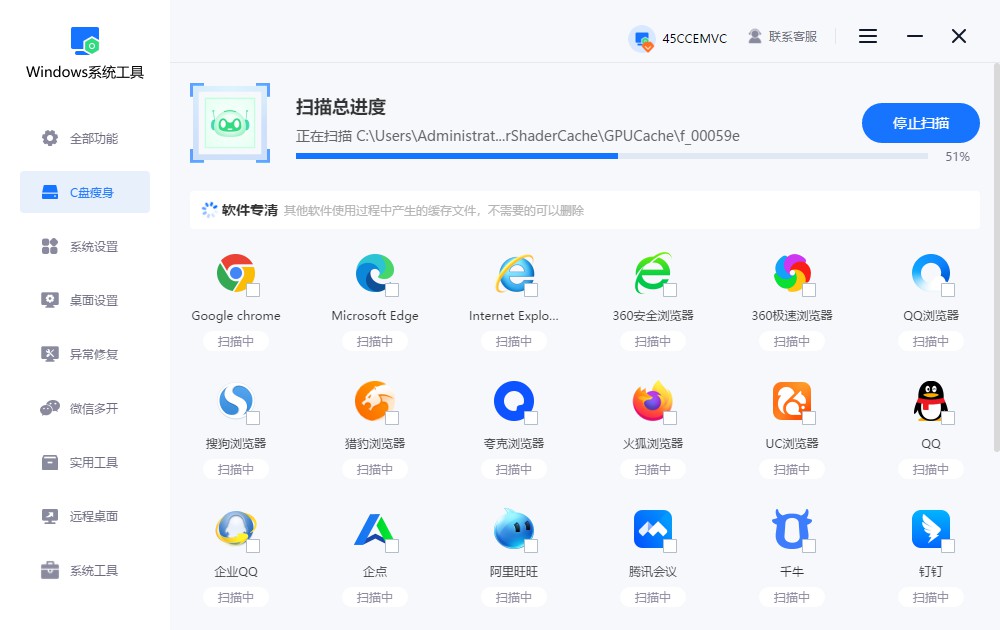
2.系统工具正在处理软件使用时产生的缓存文件,扫描过程可能会持续一段时间。请保持耐心并避免中断,扫描时长视文件数量而定。
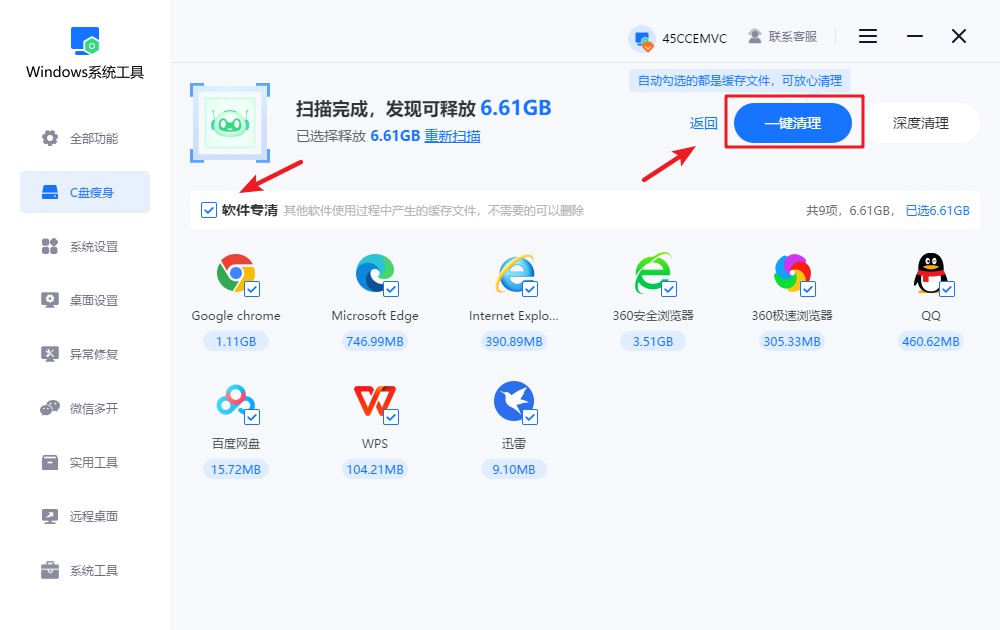
3.扫描结果出来后,您可以勾选要清理的缓存文件,然后点击“一键清理”按钮,系统会帮您快速清理并释放空间。
4.清理过程中可能会影响部分正在运行的程序。为了确保数据安全,请保存所有重要文件。如果一切就绪,请点击“确认”开始清理。
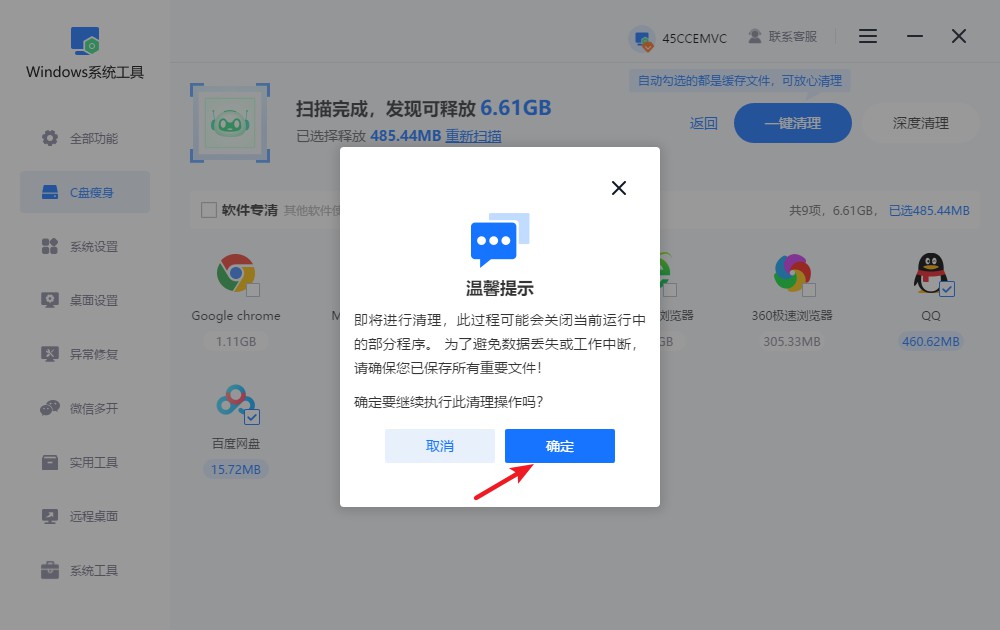
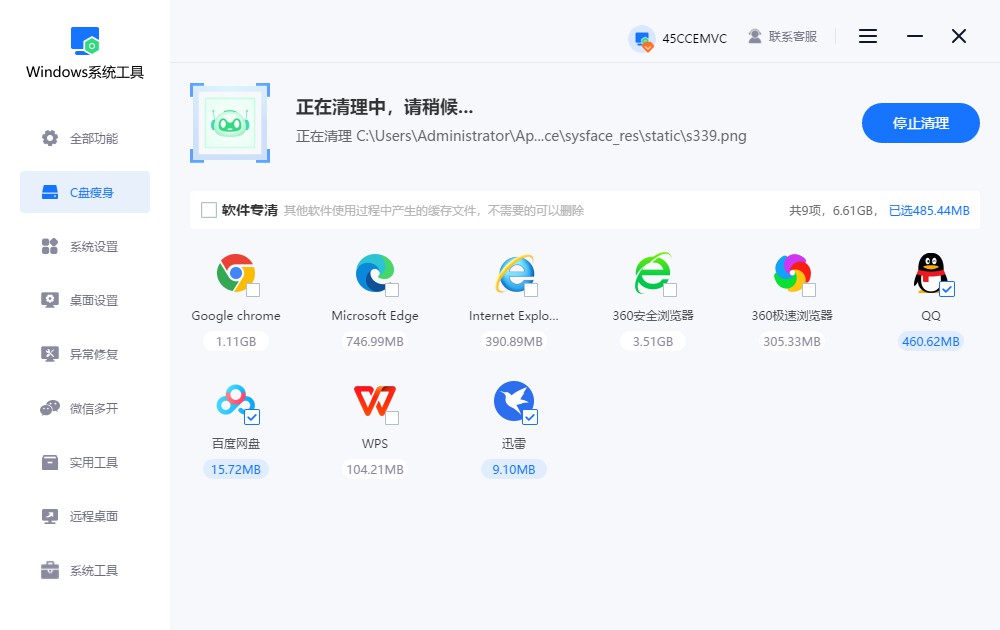
5.系统工具正在清理系统缓存,请保持耐心,途中不要中断,否则可能影响清理效果。
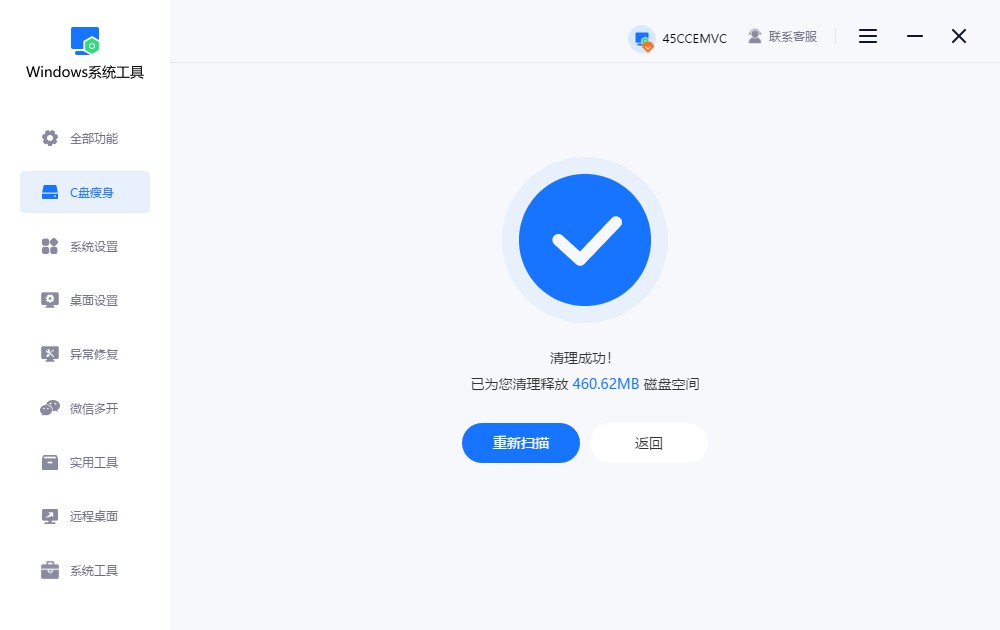
6.系统缓存文件清理成功,已释放的空间显示在界面上。现在,点击“返回”即可退出清理界面,继续其他操作。
三、清除浏览器缓存的注意事项
1.清理浏览器缓存时,要确认只清理“缓存文件/图片和文件”,如果顺便勾选了Cookies或浏览历史,可能需要重新登录网站账号。新手可以先只清理缓存,这样既能加快浏览器速度,又不会影响上网体验。
以上教程讲解了,笔记本电脑怎么清缓存浏览器。浏览器用着变慢通常是缓存越积越多造成的,简单清理一下,这些“占空间的小东西”就能被释放掉,网页加载也会明显快一些,用起来顺手很多。操作基本就是跟着步骤点几下的事,很简单,赶紧试一下吧。
本文为https://www.it7t.com原创内容,未经授权禁止任何形式的转载、摘编或镜像复制。
分享:
分享至微信朋友圈

扫码关注
公众号
分享至微信朋友圈
上一篇
一体机电脑提速?电脑提速技巧相关文章
查看更多win11电脑缓存怎么清理?win11电脑缓存最有效的6个方法
win11 缓存分系统、浏览器、应用、缩略图四类,挨个清既容易漏也容易删错。本文给出六步顺序:先退掉占用程序,再清临时目录,浏览器按内核分开处理,最后查休眠文件和还原点,两小时能把几十 G 空间拿回来。[详情]
剪映缓存文件怎么清理?剪映缓存文件怎么清理最有效的5个位置
剪映缓存文件怎么清理?剪映把草稿、代理、预览渲染和素材下载分散在四个目录,只删一个空间回不来。本文列出五个真正占空间的位置,给出逐项清理顺序,并教你把草稿目录挪到数据盘,以后不再堵C盘。[详情]
win10缓存文件怎么清理-win10缓存文件怎么清理最有效的5个位置
win10缓存文件怎么清理?缓存分散在用户目录、系统目录和应用内部,乱删容易影响软件打开。本文按位置列出浏览器、临时文件、缩略图、应用缓存、DNS五个安全入口,每步说明删什么、删完会怎样。[详情]
电脑缓存越来越多怎么清理?电脑缓存越来越多怎么清理的5个入口
电脑缓存越来越多怎么清理?别把带缓存字样的文件夹全删一遍,先分清可再生与会影响使用的两类。本文把浏览器、系统临时文件、应用自清、DNS与存储感知五个入口排好顺序,照做半小时见效。[详情]
win11缓存怎么清理?win11缓存怎么清理的5个正确顺序
win11缓存怎么清理?缓存散在系统临时目录、浏览器、软件安装目录和缩略图库里,删错会让软件重新登录。本文按由浅到深五个顺序处理,每步说明能腾多少、有什么代价,清完还能防止再堆回来。[详情]
