清理电脑浏览器网站缓存
小李遇到了一个挺奇怪的问题,打开某个购物网站时,页面总是显示不完整,有时候图片加载不出来,刷新几次才恢复正常。然后,他上网找原因,原来浏览网页时,浏览器会保存一些网站数据,方便下次访问,但这些文件长期积累后,也可能出现旧数据冲突,导致网页显示异常。于是,他决定试试清理浏览器缓存。
一、通过浏览器设置清理缓存
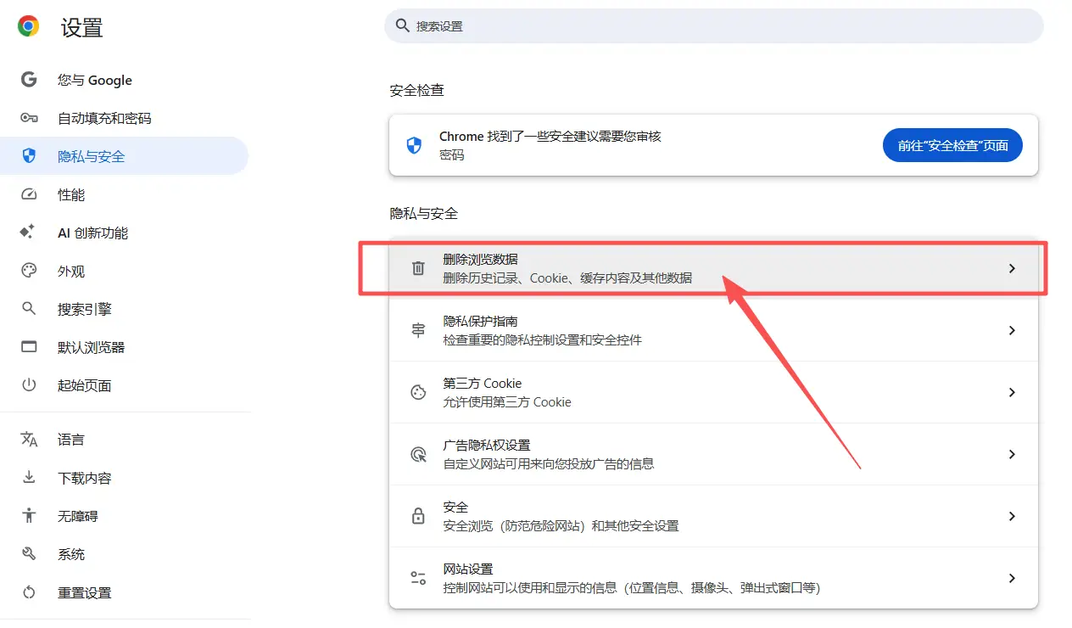
1.打开浏览器,点击右上角“三个点”菜单。
2.进入“设置”。
3.找到“隐私和安全”。
4.点击“清除浏览数据”。
5.勾选“缓存的图片和文件”。
6.选择时间范围,比如“全部时间”。
7.点击“清除数据”即可。
二、系统工具操作指引
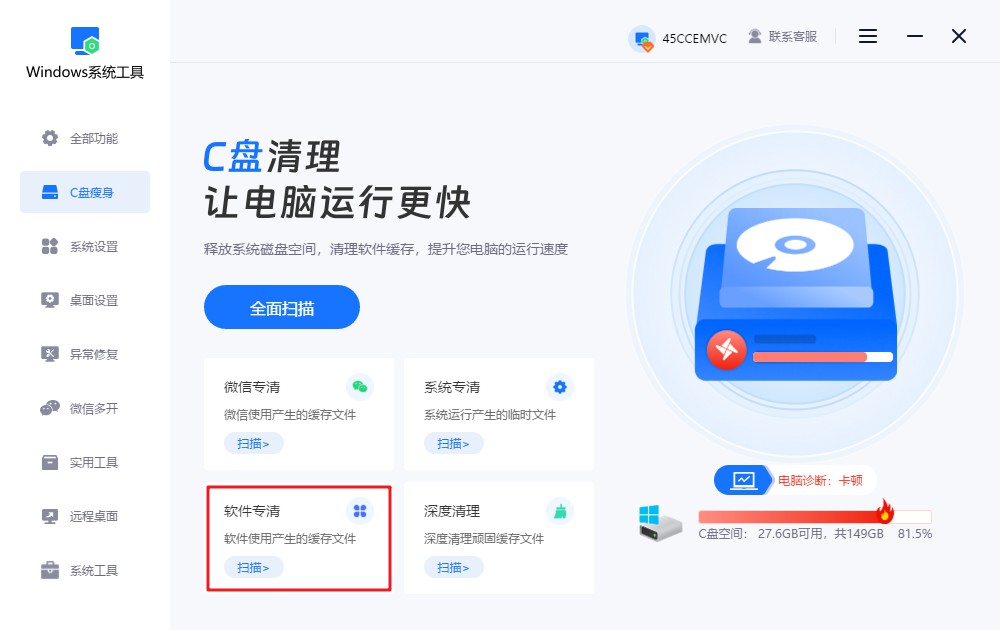
1.首先,下载并保存Windows系统工具到电脑桌面,双击它启动后,会进入“C盘瘦身”的主界面,选择“软件专清”并点击“扫描”按钮开始。
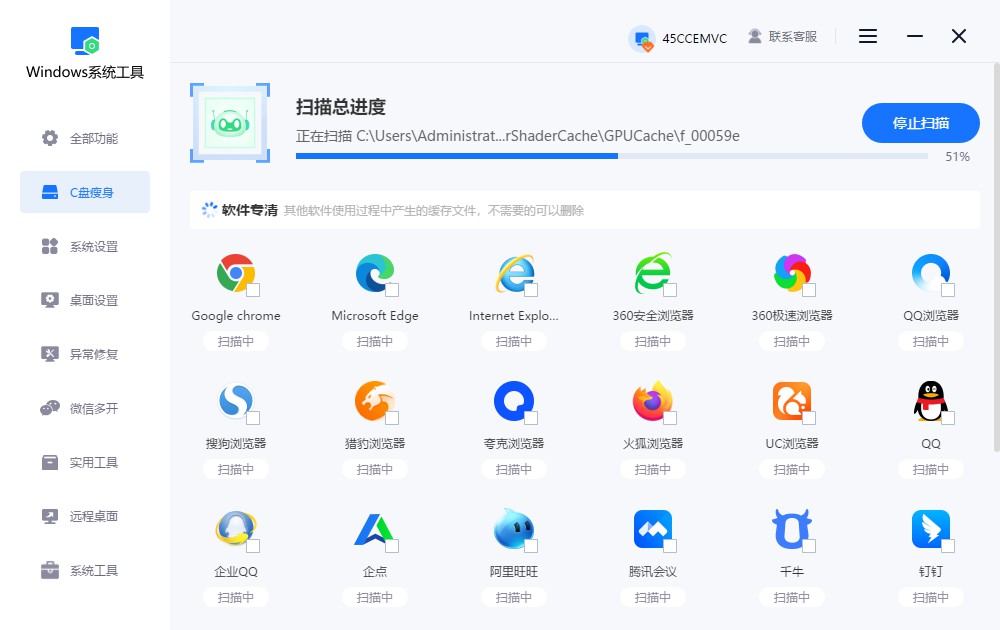
2.Windows系统工具正在对软件所产生的缓存文件进行扫描,整个过程可能需要一些时间,请不要中断操作。具体时间取决于文件的数量。
3.扫描完毕后,您可以挑选要清理的缓存文件,勾选之后,点击“一键清理”按钮,系统会自动为您进行清理。
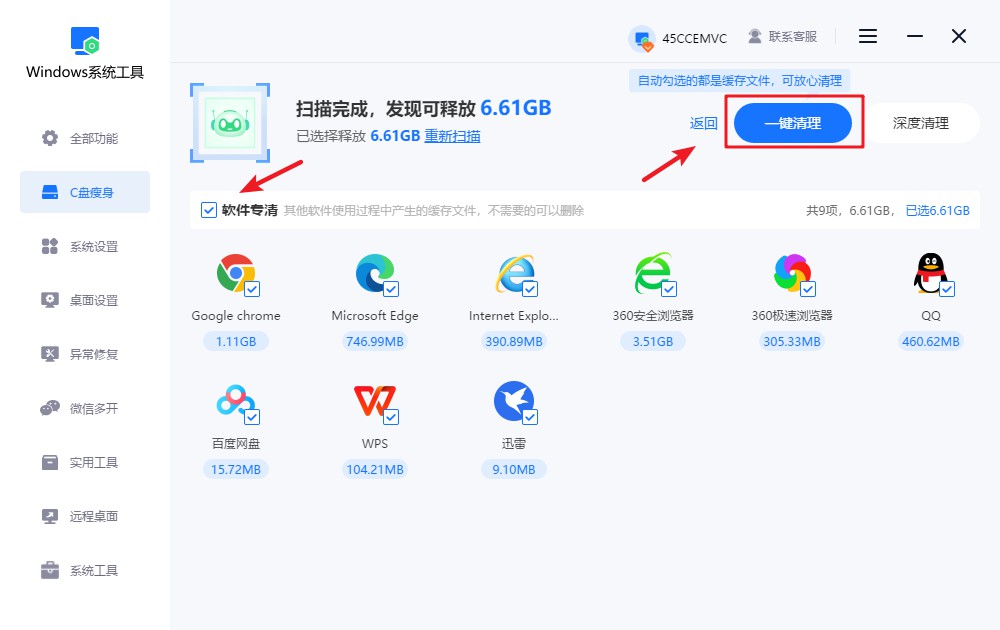
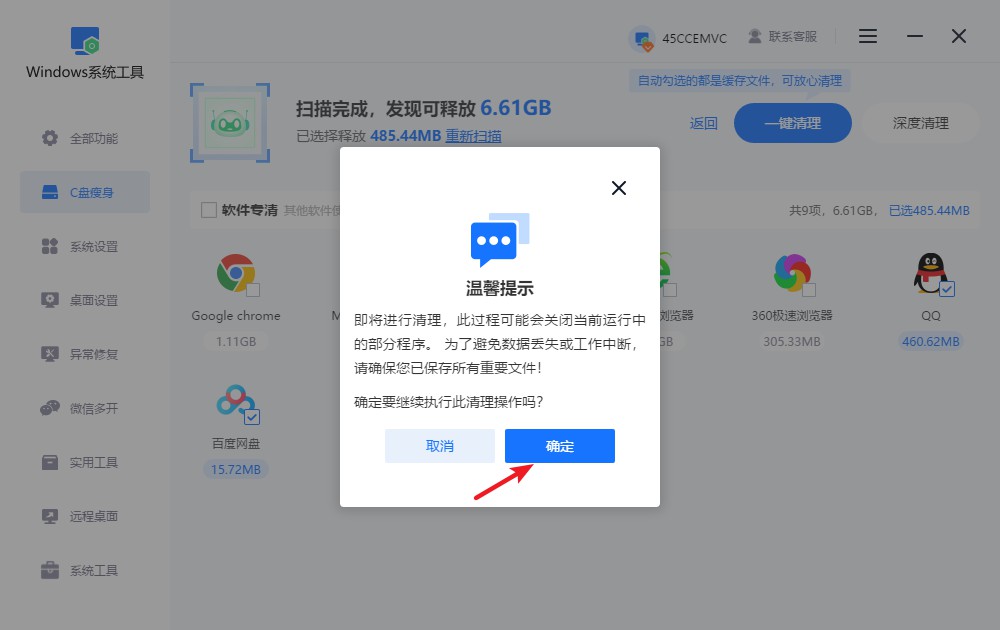
4.清理过程可能会中断部分当前运行的程序。为了避免丢失数据或打断工作,请保存所有重要文件。如果一切无误,点击“确认”开始清理。
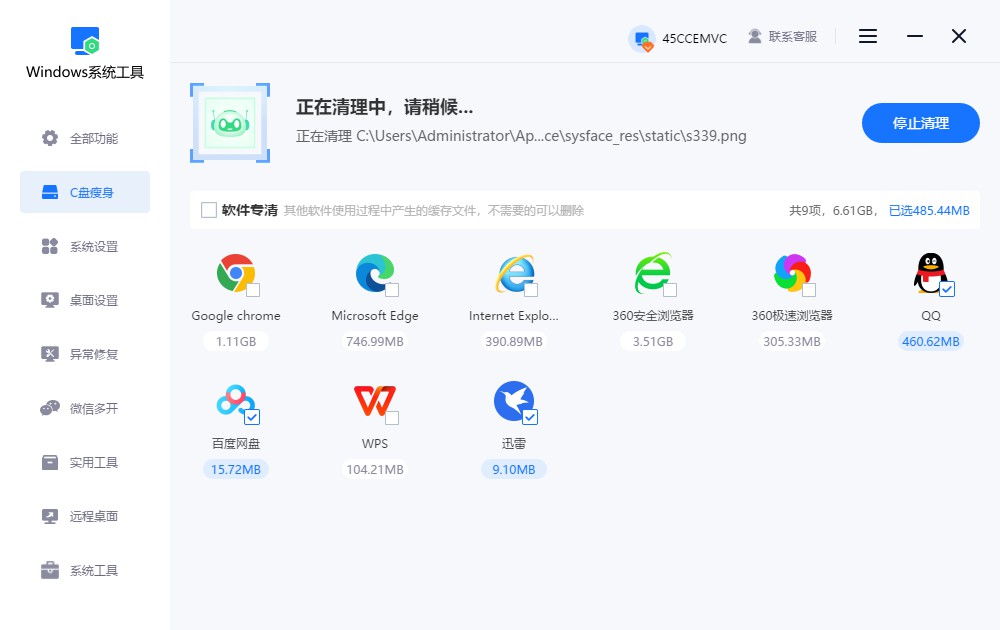
5.缓存文件清理过程正在进行中,请耐心等候,不要打断,否则可能导致清理未完成。
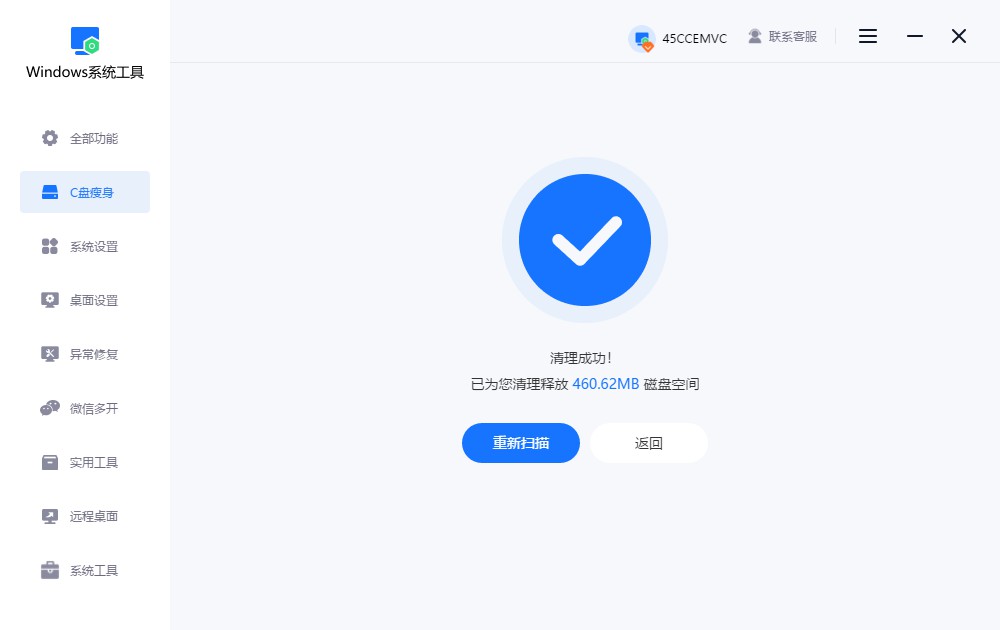
6.清理任务完成,释放的磁盘空间已显示在界面上。若您已确认,可以点击“返回”离开当前页面。
三、清除浏览器缓存的注意事项
1.清理缓存后可能需要重新登录网站,但网页加载会更快,浏览体验更顺畅。
以上是,清理电脑浏览器网站缓存的方法。小李按照以上方法清理完浏览器缓存后,之前网页加载异常的问题也解决了。如果觉得每次打开浏览器设置查找缓存位置比较麻烦,不妨直接借助专业的脑清理工具,找到缓存清理功能,一键完成操作,更加方便。
本文为https://www.it7t.com原创内容,未经授权禁止任何形式的转载、摘编或镜像复制。
分享:
分享至微信朋友圈

扫码关注
公众号
分享至微信朋友圈
相关文章
查看更多电脑版浏览器清除缓存
电脑用久了,磁盘空间会一点点被各种文件占用,除了系统垃圾和软件缓存,浏览器里也会积累不少临时文件。平时上网留下的缓存看起来不起眼,时间长了也会占用一定的存储空间。尤其是经常用浏览器搜索资料、看视频、浏览网页的电脑[详情]
电脑浏览器如何清理缓存
电脑上的浏览器几乎每天都会用,平时搜索资料、浏览网页、看电视、查信息,都会在使用过程中产生一些缓存文件。刚开始用的时候,缓存垃圾还比较少,一般感觉不到什么影响,但时间一长,这些缓存和临时文件越积越多,不仅会占用电脑的存储空间[详情]
电脑版微信如何清除缓存文件-电脑版微信怎么清除缓存文件
微信应该是电脑上平时用得比较多的软件之一,聊天、发图片、收文件、看视频,时间一长,电脑微信里就会留下大量缓存文件。不过很多人微信用了几年,可能都没有认真清理过这些缓存,等到电脑提示磁盘空间不足,才发现微信占用了不少空间。[详情]
如何清理电脑缓存浏览器
很多电脑小白想清理缓存垃圾时,第一步就不知道该从哪里下手。打开浏览器找设置,进入系统看选项,各种菜单一层套一层,找半天也不确定哪些文件能删,哪些内容不能动。时间一长,很多人干脆放弃清理,任由电脑里的垃圾文件不断堆积[详情]
清理电脑浏览器的缓存
小李最近发现,自己用电脑查资料越来越不顺畅。打开网页需要等待,页面加载也没有以前那么快。后来他仔细检查了一下,发现浏览器平时为了方便一直保持开启状态,很少主动关闭,更没有清理过里面积累的缓存文件。所以,他怀疑浏览器积累了[详情]
相关问答
查看更多电脑缓存文件在哪儿,怎么删除
第三方工具省心版(不想折腾的选) ① 推荐工具: 本站的windows系统工具:打开点“垃圾清理”,自动扫缓存、临时文件,勾选删就行 DISM++(开源):选“空间回收”→勾“临时文件”+“过期补丁”,深度清系[详情]
笔记本电脑缓存怎么清理
笔记本清缓存别忘了顺带清下物理‘缓存’——出风口的灰尘!用久了散热口堵住会过热降频,电脑就卡。断电后用吹风机冷风档吹吹散热口,保持散热良好,这也是保持笔记本流畅的重要一步[详情]
怎样彻底清除uc浏览器垃圾
如果你是多个设备用UC,记得清理前先同步一下收藏夹。在“设置”->“云同步”里确保数据已经同步到云端,这样就算清理干净了,重新登录账号后书签、历史记录还能找回来,不用担心数据丢失。[详情]
