微信缓存太多拖慢电脑?这样清理,省出几G存储空间
微信缓存太多拖慢电脑?这样清理,省出几G存储空间
每天一到公司,电脑刚开机,人还没缓过神来,微信就已经先一步登录好了。用得多是方便,但时间一长也有个问题——占空间特别厉害。有的人打开一看,微信占了十几G甚至几十G,其实一点都不夸张,毕竟几年聊天记录、图片视频都堆在里面,从来没动过。等到电脑开始变卡,才慢慢发现问题出在这儿。所以说,微信缓存不清理,电脑用起来真的会越来越吃力。下面就给大家换个简单点的说法,讲讲怎么清理微信缓存。
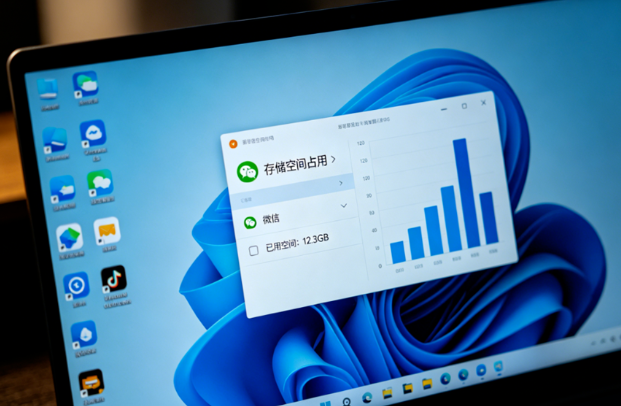
一、手动清理微信缓存
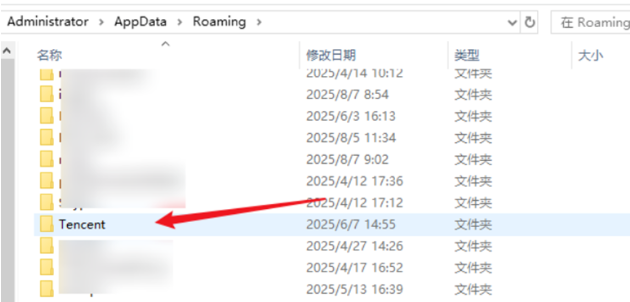
第一步,先把电脑上的微信完全退出。然后按 Win + R,输入 %appdata%,回车进入文件夹。
接着找到 Tencent → WeChat Files → FileStorage 这个路径,这里面基本就是微信缓存,比如图片、视频之类的。挑一些不需要的文件删掉,就能腾出不少空间。
二、用Windows系统工具一键清理(更推荐)
如果觉得手动找文件麻烦,其实可以用系统工具来一键清理,会更省事。
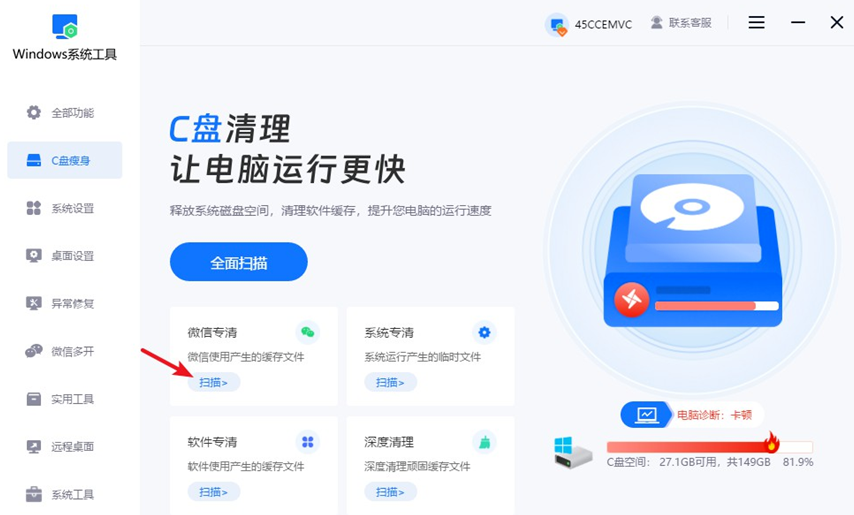
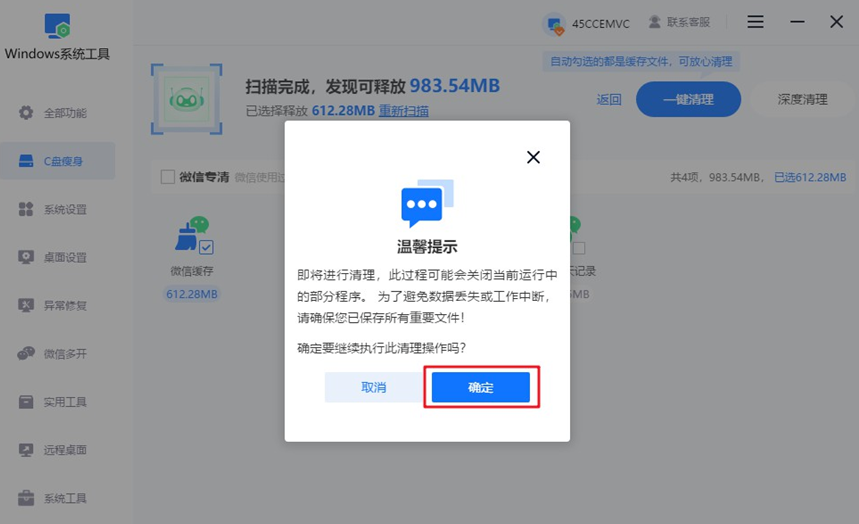
第一步,下载安装Windows系统工具,打开后找到【C盘瘦身】里的“微信专清”功能,点击扫描。
第二步,工具会自动分析微信里的缓存数据,这个过程稍微等一下。
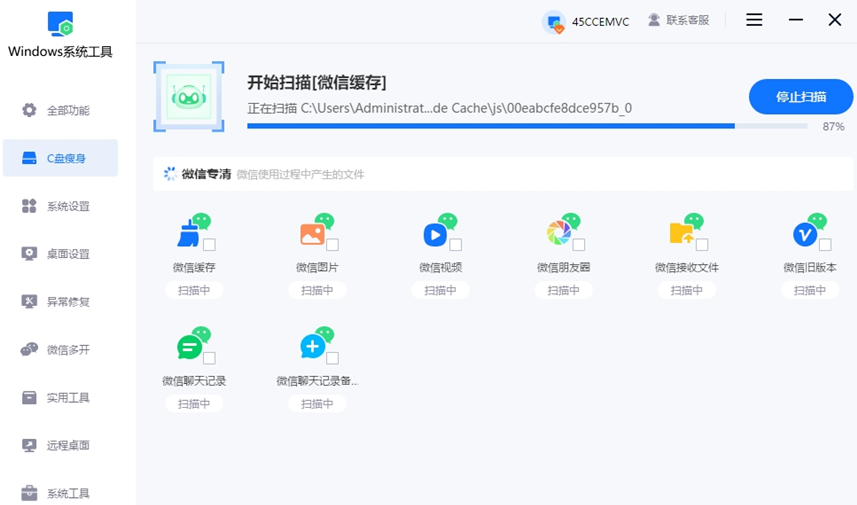
第三步,扫描完成后,勾选需要清理的内容,直接点击【一键清理】就可以了。需要注意的是,清理前最好先保存好正在使用的文件,避免数据丢失。之后耐心等清理完成,就能看到磁盘空间明显释放出来了。
三、关闭聊天记录自动保存
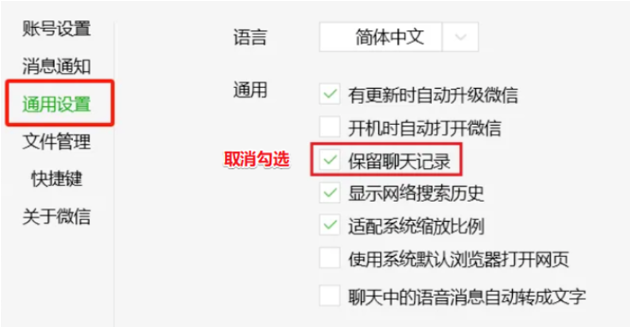
打开电脑微信,点击左下角【设置】,进入【通用设置】,找到“保存聊天记录”,把勾去掉。这样之后的聊天内容就不会一直往电脑里存了。
微信用久了,占空间是很正常的,不清理的话只会越积越多,最后影响电脑速度。手动清理虽然可以解决问题,但相对麻烦一些。如果想省事一点,用Windows系统工具来一键清理微信缓存会更方便!
本文为https://www.it7t.com原创内容,未经授权禁止任何形式的转载、摘编或镜像复制。
分享:
分享至微信朋友圈

扫码关注
公众号
分享至微信朋友圈
相关文章
查看更多微信电脑版占用几十g怎么清理?微信电脑版占用几十g最有效的5个方法
微信电脑版会把收到的图片、视频、群文件全部按原样存一份,几年下来几十个 G 很常见。本文区分缓存与聊天文件两块的清理方式,说明为什么缓存删了又回来,并给出按年份清附件、迁移目录、备份记录的正确顺序。[详情]
微信越用越大怎么清理?微信清理方法
微信越用越大,涨得最快的往往是群文件和小程序缓存。教你按群清文件、单独清小程序和视频号缓存,再把自动下载关掉,从源头压住体积增长速度,附清理顺序。[详情]
微信聊天文件太多怎么清理-微信占用空间太大如何清理
微信聊天文件太多,很多是换机迁移留下的旧备份和重复目录。教你在电脑端把残留找出来,确认迁移完成再按类别清理,不会删到还在用的聊天文件,附排查顺序。[详情]
微信占了十几个G怎么清理?微信清理方法
微信占了十几个G怎么清理?先分清手机和电脑两个入口各管什么,再搞明白缓存和聊天记录的区别,按体积排序清群文件,清完不会误删聊天记录,附三个防回涨设置。[详情]
企业微信文件占空间怎么清理?企业微信文件最有效的5个清理方法
企业微信的文件默认存本地还自动下载,删了聊天记录文件却还在,C 盘就这么被吃满。本文说清 WXWork 目录的存放规则,再按会话大文件、缓存、自动下载三层处理,附上离职换机时的彻底清理步骤。[详情]
