怎么清理c盘分区-怎么清理c盘分区
C盘是电脑的系统盘,里面存着Windows系统和各种程序文件,所以很多人清理C盘时都不敢下手。看到文件夹里一堆看不懂的文件,担心删错一个就让系统出问题,最后只能看着C盘空间越来越小。其实,清理C盘并不是见到什么就删什么,关键是分清哪些文件可以清理,哪些文件不能动。下面就带大家了解正确的清理方法,安全释放C盘空间。
一、常规方法
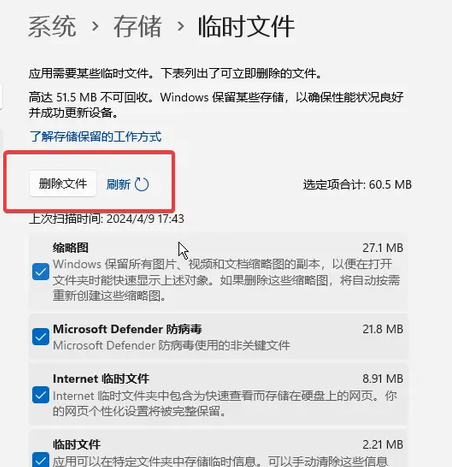
1.清理临时文件
按下 Win + I 打开设置;
点击“系统”→“存储”;
选择“临时文件”;
等待系统扫描;
根据文件类型选择需要删除的内容,然后点击“删除文件”。
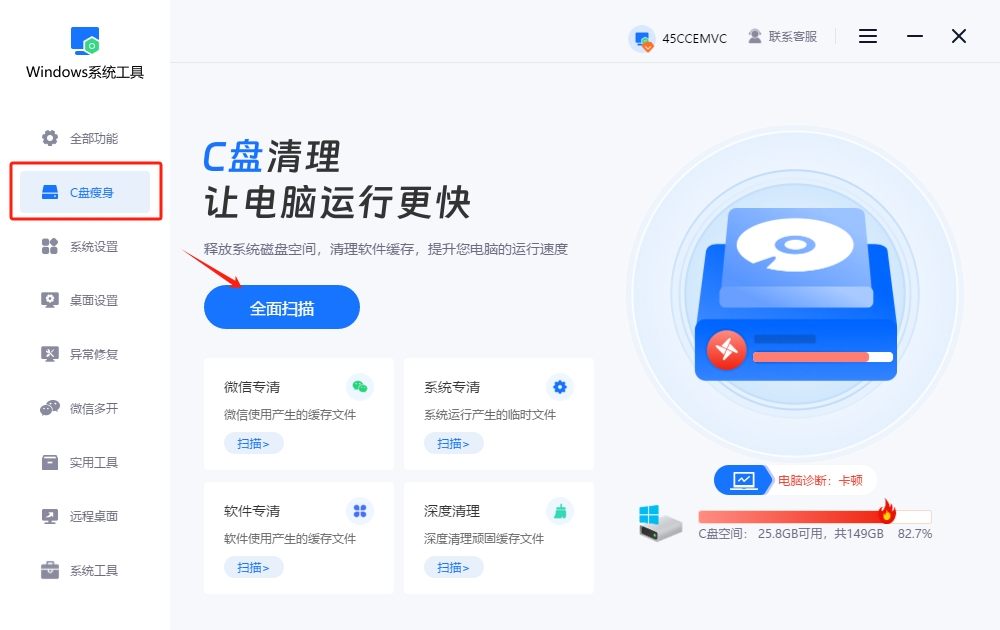
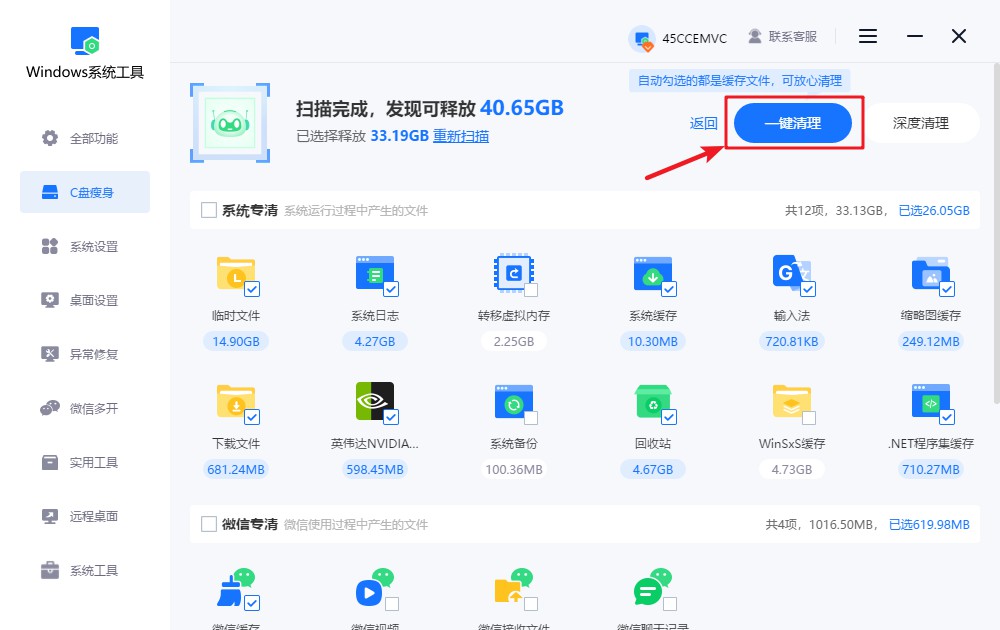
1.打开Windows系统工具,在主界面找到“C盘瘦身”功能,点击进入后选择“全面扫描”。软件会自动检测C盘中的缓存、临时文件以及其他可清理内容。
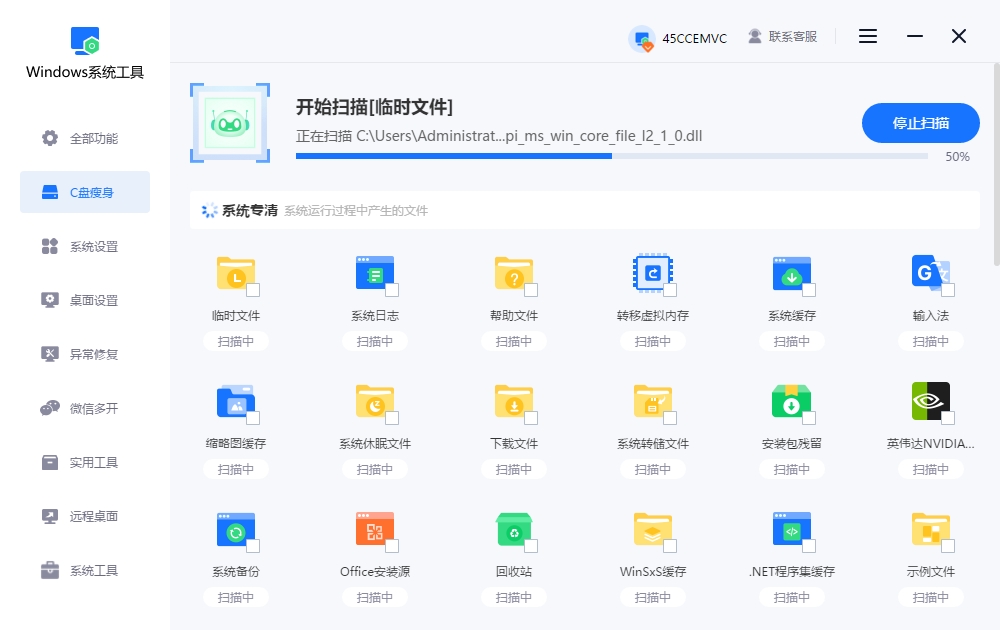
2.等待扫描完成,扫描时间主要取决于C盘中的文件数量和占用空间。文件较多时,扫描时间可能会稍长,正常等待即可。
3.扫描结束后,可以看到详细的扫描结果。根据文件类型和实际需求,勾选需要删除的项目,然后点击“一键清理”,软件就会开始释放C盘空间!
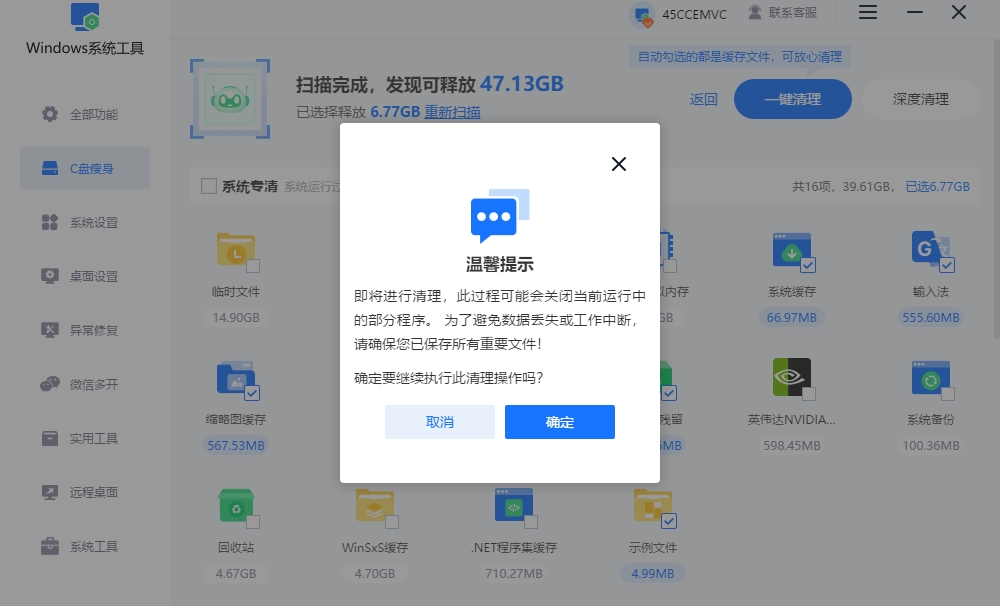
4.如果清理过程中出现关闭程序的提示,先检查当前有没有正在编辑的文档或其他重要任务。保存好相关内容后,点击“确定”继续。
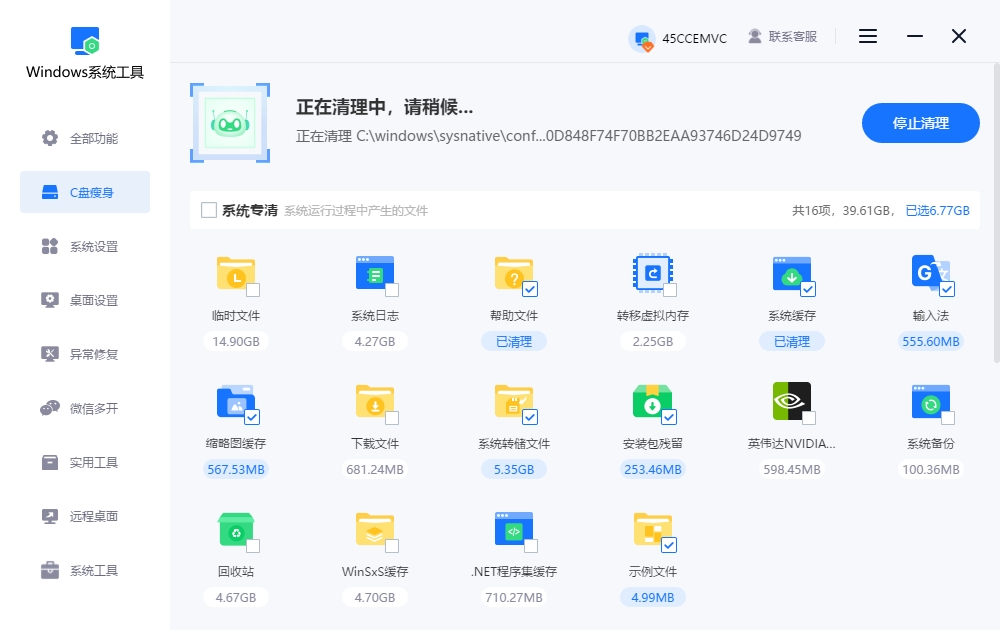
5.进入清理阶段后,软件会自动删除选中的文件。等待进度完成即可,不需要手动进行其他操作。
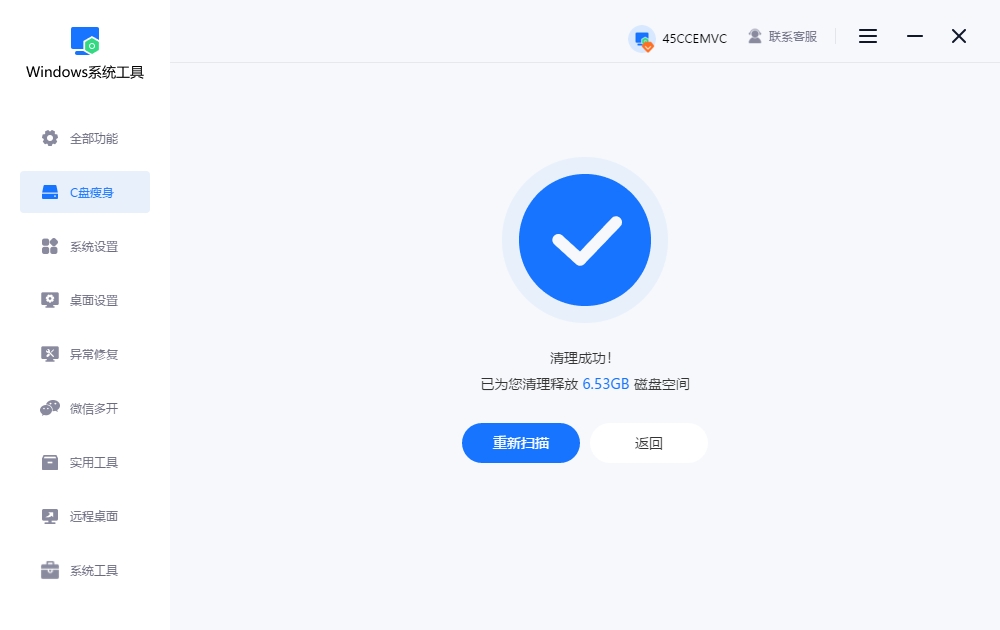
6.当页面显示清理完成后,说明选中的文件已经处理完毕,同时C盘也释放出了一部分空间。点击“返回”即可退出当前功能。
三、注意事项
1. 清理之前最好先保存正在处理的文档,并关闭暂时不用的软件。扫描结果中的文件也不要全部无脑勾选,尤其是自己不了解用途的系统文件,确认可以删除后再进行清理。
以上内容讲解了,怎么清理c盘分区。清理C盘最重要的不是“删得多”,而是知道什么能删、什么不能删。系统盘里的文件比较复杂,直接手动删除容易误删重要数据。使用系统自带的清理功能,或者针对明确的缓存、临时文件进行处理,会更加稳妥。
本文为https://www.it7t.com原创内容,未经授权禁止任何形式的转载、摘编或镜像复制。
分享:
分享至微信朋友圈

扫码关注
公众号
分享至微信朋友圈
上一篇
无相关文章
查看更多怎么清理笔记本c盘-如何清理笔记本c盘
有些用户清理笔记本C盘时会发现,忙活了半天,最后只清理出一点垃圾,C盘空间还是不够用。明明也清理了不少文件,为什么效果这么差?通常是清理的方法没有找对。有些缓存、临时文件藏得比较深,单纯删除几个文件夹,很难彻底释放空间[详情]
c盘缓存怎么清理-c盘缓存如何清理
电脑C盘快满了,运行变得特别卡,打开软件半天没反应,这种情况让无数用户头疼。如果C盘空间已经爆红,系统缓存、临时文件又占用了大量空间,电脑使用起来还会受到影响。情况严重时,系统可能无法正常启动,问题就更加麻烦了。所以发现C盘空间越[详情]
电脑c盘的垃圾怎么清理-电脑c盘的垃圾如何清理
电脑突然蓝屏?很多人没想到C盘空间不足也可能带来麻烦,尤其是系统盘剩余空间太少时,Windows运行和更新都可能受到影响,严重时还会出现蓝屏、卡顿等问题。所以C盘空间不能一直放着不管,发现垃圾文件占用太多,就要及时清理。下面就教大家怎[详情]
电脑里c盘怎么清理-电脑里c盘如何清理
C盘是电脑的系统盘,Windows系统、软件以及运行过程中产生的临时文件,都会占用这里的空间。很多人的电脑装系统时没有进行分区,整台电脑只有一个C盘,平时下载文件、安装软件、保存资料也都放在里面。电脑用了几年后,C盘很容易越来越满[详情]
服务器c盘已经满了怎么清理-服务器c盘已经满了如何清理
C盘空间不足,带来的麻烦不只是磁盘图标变红。有些电脑会频繁弹出空间不足提示,软件安装失败,系统更新也可能受到影响。尤其是使用时间较长的Win7电脑,临时文件、浏览器缓存和旧软件积累得比较多,C盘更容易被占满。遇到这种情况[详情]
相关问答
查看更多c盘清理哪些文件可以删除
比如临时文件,对系统没啥用。同时按下 Win+R,输入 %temp%,回车后会打开一个文件夹,里面全是临时文件,直接全选删掉就行。删了也不会影响电脑正常运行,可以放心。[详情]
c盘清理后空间反而小了
这毛病常见得很。我之前用CCleaner清C盘,清理完空间反而小,结果发现是Windows自动创建了还原点占地方。你去‘系统属性’里看看还原设置,把多余的还原点删掉就行。另外,别乱删系统文件啊,容易出问题,用自带的磁盘清理工具更稳当。[详情]
windows优化大师好用吗
千万别装!点了全面优化,重启后打印机驱动没了!客服让我重装系统...清理功能360清理大师和本站的windows系统工具【it7t.com】不比它强?而且这货喜欢改浏览器首页,卸了三次才弄干净!优化?它先优化下自己弹窗吧![详情]
