c盘文件怎么清理-c盘文件如何清理
c盘文件怎么清理
C盘作为电脑的系统盘,里面存放着Windows系统文件、软件数据、临时文件以及各种缓存,使用时间越长,里面积累的文件也会越来越多。看到C盘空间不足,很多人都会想着直接删除一些文件,但C盘里的内容比较复杂,删错文件容易影响系统正常运行。为了避免误删重要文件,清理C盘不能随便操作。下面就带大家用几种比较安全的方法清理C盘文件。

一、常规方法
1.清理Windows临时文件
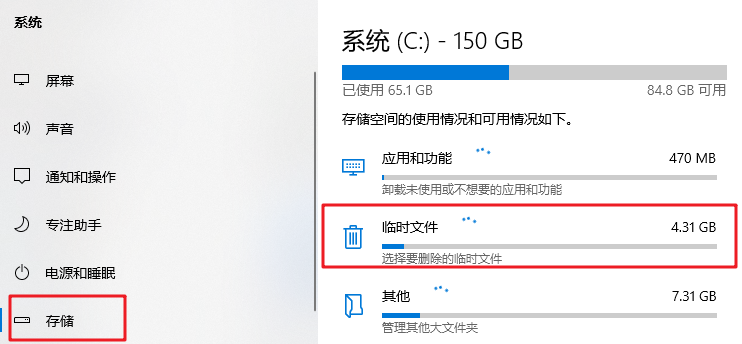
按下 Win+I 打开设置;
进入 系统 → 存储 → 临时文件;
等待系统分析C盘中的临时文件;
选择需要删除的项目,点击“删除文件”。
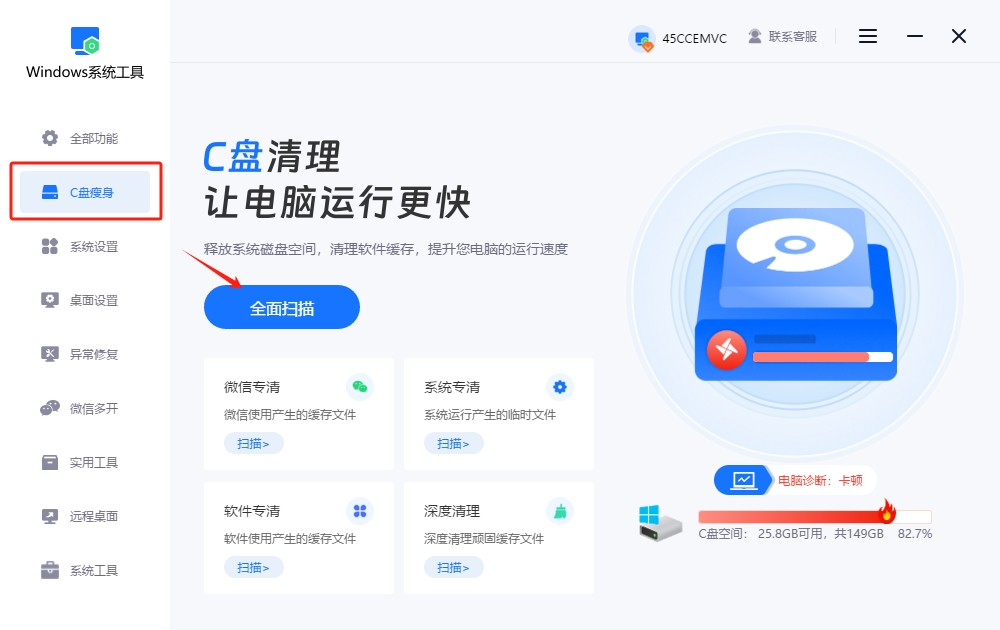
1.打开Windows系统工具,在功能列表中找到“C盘瘦身”,进入后点击“全面扫描”,软件会自动检查C盘中的可清理文件。
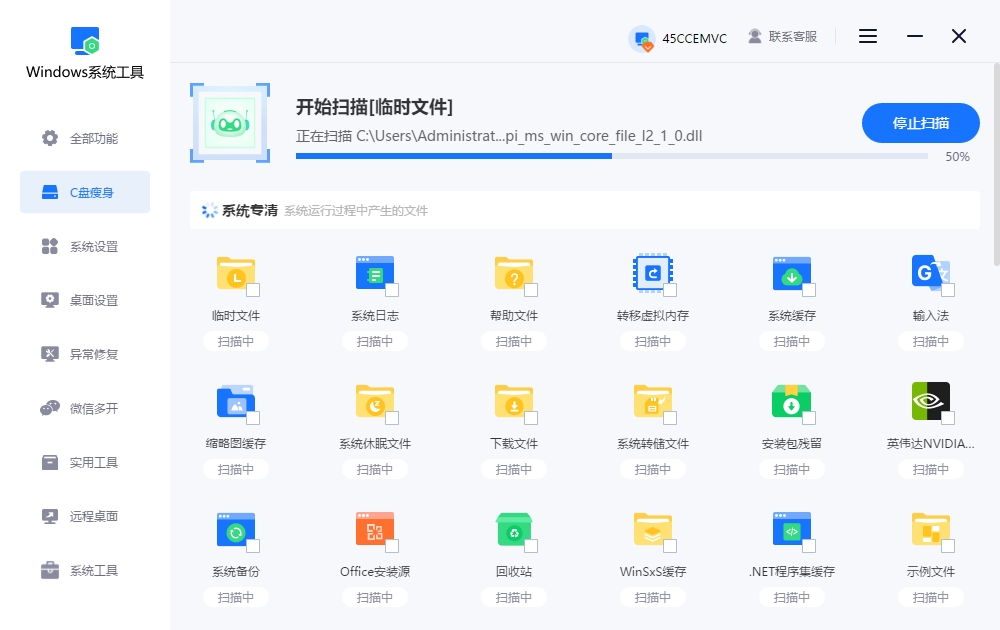
2.等待扫描完成,扫描时间会根据C盘中的文件数量有所不同。扫描期间保持软件正常运行即可。
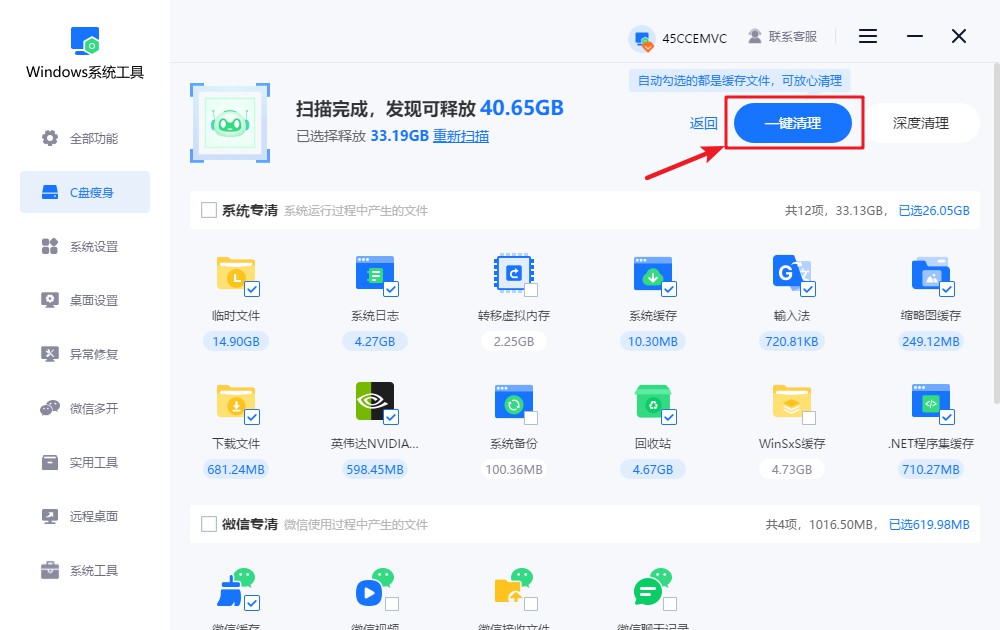
3.扫描结束后,页面会显示可以清理的文件。根据实际情况选择需要清理的项目,然后点击“一键清理”。
4.如果清理过程中弹出关闭程序的提示,先保存好正在编辑的文件,确认没有重要任务后,点击“确定”继续。
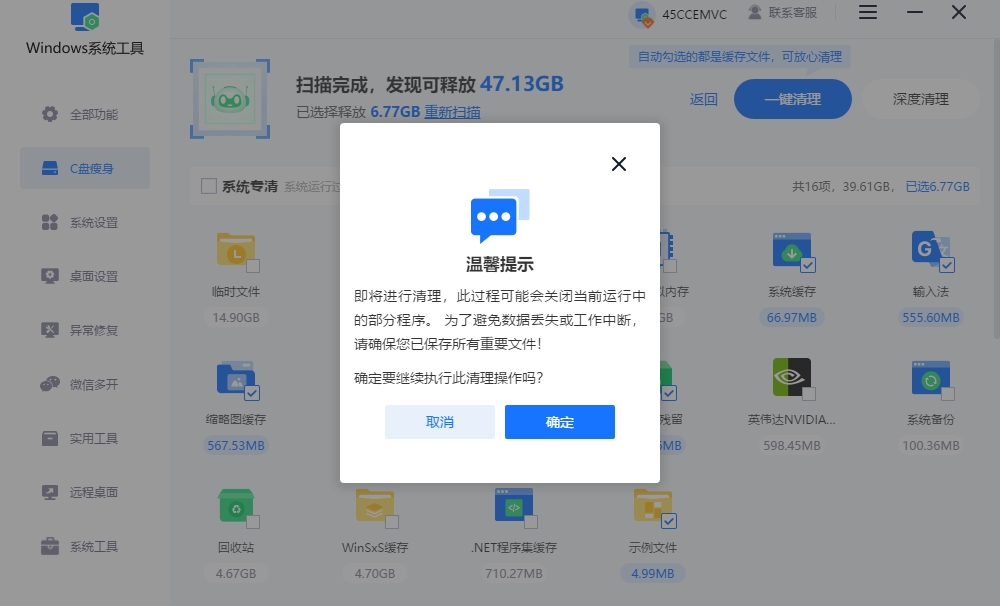
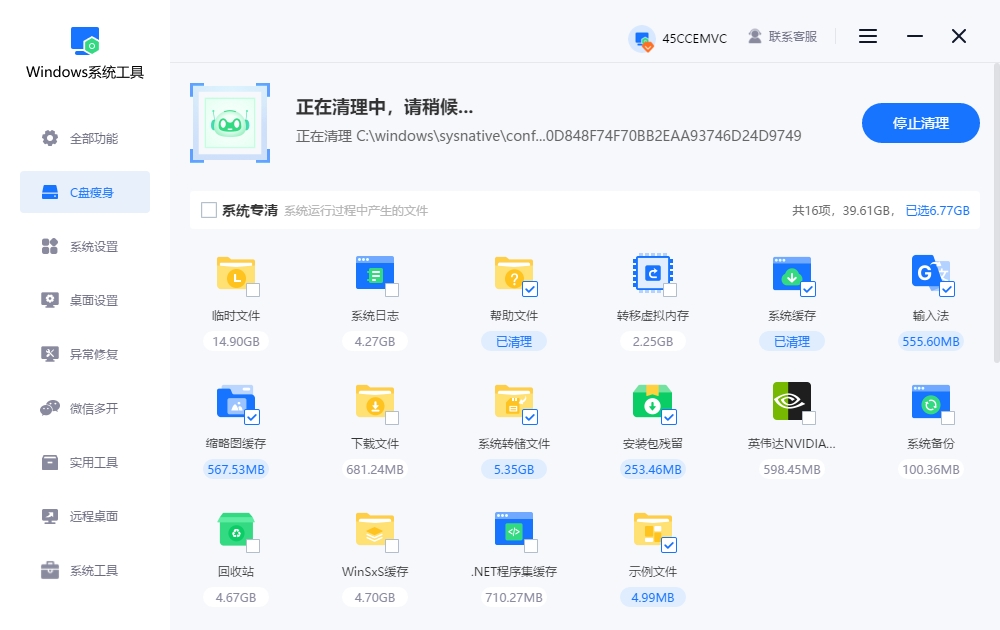
5.接下来软件会自动处理选中的文件,等待清理完成即可。清理过程中尽量不要强制关闭工具。
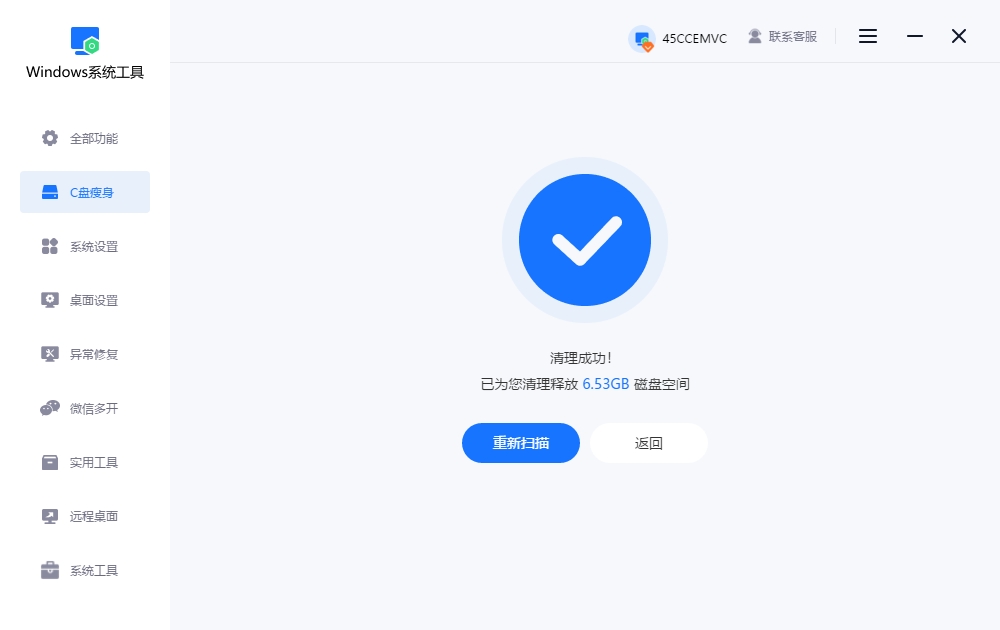
6.清理完成后,系统会显示释放出的磁盘空间。确认没有其他操作后,点击“返回”即可。
三、注意事项
1.清理完成后检查系统运行情况。清理过程中不要强制关机,完成后可以重启电脑,并确认系统、软件和个人文件都能正常使用。
以上教程讲解了,c盘文件如何清理。C盘文件比较多,清理时不需要把文件全部翻出来删除,找到系统提供的清理功能,就能处理掉不少无用数据。按照上面的几种方法操作,可以逐步释放C盘空间,也能减少误删系统文件的情况,让电脑保持正常运行。
本文为https://www.it7t.com原创内容,未经授权禁止任何形式的转载、摘编或镜像复制。
分享:
分享至微信朋友圈

扫码关注
公众号
分享至微信朋友圈
相关文章
查看更多C盘告急怎么清理?C盘清理方法
系统盘余量掉到一成以下,出问题的往往不是速度,而是更新装不上、打印不动、软件存不了盘。先弄清哪些功能正在等空间,再按优先级腾挪,比乱删大文件安全。[详情]
C盘满了怎么清理-C盘快满如何清理
商店应用和游戏默认装在系统盘,卸载后目录还留着,存档与着色器缓存又各占一份。先把默认安装位置改到数据盘,再把能搬的搬走,最后定期清缓存,比一遍遍删临时文件管用。[详情]
C盘堆满怎么清理?C盘清理方法
隔离区、旧病毒库和扫描日志,是安全软件在系统盘里留的三份存档,加起来常常好几个G。分清哪份能删、哪份删了会影响防护,比直接关掉防护再清理稳得多。[详情]
系统还原点占c盘怎么清理?系统还原点占c盘4个方法
C盘一夜少了20个G,翻遍文件夹也找不到元凶,多半是系统还原点在堆版本。本文讲系统还原点占c盘怎么清理:先量总占用,再删旧留新、把配额调小,最后补一轮临时文件清理。[详情]
C盘快满怎么清理?C盘清理方法
系统盘根目录躺着一个跟内存一样大的隐藏文件,16G 内存就是 16G 占用。它叫 hiberfil.sys,能不能删取决于你用不用休眠,这篇把取舍、命令和小容量方案讲清楚。[详情]
