电脑越来越卡?这7个电脑提速小妙招,老电脑也能明显变快
“刚买的时候开机十几秒,现在按了电源键去泡杯茶回来还在转圈。”这句话几乎出现在每一个用了三四年的电脑上。很多人以为电脑变卡就是该换新的了,其实在换机之前,有一些几乎不花钱的电脑提速小妙招,能让老机器的响应速度明显回升。
先说明一点:提速不是靠“一键优化”就能变快的,关键是找到真正拖慢电脑的那几件事。电脑卡顿反应慢,九成以上集中在四个方面——开机自启太多、垃圾文件堆积、后台进程占满内存、硬盘本身跟不上。

一、先判断:你的电脑是“软件慢”还是“硬件慢”
打开任务管理器(Ctrl+Shift+Esc),看“性能”标签页,做两个简单判断:
- 内存占用长期在80%以上,同时开着浏览器和几个办公软件就卡:属于内存不足,软件层面的优化空间有限;
- 磁盘占用经常跑到100%,开机后要等好几分钟才顺畅:多半是机械硬盘或硬盘老化,这是最影响体感的一项;
- 刚开机就卡、过十分钟又好了:典型的开机自启项太多,属于纯软件问题,最好解决。
判断清楚再动手,比盲目装一堆“加速软件”有用得多。
二、电脑变慢的4个主要原因
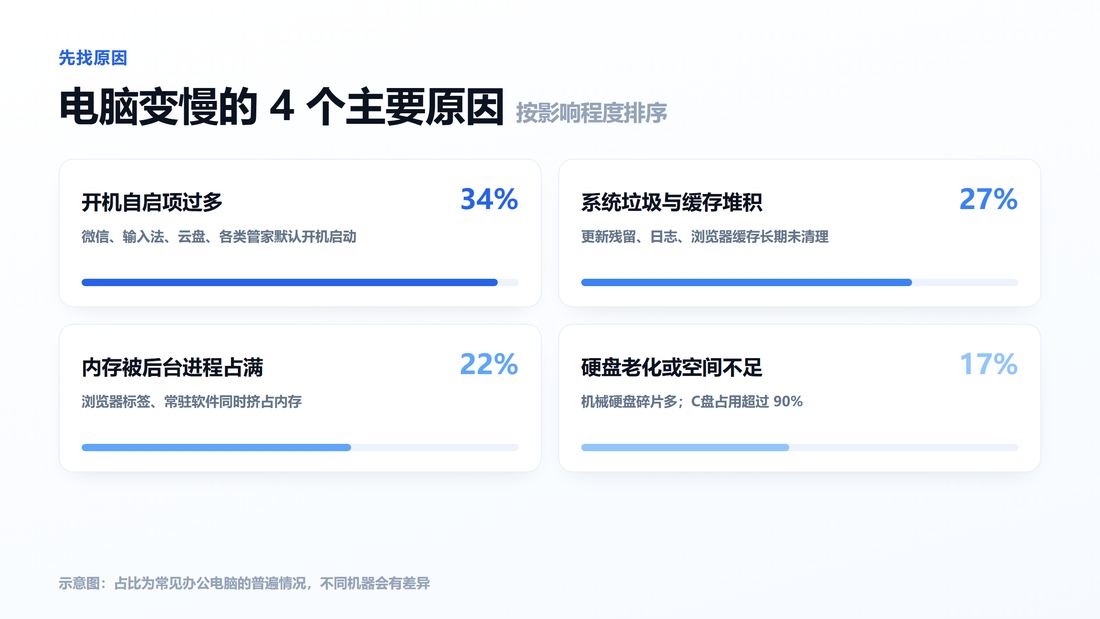
按影响程度排序,基本就是上面这四类。其中前两项属于软件问题,靠设置和清理就能解决;后两项涉及硬件,需要按预算决定要不要升级。下面7个妙招,前5个不花钱,后2个是性价比最高的硬件升级。
三、7个电脑提速小妙招
妙招1:关掉多余的开机自启项
这是见效最快的一步。按 Ctrl+Shift+Esc 打开任务管理器,切到“启动”标签页,把“微信”“QQ”“各类云盘”“输入法自带更新程序”“显卡以外的各种助手”全部右键设为“禁用”。只保留杀毒软件和必要的驱动类程序即可。
很多人不知道,一台用了两年的电脑往往挂着十几个自启项,开机时全部抢着加载,桌面出来了还要再卡一两分钟。禁用后重启一次,开机速度通常能快一半。
妙招2:清理系统垃圾和浏览器缓存
C盘搜索“磁盘清理”,勾选“临时文件”“缩略图”“回收站”“下载的程序文件”后执行;浏览器里再清一次缓存。这一步除了腾空间,还能减少系统读取碎片文件的时间。当C盘可用空间低于10%时,系统盘进度条会变红,电脑也会明显变慢——这也是电脑运行慢最常见的原因之一。
妙招3:关掉视觉特效,把性能还给系统
右键“此电脑”—属性—高级系统设置—“性能”设置,选择“调整为最佳性能”。窗口动画、淡入淡出、透明效果会全部关闭,界面会朴素一点,但在老机器上操作响应会立刻变得跟手。
妙招4:开启高性能电源模式
在“控制面板—电源选项”里把计划改成“高性能”;如果是笔记本,插电使用时尤其建议切换。默认的“平衡”模式会主动降低CPU频率省电,代价就是响应变慢。
妙招5:定期重启,别让电脑“长期待机”
Windows的“快速启动”和“睡眠”并不会真正清理内存,很多进程会一直累积。建议每天关机一次,或者每周至少完整重启一次,让系统把缓存和句柄释放掉。这一条几乎零成本,但很多卡顿就是“连续开机二十天”造成的。
妙招6:加装或更换固态硬盘(最值得花钱的一项)
如果任务管理器里磁盘占用长期100%,基本可以确定瓶颈在硬盘。把系统盘换成固态硬盘(SSD),开机时间和软件启动速度会有质的变化,这是老电脑提速里性价比最高的一步。现在主流容量价格已经很低,128G的SSD就足以让一台老机器“起死回生”。
妙招7:内存加到16G
如果你习惯同时开十几个浏览器标签、微信、Office和设计软件,8G内存确实不够用。加一条同规格内存条(注意代数和频率要和原装一致),是最省事的升级方式。电脑运行慢加内存条有用吗?在多任务场景下非常有用;但如果只是开机慢,那问题在硬盘不在内存。
四、提速前后的实际感受
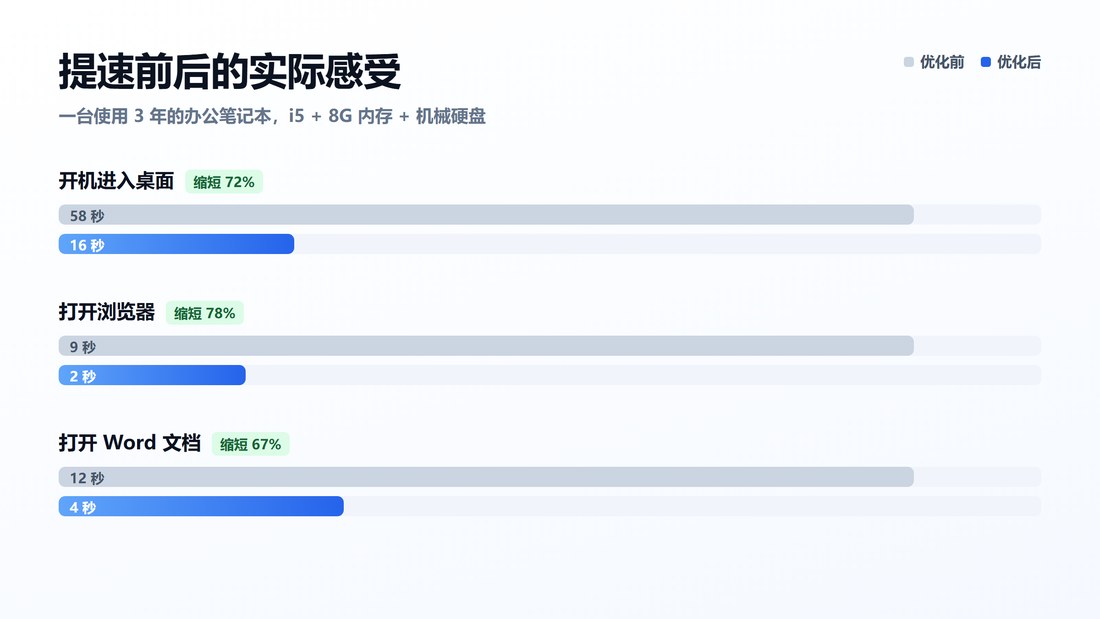
以一台用了3年的办公本为例(i5处理器、8G内存、机械硬盘),做完前5个妙招后:开机进入桌面从58秒缩短到16秒,打开浏览器从9秒降到2秒,打开一份Word文档从12秒降到4秒。整个过程没有更换任何硬件,只调整了设置、清理了垃圾和自启项。
需要注意的是,每台电脑的瓶颈不同,提升幅度也会有差异。如果做完设置优化后依然卡顿,那就该考虑妙招6和妙招7的硬件升级了。
五、电脑提速常见问题
电脑提速最直接的方法是什么?
如果只允许做一件事,那就是禁用多余的开机自启项再加一次完整重启。这两步加起来不到三分钟,对“开机慢、刚进桌面就卡”的情况改善最明显。
网上说的“电脑提速20%的方法”靠谱吗?
大多数是调整虚拟内存、关闭视觉效果、清理预读文件这类设置,确实有一定效果,但不会有宣传里那么夸张。真正决定速度的是硬盘类型、内存容量和自启项数量,这三项才是重点。
电脑提速软件哪个好?
清理类的工具可以帮忙,但要选正规产品,避免装上一堆弹窗广告和捆绑软件——那反而会让电脑更慢。像 官网的windows优化工具,提供一键扫描开机自启项、系统垃圾、C盘占用,并按风险等级分类,适合不想手动翻系统目录的用户。工具只是省事,核心还是把自启项和垃圾文件处理掉。
重装系统有用吗?
有用,但成本最高。重装能清掉所有软件残留和后台进程,速度会回到接近新机的状态;缺点是所有软件都要重装。如果电脑已经用了两三年、装过大量软件,重装确实能一次解决;如果只是开机慢,先做前面的设置优化更划算。
笔记本和台式机的提速方法一样吗?
软件层面的设置完全一样。硬件上略有差别:笔记本换硬盘和加内存的难度更高,需要先确认有没有额外的内存插槽、硬盘是SATA还是M.2接口,建议拆机前查一下自己型号的规格。
六、写在最后
电脑变慢几乎不是一夜之间发生的,而是自启项越积越多、垃圾文件越堆越厚的必然结果。这7个电脑提速小妙招里,前5个不花一分钱,做完就能感受到差别;如果还想更进一步,再考虑固态硬盘和内存。
建议把“关自启、清垃圾、每周重启”当成固定习惯,坚持下来,一台电脑流畅用四五年并不难。
本文为https://www.it7t.com原创内容,未经授权禁止任何形式的转载、摘编或镜像复制。
分享:
分享至微信朋友圈

扫码关注
公众号
分享至微信朋友圈
相关文章
查看更多联想笔记本电脑e455提速?电脑提速简单方法
用户平时用联想 E455 编辑文档、查找资料,日常需求并不复杂。但最近电脑运行起来明显不如以前流畅,打开浏览器、切换窗口时偶尔会卡顿,同时运行几个程序就更慢了。他不想因为电脑变慢就直接换新设备,这显然浪费钱,所以他准备先检查后台程序[详情]
电脑卡顿反应慢加内存条有用吗-电脑卡顿反应慢处理方法
家里的电脑已经用了好几年,虽然还能正常开机,但运行速度越来越慢。打开几个网页,再启动一个办公软件,电脑就开始卡顿,做点简单的事情都要等上一会儿。换一台新电脑需要花不少钱,直接扔掉又觉得可惜,于是小王想到了升级内存条[详情]
笔记本电脑鼠标卡顿-电脑鼠标卡顿解决方法
鼠标是笔记本电脑日常操作中少不了的工具,浏览网页、处理文件都要用到它。小李最近发现,自己的笔记本鼠标移动起来总是不太顺畅,有时拖动文件还会跟不上手上的动作,工作效率也受到了影响。碰到这种问题,先别急着花钱换鼠标或送去维修[详情]
老惠普笔记本电脑怎么提速?电脑提速简单方法
老惠普笔记本用了几年,运行速度变慢是常有的事,但电脑变卡就拿去维修,未必划算。小刘的笔记本最近开机越来越慢,便想着拿去维修店看看。后来了解到,清理垃圾、优化系统也能改善电脑的运行速度。Windows系统本身就带有不少实用工具[详情]
老款笔记本电脑如何提速?电脑提速教程
老款笔记本电脑用久了,开机越来越慢,打开软件也要等半天,扔掉觉得可惜,继续用又不太顺手。针对这样的老电脑,经过一些简单的优化,是有机会恢复流畅的。比如清理系统垃圾、关闭不必要的启动项,或者根据电脑配置升级硬件,都能改善运行速度[详情]
