清理C盘怎么清理?清理C盘最有效的5种方法
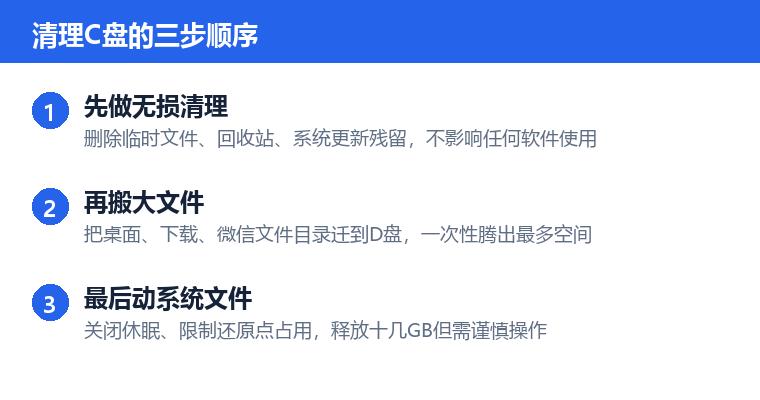
清理C盘的关键不是删得多,而是删得对。C盘变红时,真正占空间的多半不是系统本身,而是临时文件、休眠文件、微信与浏览器的缓存,以及堆积在桌面和下载文件夹里的大文件。按“无损清理—大文件搬家—系统文件瘦身”的顺序操作,普通办公电脑一般能释放10GB到30GB,而且不用重装系统、不影响已装软件。
清理C盘之前,先看清空间被谁占了
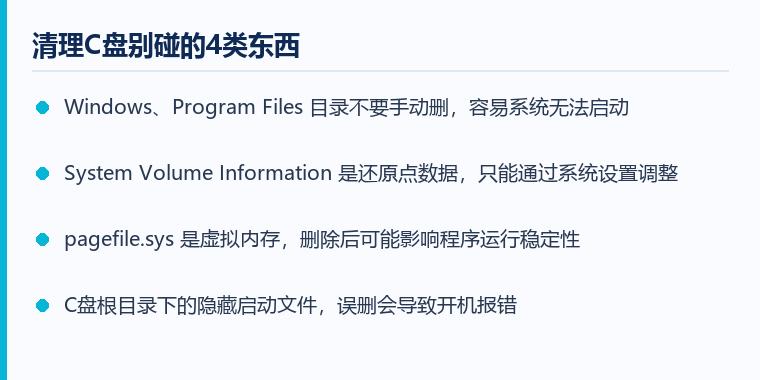
打开“此电脑”,右键C盘选择属性,能看到剩余空间;但想知道具体是谁占的,需要看文件夹体积。Windows自带的存储感知只能给出大类,更直观的做法是逐层查看用户目录下的 AppData、Downloads、Documents,以及 C:\Windows\Temp、C:\Windows\SoftwareDistribution 这几个位置。多数人的C盘里,光 AppData 下的缓存就能占到几GB到十几GB。
确认占用结构后再动手,可以避免“删了半天只多出几百MB”的情况,也能防止误删系统正在使用的文件。
方法一:清掉临时文件与系统更新残留(最安全)
这是清理C盘的第一步,风险最低、收益稳定。临时文件是软件安装、系统更新、程序运行时留下的中间产物,用完就不会再被读取,删除后系统和软件都照常工作。
- 按 Win+R 输入 %temp% 回车,全选文件夹内的内容删除;提示“文件正在使用”的跳过即可。
- 再输入 C:\Windows\Temp,用同样的方式清理。
- 打开“设置—系统—存储—临时文件”,勾选“临时文件”“传递优化文件”“以前的Windows安装”,点击删除。这一项往往能一次释放3GB以上。
- 清空回收站,并把回收站的最大容量从默认的百分比调小,避免它长期占用C盘。
系统更新残留(SoftwareDistribution 里的下载包)在更新安装完成后就没用了,通过“存储—临时文件”清理比手动删除更安全,不会破坏更新组件。
方法二:关闭休眠,直接释放与内存等大的空间
休眠功能会把内存内容写到C盘的 hiberfil.sys 文件里,文件大小通常等于物理内存容量,8GB内存的电脑就白占8GB。如果平时只用睡眠和关机,不用休眠,可以直接关闭。
以管理员身份打开命令提示符,输入 powercfg -h off 回车,hiberfil.sys 会立即消失,空间马上回到C盘。需要恢复时把 off 改成 on 即可。这一招对清理C盘的效果最直接,也不影响正常关机。
方法三:把微信、QQ的文件目录迁到其他盘
电脑版微信默认把聊天文件、图片、视频全部存在“文档”目录下,用一两年占用二三十GB很常见。在微信左下角“设置—文件管理”里点击“更改”,选择D盘新建的文件夹,微信会提示重启并迁移数据。迁移完成后原目录可以删除,这是清理C盘里性价比最高的一步。
QQ、钉钉、企业微信、各类下载工具同理,都可以在设置里修改默认存储路径。浏览器缓存目录也能改,但收益相对小,优先级放在后面。
方法四:大文件搬家而不是删除
桌面、下载、图片、视频这几个库默认都在C盘的用户目录下。与其一个个删,不如整体搬走:右键文件夹选择属性—位置—移动,指向D盘的目标文件夹,系统会自动搬运并更新路径。这样文件还在、习惯不变,C盘却能一次腾出大量空间。
迁移前建议先确认D盘剩余空间足够,搬运过程中不要中断;如果文件夹里有正在运行的程序占用,先关闭对应软件再操作。
方法五:用清理C盘工具做一次体检式清理
手动清理的问题是容易漏:系统日志、缩略图缓存、驱动备份、浏览器内核缓存、崩溃转储文件都藏在很深的目录里。用专门的清理工具扫描一遍,可以把这些分散的垃圾集中列出来,按类别勾选删除,比逐个目录翻找省事得多。
使用这类工具时有两点要注意:一是删除前看清列表,不要勾选“系统还原点”“已安装程序缓存”这类会影响功能的项目;二是清理完成后重启一次,让被占用的文件释放。工具只是提高效率,判断标准仍然在自己手里。
清理C盘后怎么防止再次变红
空间释放后,建议做三件事维持住:把微信、浏览器的默认存储位置改到D盘;把“存储感知”打开,让系统定期自动清理临时文件;每月检查一次下载和桌面文件夹。做到这三点,C盘基本不会再出现红色警告。
另外提醒一句:网上流传的“删除 Windows.old 一键提速”“清空 Prefetch 让开机更快”之类的说法,前者可以在存储设置里安全删除,后者删除后系统会重新生成,对速度并没有实际帮助,不必浪费时间去折腾。
常见问题
问:清理C盘会删掉我的照片和文档吗?
按本文顺序操作不会。临时文件、更新残留、休眠文件都与个人资料无关;只有“大文件搬家”涉及个人文件,而那是移动不是删除。
问:C盘至少留多少空间才够用?
建议长期保持15%以上空闲。低于10%时系统更新容易失败,虚拟内存和临时文件也没有腾挪空间,电脑会明显变慢。
问:清理后空间没变多是怎么回事?
多数是被占用的文件没有真正删除,或删除的只是回收站里的索引。重启一次再查看,仍无变化时重点检查 AppData 和微信文件目录。
总结
清理C盘的正确思路是分层处理:先做零风险的临时文件清理,再通过搬家把大头挪走,最后才考虑关闭休眠、调整还原点这类系统级操作。按这个顺序,既能把空间腾出来,也不会把系统折腾坏。
本文为https://www.it7t.com原创内容,未经授权禁止任何形式的转载、摘编或镜像复制。
分享:
分享至微信朋友圈

扫码关注
公众号
分享至微信朋友圈
相关文章
查看更多C盘空间不足如何清理-c盘空间不足怎样清理
电脑频繁弹出C盘空间不足的提示,想安装软件、下载文件时也受到影响,可自己又不懂电脑,不知道怎样清理才安全。直接删除文件怕误操作,下载清理工具又担心不会使用,弄得人左右为难。如果你打算清理C盘,可以先清理临时文件,再检查不用的软件和占空间的大文[详情]
如何清理电脑C盘的空间-怎样清理电脑c盘的空间
不少人觉得,只要电脑还能正常开机,C盘空间少一点也没什么大不了。可如果电脑只有一个C盘,系统文件、软件和个人资料都集中在这里,使用时间越长,占用的空间往往越多。一旦剩余空间不足,可能影响系统更新、临时文件处理,部分软件也会出现运行异常[详情]
清理C盘垃圾会误删文件吗?清理C盘垃圾的安全边界
清理C盘垃圾会误删文件吗?只要分清缓存、程序目录和个人文件三类数据,就不会有风险。本文说明哪些目录可以放心清、哪些一律别碰,以及误删后的补救办法。[详情]
C盘垃圾清理不掉怎么办-C盘垃圾清理不掉如何解决
C盘垃圾清理不掉怎么办?点了清理没反应、提示文件正在使用、清完空间没变多,原因各不相同。本文按从易到难的顺序列出四个真实原因和处理方法,Win10/Win11通用。[详情]
C盘垃圾怎么清理?清理C盘垃圾的四个步骤
清理C盘垃圾怎么清理才不影响系统?本文按占用大小列出四类C盘垃圾,给出系统自带的清理顺序和勾选建议,不用装任何软件,Win10/Win11通用,一台旧电脑通常能清出10G以上空间。[详情]
