dns缓存怎么清理?dns缓存怎么清理最有效的4个方法
先说结论:dns缓存怎么清理最快
如果出现网页打不开、刚换过域名解析却还是连到旧服务器、提示「DNS服务器未响应」,问题大多出在本机缓存的域名解析记录上。清掉 DNS 缓存不删除任何个人文件,也不影响已保存的密码,两分钟内可以完成,是排查网络异常性价比最高的一步。
一、DNS缓存到底存了什么
每次输入网址,系统都要先向 DNS 服务器询问「这个域名对应哪个 IP」。为了少问几次,Windows 会把结果存在本地,浏览器和路由器也各存一份。记录自带有效期,但有效期可能长达数小时甚至数天。运营商换机房、网站换服务器、hosts 被改过,本机就可能一直拿着旧 IP 去连接,表现就是能上别的网站,唯独某几个打不开。
二、方法一:用命令提示符刷新系统缓存
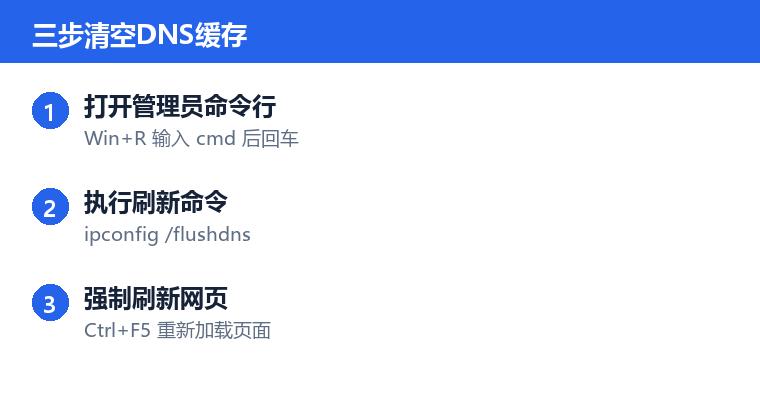
这是最直接的方式,一条命令让 Windows 丢弃全部本地解析记录。
- 按 Win + R,输入 cmd 回车。Win10、Win11 建议右键选择「以管理员身份运行」。
- 输入 ipconfig /flushdns 回车,看到「已成功刷新 DNS 解析缓存」即完成。
- 再执行 ipconfig /displaydns 可查看当前缓存,确认列表已被清空重建。
刚改过 hosts 文件或切换过网络环境时,执行完这条命令再按 Ctrl + F5 强制刷新网页,多数解析错误会立刻消失。
三、方法二:清理浏览器自己的解析缓存
Chrome 和 Edge 内部还有一层独立的解析缓存,系统清了它可能仍留着旧记录。
- 地址栏输入 chrome://net-internals/#dns(Edge 为 edge://net-internals/#dns)。
- 点击 Clear host cache 清空主机缓存。
- 切到 Sockets 页签,点击 Flush socket pools 释放旧连接。
四、方法三:重置网络适配器与 Winsock
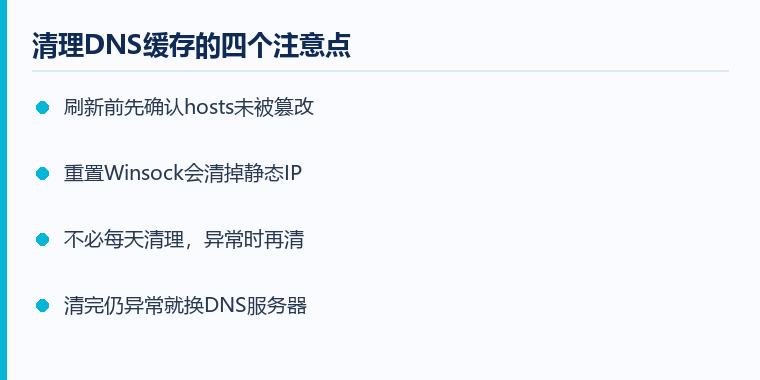
命令刷新只清缓存,不动协议栈。若清完仍只有部分网站打不开,可以再重置网络组件。
- 管理员命令行依次执行 netsh winsock reset 与 netsh int ip reset。
- 接着执行 ipconfig /release 和 ipconfig /renew 重新获取地址。
- 重启电脑让改动生效。这一步会清掉自定义代理和静态 IP,操作前先记下。
五、方法四:用优化工具批量清理,dns缓存怎么清理更省事
DNS 缓存只是系统缓存里很小的一块,浏览器缓存、缩略图缓存、更新残留同样会占空间并引发加载异常。用 Windows 优化大师的「缓存清理」模块可以一次勾选 DNS 缓存、浏览器缓存、系统临时文件与日志残留,扫描后一键清空,比逐条敲命令更稳,也不容易漏项。
六、什么情况下才值得清一次
不是所有网络问题都该清缓存。出现这几种现象时收益最明显:刚做过域名解析变更、固定几个站异常而其他正常、hosts 修改后未生效、切换过 VPN 或代理、系统提示 DNS 服务器未响应。日常上网不需要定时清理。
常见问题
清缓存会删除浏览记录吗
不会。它只清除域名与 IP 的对应关系,与历史记录、Cookie、下载文件都不相干。清完第一次访问会略慢一点,之后恢复正常。
清完还是打不开怎么办
说明问题不在本机缓存。可以临时把 DNS 改成 223.5.5.5 测试,或用手机热点对比,判断是运营商线路还是路由器的问题。
需要每天清一次吗
不需要。缓存本身就是提速机制,频繁清理反而增加解析耗时,只在解析异常时处理一次即可。
总结
dns缓存怎么清理,最短路径是 ipconfig /flushdns 一条命令,再清浏览器内部的 host cache。若仍无效,再重置 Winsock 与网络适配器。全程不重装系统,也不影响个人数据。
本文为https://www.it7t.com原创内容,未经授权禁止任何形式的转载、摘编或镜像复制。
分享:
分享至微信朋友圈

扫码关注
公众号
分享至微信朋友圈
相关文章
查看更多电脑缓存清理怎么清理?电脑缓存清理的正确步骤
缓存越积越多会让电脑变慢、网页显示异常。本文讲清电脑缓存清理的正确顺序:浏览器缓存、系统缓存、软件缓存、DNS缓存,附清理后需要重新登录的提醒。[详情]
离职前别忘了清理电脑!这些缓存不清理,个人信息可能还留在里面
“电脑交接了,里面的数据删除干净了吗?”小王最近准备离职,整理办公用品时,发现自己用了三年的办公电脑还没有处理。这台电脑陪伴他完成了不少工作,里面不仅保存过各种文件,还登录过微信、浏览器和一些办公软件。原本小王觉得,只要把桌面文件删除[详情]
电脑浏览器怎样清除掉缓存
很多人的电脑不只有一个浏览器,Chrome、Edge、Firefox等浏览器可能同时装着,平时哪个用起来方便就用哪个。浏览网页的时间一长,每个浏览器都会积累缓存、图片、网站数据等内容,多个浏览器一起使用,长期不清理也会占用越来越多的磁盘空间[详情]
电脑版浏览器清除缓存
电脑用久了,磁盘空间会一点点被各种文件占用,除了系统垃圾和软件缓存,浏览器里也会积累不少临时文件。平时上网留下的缓存看起来不起眼,时间长了也会占用一定的存储空间。尤其是经常用浏览器搜索资料、看视频、浏览网页的电脑[详情]
电脑浏览器如何清理缓存
电脑上的浏览器几乎每天都会用,平时搜索资料、浏览网页、看电视、查信息,都会在使用过程中产生一些缓存文件。刚开始用的时候,缓存垃圾还比较少,一般感觉不到什么影响,但时间一长,这些缓存和临时文件越积越多,不仅会占用电脑的存储空间[详情]
