电脑开机慢怎么提速-电脑变慢如何提速
很多人换完固态,开机还是要等四十多秒,于是怀疑是硬盘买错了。其实时间花在别处:系统启动那一段之后,还要逐个拉起几十个服务,其中一半是网络共享相关的,而家里就一台电脑,根本用不上。电脑开机慢怎么提速,先分清时间花在哪个阶段,再去对应的地方减负。这篇把电脑提速里最容易被忽略的服务层讲透,能关的、不能碰的都列出来。

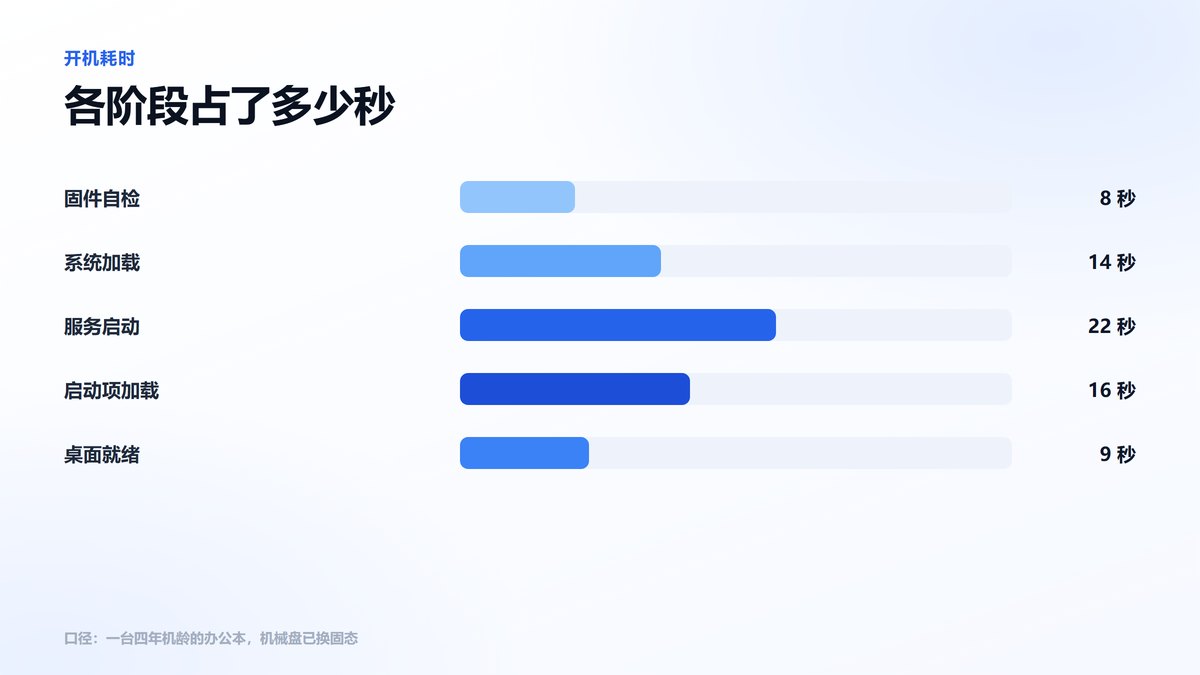
一、开机这四十秒花在哪
先分段,再动手,不然改了半天不知道有没有用。
- 固件自检:主板检外设和硬盘,接了扩展坞或移动硬盘会明显变长。
- 系统加载:引导和驱动初始化,这一段换固态收益最大。
- 服务启动:几十个服务排队拉起,网络类服务要等网络就绪,最耗时。
- 启动项加载:聊天、网盘、驱动助手一起抢资源,托盘图标一个个冒出来。
- 先量再改:任务管理器启动页会记录上次开机耗时,改前记一次。
看清楚哪段最长,后面的动作才有针对性。
固件阶段的时间只能靠减少外设和调整启动顺序来压,系统里的设置一点忙都帮不上。
二、启动项该留谁,靠标注不靠记性
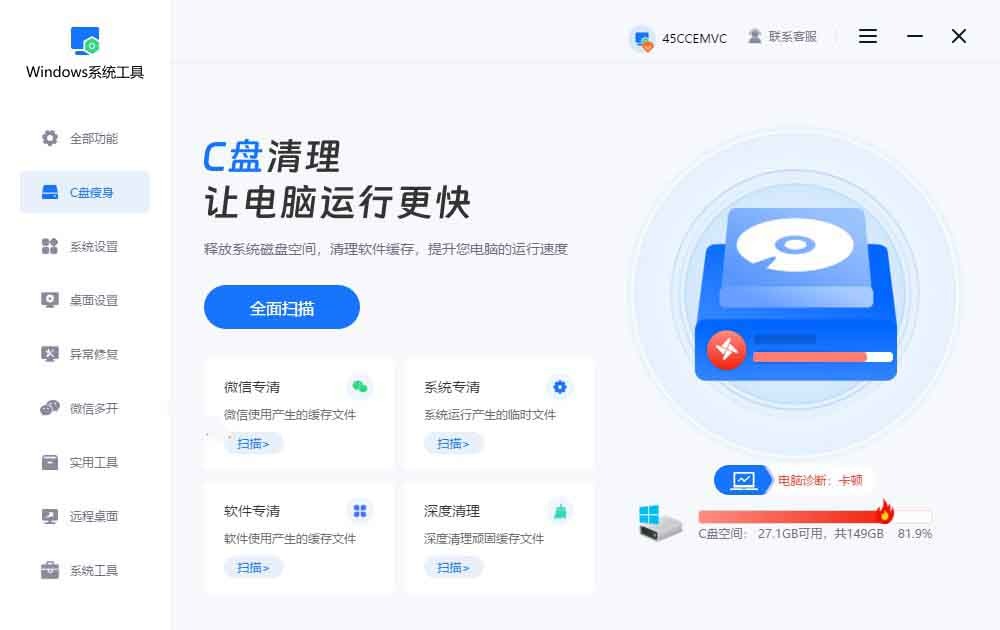
启动项列表里名字一个比一个陌生,停错了输入法或声卡驱动就没了。windows优化工具 把启动项和后台服务整理成列表,标出系统必需项与顺手装进来的第三方项,还能顺带做几项系统设置优化。不确定某一条能不能停,先点一下扫描看它的标注,再手动禁用,比对着网上清单一条条试安全。先看清再关,比照着清单一条条试更稳。
一次只改一项:全关分不清谁有用,逐个加回来更稳。
服务启动这一段还包含网络就绪的等待。无线网卡连上路由器之前,依赖网络的几个服务会一直重试。
三、单机可以关掉的网络服务
这几项在家庭单机环境里几乎没有用途,关掉不影响上网。
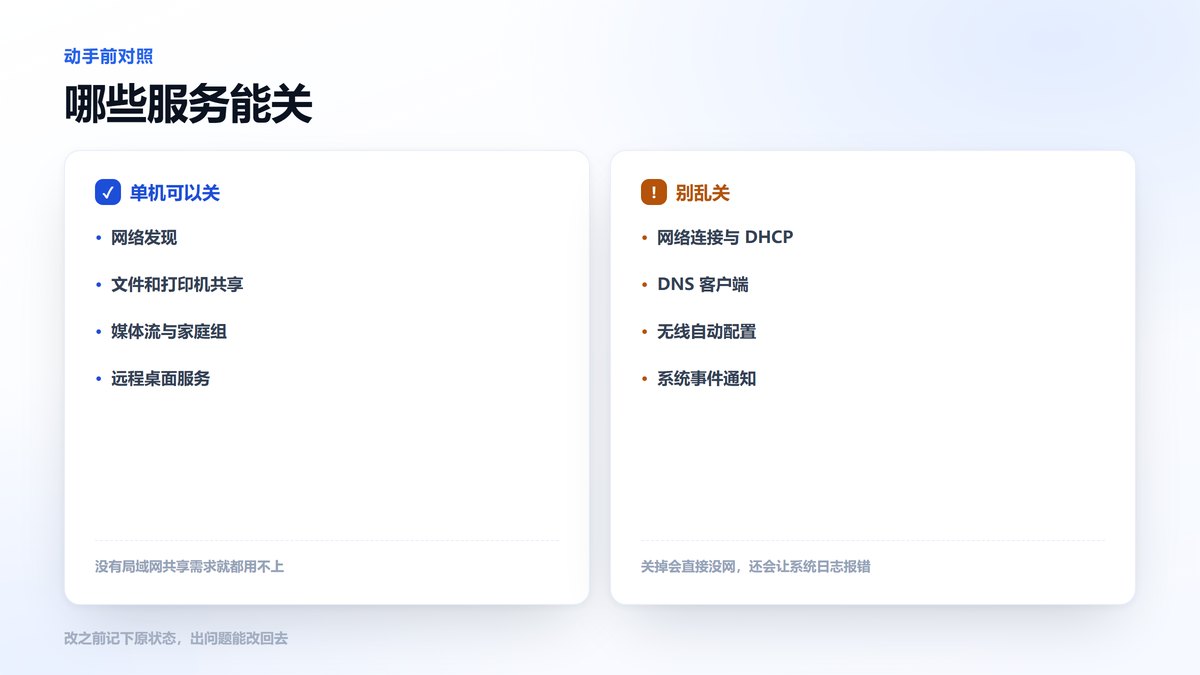
- 网络发现:用于在局域网里看到别的设备,只有一台电脑时纯属摆设。
- 文件和打印机共享:没有共享需求就关,顺带少一个对外端口。
- 媒体流服务:给电视和游戏机推流用的,不用就停。
- 远程桌面与远程协助:自己不用远程连接的话,关掉更安全也更快。
这四项关完,服务启动阶段通常能省五到八秒。
关掉网络发现之后,资源管理器里的网络位置会变空,这是正常现象,不影响上网和下载。
四、这些千万别动
有几个服务看着像网络相关,其实是上网的地基,关了直接断网。
- DHCP 客户端:负责拿 IP 地址,停了就连不上路由器。
- DNS 客户端:负责域名解析,停了网页全部打不开。
- 无线自动配置:管 Wi-Fi 连接,停了无线网卡直接失效。
- 网络连接服务:网络状态和图标都靠它,停了任务栏会显示无网络。
拿不准的一律保持默认,宁可少省几秒。
五、启动项里的取舍顺序
托盘图标越多,开机越慢,按优先级砍更稳。
- 先砍驱动助手:显卡、主板厂商的助手程序常年常驻,实际只在装驱动时有用。
- 再砍网盘与同步客户端:需要时手动打开,没必要开机就跑。
- 聊天软件改成手动启动:真正急事会用手机找,开机少等十几秒更值。
- 保留输入法和安全软件:这两个停了会影响日常使用,别为省时间砍掉。
- 别关输入法:输入法服务停了,中文输入会直接不可用。
砍完重启两次,托盘区应该只剩四五个图标。
砍启动项别一次全关。留一个能正常用的最小集合,再逐个加回来,出问题也知道是谁。
六、改完怎么验证有没有效果
不验证就不知道改动值不值,三个办法都很快。
- 看开机时间:任务管理器启动页会记录上次开机耗时,改前改后各看一次。
- 数托盘图标:开机后托盘区图标数量是最直观的指标。
- 看事件日志:系统日志里能查到启动耗时,连续看三天更准。
三项对上,说明这一轮优化真的生效了。
开机时间不是越短越好。把安全软件关掉能快十秒,但那十秒换来的是长期风险,不值。
真在乎这十几秒,优先处理外设和启动项,这两处收益最直接,副作用也最小。
七、开机自启的软件该留几个
托盘区图标数量,基本等于开机要多等的时间。
- 四个以内:输入法、安全软件、一个同步工具,再多就该砍。
- 驱动助手别留:显卡和主板厂商的助手只在装驱动时有用,平时纯占资源。
- 更新器改手动:软件自带的更新检查改成手动,开机不去连网。
- 看启动影响:任务管理器里有影响评级,标为高的先处理。
- 隔月复查:新装软件会偷偷加自启,隔一个月看一眼清单。
托盘干净了,开机和日常响应都会跟着好起来。
有些软件卸载后会留下空的自启条目,删掉它们能少一次失败重试,开机也会快一点点。
自启条目里有些是空壳,指向的程序早就卸了,系统每次还会尝试启动一次,删掉更干净。
常见问题
Q1:关了网络发现,会不会影响投屏和打印机?
A:会影响局域网内的设备互相发现。用无线投屏或共享打印机的话,把这一项留着,改成手动启动也能兼顾。
Q2:禁用服务之后开不了机怎么办?
A:进安全模式把改动改回来,或者用系统还原点回退。所以动手前记下改了哪几项,比事后回忆省事得多。
Q3:为什么换了固态,开机还是不快?
A:多半是启动项和服务拖的。固态解决的是读写速度,服务排队是逻辑上的等待,两件事要分开处理。
本文为https://www.it7t.com原创内容,未经授权禁止任何形式的转载、摘编或镜像复制。
分享:
分享至微信朋友圈

扫码关注
公众号
分享至微信朋友圈
下一篇
电脑变慢怎么提速-老电脑如何提速相关文章
查看更多电脑用久了变慢怎么提速-老电脑如何提速
不测就优化,等于闭眼改设置。讲清怎么把开机拆成四段各自计时、用什么办法看耗时,再按最慢的那一段对症处理,附改前改后的对比与复测时的注意事项。[详情]
电脑变慢怎么提速-老电脑如何提速
电脑白天用着还行,一到闲置就风扇狂转,回来一用就卡。讲清自动维护任务在后台做什么、怎么看出是它在跑,以及改触发时间、加空闲条件的具体做法与验证办法。[详情]
迅雷开机自启怎么关掉?迅雷开机自启怎么关掉最有效的5个方法
迅雷开机自启怎么关掉?设置里取消勾选常常不管用,它还会通过计划任务和后台服务把自己拉起来,顺带拖慢开机。本文从任务管理器、软件设置、计划任务三层依次关,并给出重启验证方法,确认真的不再自启。[详情]
电脑卡得厉害怎么提速-电脑变慢如何提速
电脑变慢,有时不是程序多,而是系统保护在后台不停写卷影副本。本文讲清还原点怎么产生磁盘开销、怎么看出它在忙、保留几份合适,以及关掉之前的取舍与回退办法。[详情]
电脑开机要等一分钟怎么提速-电脑开机慢如何提速
开机慢不一定是启动项多,很多时候时间花在登录后的准备阶段:索引重建、云同步、更新检查。本文把开机拆成三段分别计时,指出每一段的常见拖累项与对应处理办法。[详情]
