电脑开机慢怎么提速-老笔记本越用越慢如何提速
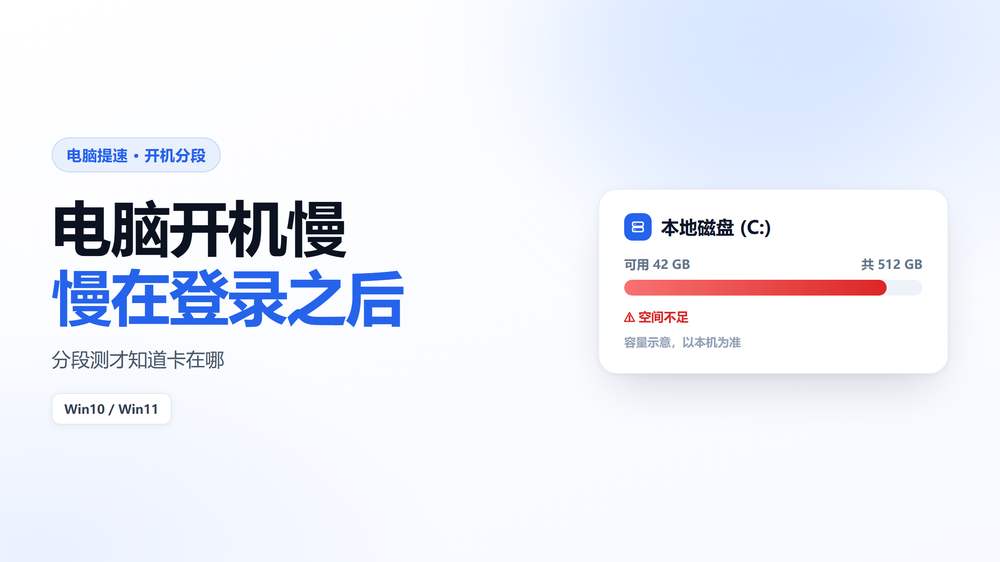
电脑开机慢怎么提速,很多人只盯着开机自启,删完发现还是慢。因为慢的往往不是按下电源到出现登录框那一段,而是登录之后,桌面出来了,鼠标还能转圈一两分钟。这段时间里跑的是组策略脚本、映射的网络盘、云盘同步和一堆延迟启动的项,跟启动项清单不在一个地方。这一段测不出来,改哪都没用。
一、登录之后那两分钟,谁在抢时间
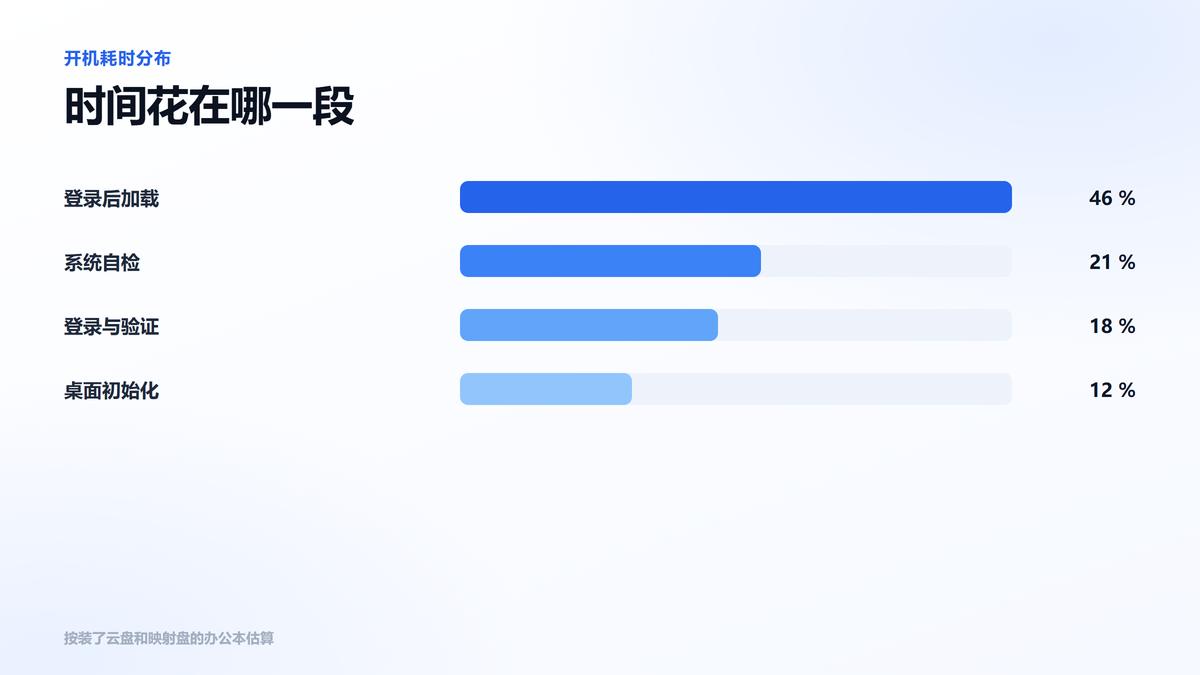
桌面出来了不等于开机完了,后半段的等待才是大头。
- 组策略启动脚本:公司或学校统一管理的机器,登录时会执行一段脚本,用来映射盘符、装打印机、同步配置。脚本里如果有一条连不上服务器的命令,就要等到超时,几十秒就这么没了。
- 映射的网络盘:开机自动连的网络盘,只要有一台服务器没响应,资源管理器就会一直重试。表现是桌面图标先出来,然后白屏一段时间,硬盘灯不亮,网络灯在闪。断网开机就正常,基本可以确定是这一项。
- 云盘与同步工具:网盘客户端登录后要扫一遍本地目录做比对,文件多的话能跑好几分钟。它还会和杀毒软件互相盯着,一个读一个扫,速度再慢一倍。同步目录越大,开机越慢。
- 延迟启动的常驻程序:很多软件不写进启动项,而是注册成延迟任务,等系统空闲几分钟后自己跑起来。开机时看不出,用着用着突然卡一下,任务管理器里多出好几个进程,就是它们。
- 更新与驱动检查:系统更新、商店应用更新、驱动助手都在登录后检查版本。检查本身不慢,但一旦发现有更新就开始下载,磁盘和网络同时被占,那几分钟机器基本没法用。把更新时间固定到不用电脑的时段最省心。
这几项都不在启动项清单里,所以在任务管理器里删半天,开机时间一点没变。
二、开机耗时,得能拆开看
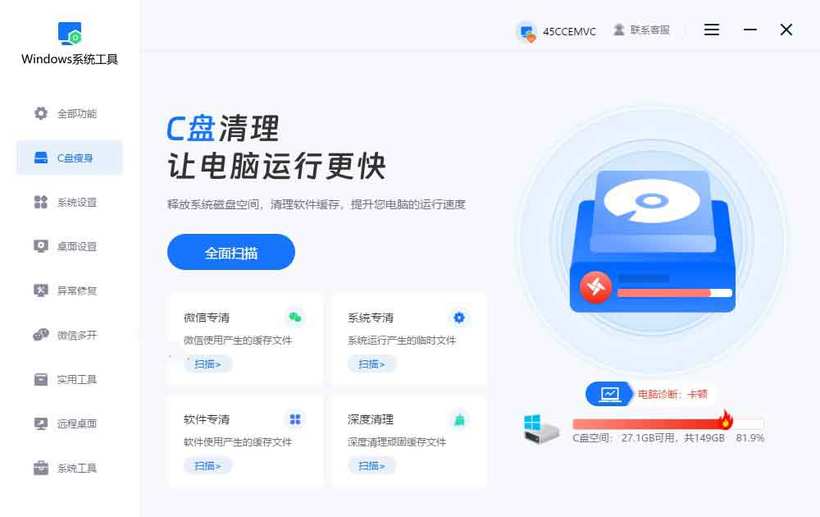
系统只说上次开机用了多久,不告诉你时间花在哪一段。是自己装的软件、云盘同步,还是某条连不上的网络路径,全靠猜。windows优化工具 把开机过程按阶段列出来,点一下扫描,每个阶段耗时多少、卡在哪个程序上一目了然,还会标出可以安全关掉的项。改完再扫一次做对比,有没有变快不用凭感觉,看数字就行,省下来的时间都是实打实的。
三、分段计时,找出卡在哪一段
不测就改,只能靠猜,测一次能省掉很多无用功。
- 先看系统给的耗时:任务管理器的启动页会显示上次开机用了多久,事件查看器里还有每一项服务的启动耗时。先记下这个总数,作为后面每次改动的对照,改完再比一次,有没有效果一目了然。
- 分三段掐表:按下电源到出现厂商标志、出现标志到登录框、登录框到桌面能点开东西,三段分别计时。多数机器的瓶颈在第三段,也就是登录之后,这一段恰恰是最容易被忽略的。
- 断网开机对比一次:拔掉网线、关掉无线,再开机计时。如果快了半分钟以上,问题就在网络相关的项目上:映射盘、域策略、云盘、更新检查。这一条测出来,方向就定了。
- 安全模式再对比一次:安全模式只加载最基本的驱动和服务,进去明显快,说明是第三方软件拖的。两次对比的差值,就是可以优化的空间,也说明硬件本身没那么差,值得花时间调。
- 记录每次改动:改一项测一次,别一次改五个地方。改完没效果就改回去,有效果就记下来。攒几次之后你会发现自己这台机器的规律,以后换机也能照着调。别改完就忘,笔记比记忆靠谱。
测出瓶颈在哪一段,后面每一步改动才有依据,不用盲试。
四、把登录后的加载项砍掉
这一段能砍的东西比启动项多,而且砍完不影响日常使用。
- 先处理映射的网络盘:不常用的网络盘改成手动连接,需要时再点。常用的那一个,把超时时间调短,服务器不在线时也不会卡住整个桌面。这一步对办公机器效果最明显,往往能省半分钟。
- 关掉不必要的组策略脚本:自己管的机器可以在组策略里把登录脚本关掉;公司统一管理的机器改不了,但可以问管理员要一份脚本清单,看看有没有早已废弃的映射。改不了的部分,至少知道时间花在哪。
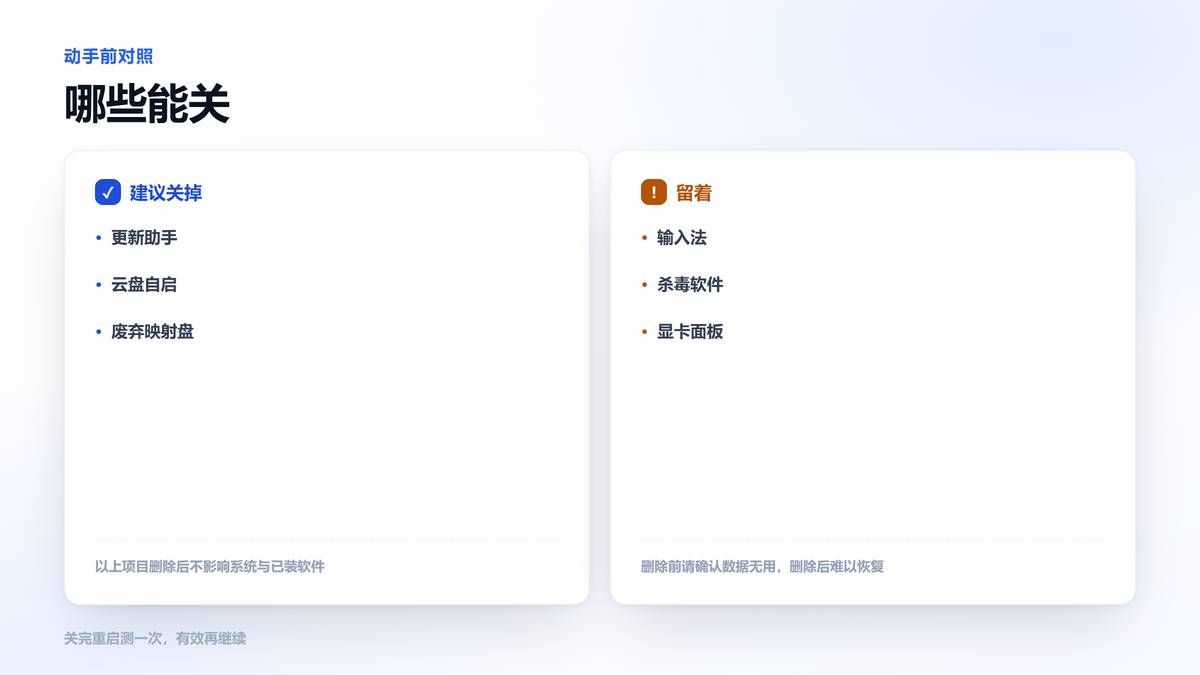
- 精简启动项到五六个:任务管理器里按影响排序,高影响的先关。输入法、杀毒、显卡面板这三类留着,其余像更新助手、播放器加速、云盘预览都可以关。关完重启测一次,能省多少心里有数。
- 把云盘改成手动启动:同步盘不必开机就跑,改成需要时再打开,或者其他设备上的改动不急着同步。真要开机同步,就把同步目录缩小,只留当前项目,别整个网盘都挂上。
- 清理延迟启动的计划任务:任务计划程序里有一批登录时触发的任务,多数是软件更新检查。把不认识的逐一看一眼,非必要的禁用,别整目录删。禁用可以随时改回来,删除就要重装软件了。
砍完这一轮,多数机器登录后的等待能从一两分钟压到二十秒以内。
常见问题
Q1:开机慢一定要重装系统吗?
A:不必。先分段计时,多数机器慢在登录之后的那段,关掉几个加载项就能好。重装能解决,但装完这些软件还是会长回来,找对原因更省事。
Q2:老笔记本还有必要提速吗?
A:有必要,但预期要放低。换固态、加内存这两项对老机器提升最明显,其它优化只能锦上添花。五年以上的机器,花两百块换块固态,日常使用能回到能接受的水平。
Q3:关掉启动项会影响软件使用吗?
A:不会。关掉的只是开机自启,软件照常能打开,只是不会自己先跑起来。输入法、杀毒这类需要在后台待着的项留着,其余都可以关,随时能改回来。
本文为https://www.it7t.com原创内容,未经授权禁止任何形式的转载、摘编或镜像复制。
分享:
分享至微信朋友圈

扫码关注
公众号
分享至微信朋友圈
相关文章
查看更多旧笔记本电脑提速小妙招?电脑提速简单方法
说到旧笔记本提速,能想到的办法其实挺多,光是网上的教程就能翻出一大堆。不过,有些方法需要购买硬件,有些需要修改系统设置,还有些操作起来比较繁琐。对于普通用户而言,最希望找到的还是那种不用拆电脑,跟着步骤就能完成的方法[详情]
旧联想笔记本电脑提速?电脑提速方法
一台设备用上几年,难免会遇到操作越来越迟缓的情况。打开网页要等,运行软件要等,有时候只是查看一份文档,也得花时间等待加载。我家里那台旧联想笔记本就有过这样的经历,平时用起来总感觉慢半拍。后来没有急着换新设备,而是先从系统清理[详情]
电脑用起来一顿一顿怎么提速?电脑提速方法
电脑用起来一顿一顿怎么提速?系统盘只剩不到一成空间时,页面文件、临时文件和更新都没地方周转,怎么优化都白费。先把空间腾够,再查其他的原因和设置。[详情]
游戏本开机慢怎么解决-游戏本开机慢怎么解决的5个办法
游戏本开机风扇先吼一阵,进桌面又要等半分钟,多半不是配置不够,而是厂商预装和自启堆太多。这篇讲游戏本开机慢怎么解决,从关闭多余厂商工具、精简自启、开快速启动到查固态状态,按先软后硬排下来。[详情]
苦恼笔记本电脑如何提速?电脑提速简单方法
前几天,邻居家的笔记本电脑出了点问题,开机要等好一会儿,打开软件也不够利索,于是请了一位懂电脑的师傅过来帮忙处理。我刚好在旁边,便跟着看了一会儿。师傅对电脑进行了几项优化,操作完之后,电脑运行起来确实顺畅了不少。我也趁这个机会学到了几招[详情]