C盘满了怎么清理-C盘里全是临时文件如何清理
打开C盘,用户目录下的 Temp 已经堆到两个多G,删完过两周又是一样。问 C盘满了怎么清理 的人不少,但临时文件不是一个来源:系统自己写日志和转储,安装程序解压时写一份,浏览器和办公软件又各存一套缓存。混在一起一键删,容易删到正在用的那份。分清谁写的,清理才有顺序,C盘空间就是这么被一点点啃掉的。
一、三个写手,各写各的目录
先把来源分开,才知道哪一类值得单独处理。
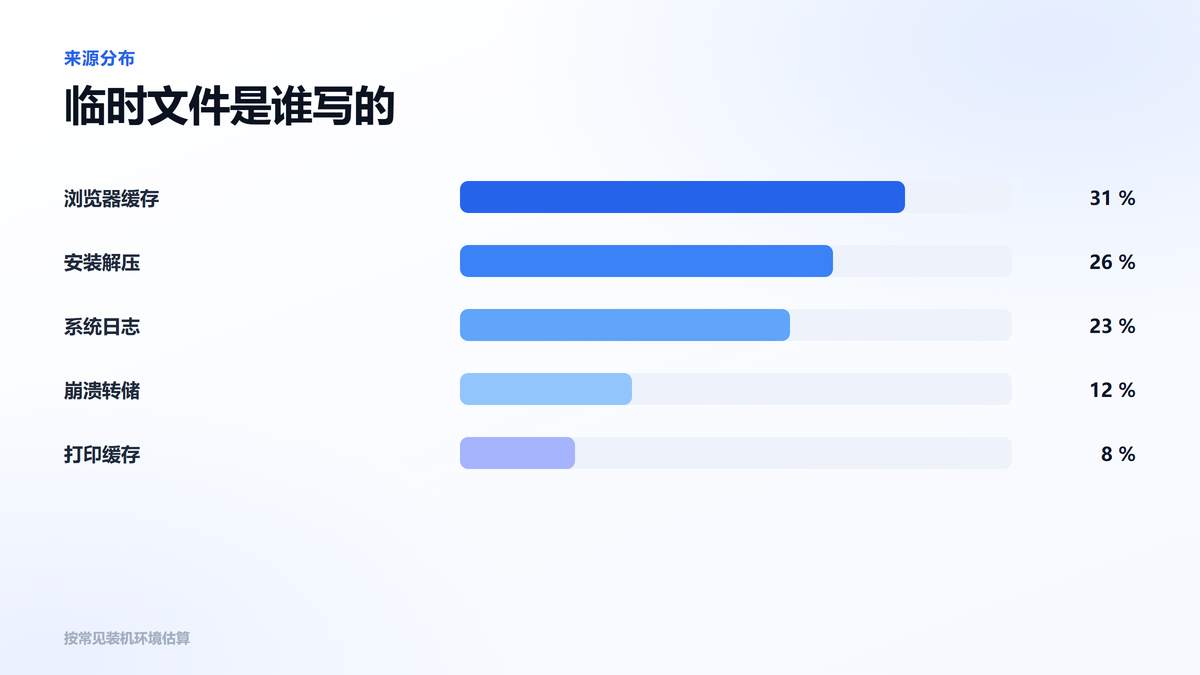
- 用户临时目录:路径在用户目录下的 Temp 文件夹,装软件、解压压缩包、办公软件临时保存都往这里写。它增长最快,也最安全,里面的东西大多是过程文件,用完就该走。
- 系统临时目录:Windows 目录下的 Temp 存的是系统组件、驱动安装和更新解包的过程文件。它需要管理员权限才能清,里面偶尔有正被服务占用的文件,删不掉是正常现象。
- 浏览器的缓存目录:每个浏览器在自己的数据目录里存一份缓存,图片、脚本、视频分片都在里面。它不在 Temp 下,用系统磁盘清理只能清掉一部分,剩下的要进浏览器设置里清。
- 安装包与解压残留:下载目录里的安装包、解压到一半的文件夹、驱动安装留下的临时目录,都算这一类。它们不会被系统当成临时文件,得自己按修改时间排一遍手动删。
- 崩溃转储与打印缓存:系统崩溃后会在固定目录留一份内存转储,动辄几百兆;打印预览也会缓存整份文档。这两处体积不小、位置偏僻,最容易一直被忽略。
分清来源,才知道哪一类该先动。
二、哪一类在长,比总共多少更值得看
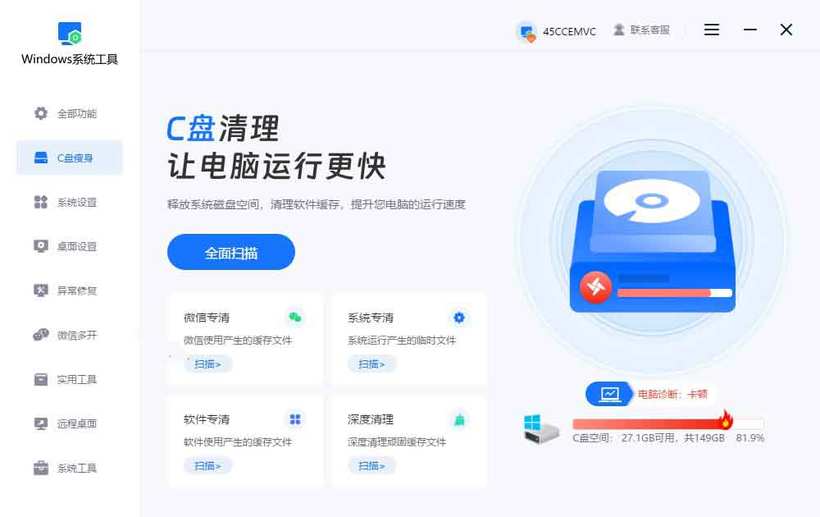
临时文件散在好几个目录里,体积加起来吓人,但真正反复增长的往往只有一类。windows优化工具会按来源把临时文件、缓存、日志分开列,标出各自占多少、最近有没有增长,点一下就能只清其中一类。对想弄清空间去哪了的人来说,省下的是挨个目录翻找的时间;清完再看一眼分类体积,哪一类又长回来了一眼就能看出来,不用记路径,也不用背参数。
三、按安全顺序清,不碰正在用的
同样是删,先删哪一层决定会不会出问题。
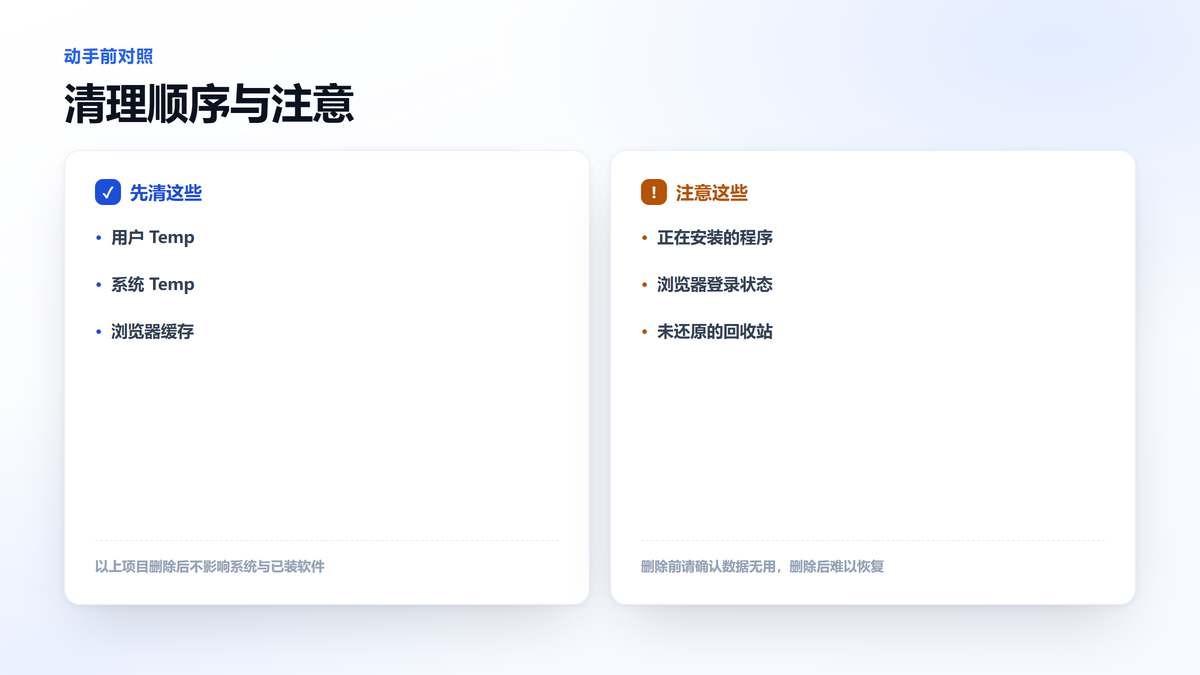
- 先关程序再清:清之前把浏览器、办公软件、装到一半的软件都关掉。文件被占用时清理工具会跳过它,看着删了其实还在,重启后又冒出来,白折腾一次。
- 先清用户临时目录:这一层风险最低,直接全选删除,删不掉的跳过。删完看目录大小,通常能腾出几百兆到几个G,是性价比最高的一步。
- 再清系统临时目录:用管理员权限打开资源管理器再删,或者用系统自带的磁盘清理勾选临时文件。这一步会顺带清掉更新留下的解包目录,体积常常比用户目录更大。
- 浏览器缓存单独处理:进浏览器的清除数据页面,只勾缓存和图片文件,别勾密码和登录状态。清完第一次打开网页会慢一点,属于缓存重建,过几天就恢复。书签和历史记录不受影响,登录态那一栏保持不勾就行。
- 最后处理安装残留:按修改时间排一遍下载目录和桌面,把半年前没动过的安装包、解压出来的文件夹删掉。这类文件不会被任何清理工具自动处理,却最容易被忘掉。
顺序对了,删完不影响正常使用。
四、清完还会长回来,怎么控住节奏
清理解决存量,控制增长才解决反复。
- 打开存储感知自动清:系统设置里有存储感知,可以设成每周自动清临时文件和回收站。开了不用记着手动清,代价是回收站里的东西过期就没了,删大文件后要及时还原。
- 给浏览器缓存设个上限:部分浏览器能限制缓存体积,超过就自动淘汰旧的。设一个几百兆的上限,既保留加速效果,也不至于长到几个G那么夸张。
- 装完软件顺手删安装包:养成装完就删的习惯,比事后翻一遍省事。安装包留在盘上唯一的作用是重装,需要时再下也不迟,占的空间却是实打实的,几个大软件的包加起来常常上十个G。
- 把临时目录挪到别的盘:在系统属性里改环境变量,把用户临时目录指到D盘,系统盘的压力会小很多。代价是跨盘读写稍慢,机械盘上不建议这么做。
- 每个月看一眼增长曲线:记一次临时目录的体积,一个月后再看。稳定在几百兆说明正常,持续涨到几个G就要找原因,多半是某个软件在反复写日志。
知道谁在写,比知道总共多大更有用,也更容易找到反复增长的那一类。
常见问题
Q1:临时文件全删会不会影响系统?
A:不会。临时目录里的东西本来就是过程文件,删掉后系统和软件会自己重建。唯一要注意的是别在装软件、装更新的时候清,那会把正在解包的文件删掉,导致安装失败,装到一半的机器看起来就像卡住了。
Q2:为什么清完重启又满了?
A:多半是某个程序在开机时写了大量日志或缓存,比如同步工具、杀毒软件、剪辑软件。看目录里最新的文件是谁写的,再进那个软件的设置里关掉详细日志,比反复清有效,也能顺带看出是不是某个软件的缓存默认就放在系统盘。
Q3:用第三方清理工具安全吗?
A:看它清的是哪一类。只清临时文件、缩略图、回收站的比较安全;动注册表、删系统目录、改启动项的要谨慎。清之前建一个还原点,出问题能退回来,这比选哪个工具更重要,也比事后补救省事得多。
本文为https://www.it7t.com原创内容,未经授权禁止任何形式的转载、摘编或镜像复制。
分享:
分享至微信朋友圈

扫码关注
公众号
分享至微信朋友圈
相关文章
查看更多wps缓存占c盘怎么清理?wps缓存占c盘怎么清理最有效的4个方法
WPS的备份中心、云文档缓存和升级残留都默认落在C盘,用得越久占得越多。这篇讲清三个目录各在哪、哪些能直接删、哪些得先在软件里改掉自动备份策略,以及清完怎么确认没把正在编辑的稿子一起删掉。[详情]
C盘回收站占几个G怎么清理?C盘清理方法
C盘回收站占几个G怎么清理?回收站按分区各留一份,默认能吃下分区一成容量。先算清它占了多少、按什么规则留,再调上限、清空,最后处理卷影副本,空间才不会反复被吃掉。[详情]
steam游戏装在c盘怎么清理?steam游戏装在c盘怎么清理最有效的3个方法
Steam的默认库、着色器缓存和下载临时文件全落在C盘,一个大型游戏装完能占上百G。这篇讲清库文件夹在哪看占用、怎么用客户端自带的移动功能整体搬到D盘、哪些缓存删了不影响存档、搬完怎么确认没有残留空壳目录。[详情]
C盘满了怎么清理-C盘清理完又满了如何清理
C盘满了怎么清理?很多人清完没几天又满,问题在默认落点:下载、桌面、聊天接收文件全在系统盘。先找出增长最快的目录,再把默认位置改到别的盘,最后定个归档节奏。[详情]
C盘更新残留占地方怎么清理?C盘清理方法
C盘更新残留占地方怎么清理?残留分升级备份、下载缓存、组件仓库旧副本和传递优化文件四类,位置和删法都不一样。先按类定位,再用系统自带入口逐层清,最后关掉重复下载。[详情]
