电脑运行速度下降怎么提速?电脑提速方法
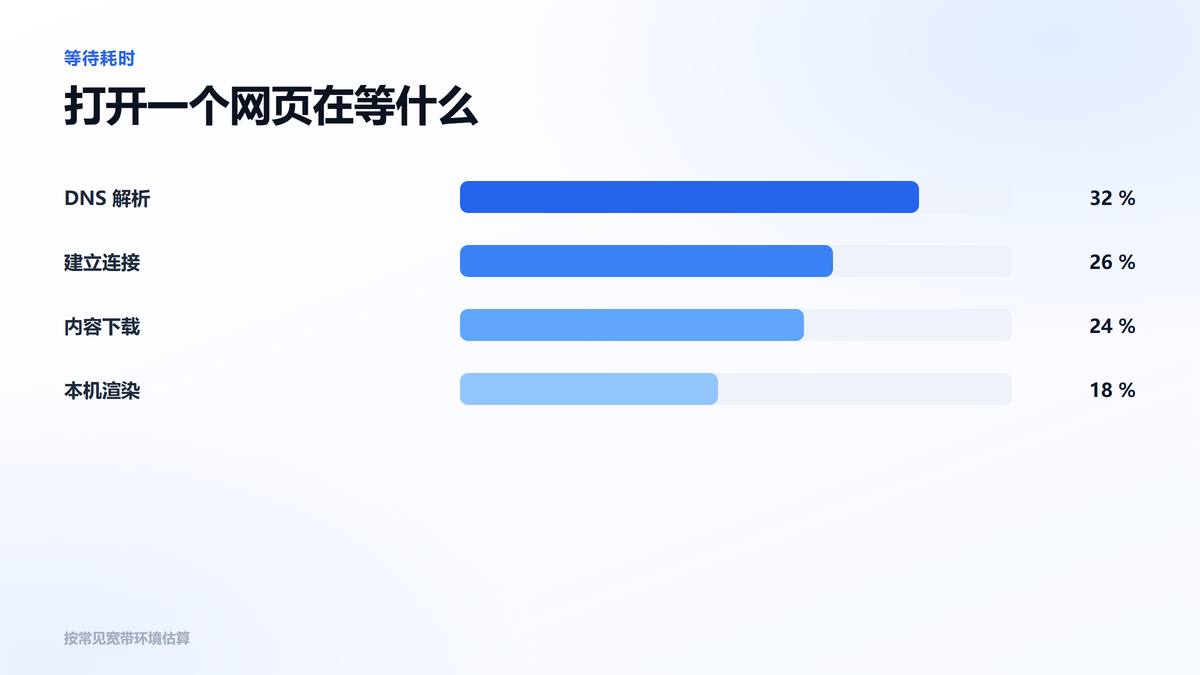
点开网页转半天,以为是电脑老了,可打开本地文件一点不慢。电脑运行速度下降怎么提速,先分清是机器慢还是网络慢:DNS 解析超时、代理设置残留、后台在下载,这几种表现和配置不足几乎一样,凭感觉换硬件往往花了钱也没改善。分清之后你会发现,不少所谓的电脑变慢,其实只是网络不通畅,机器本身没问题。

一、先分清是本机慢还是网络慢
这一步只要三十秒,能省掉后面大半的排查。
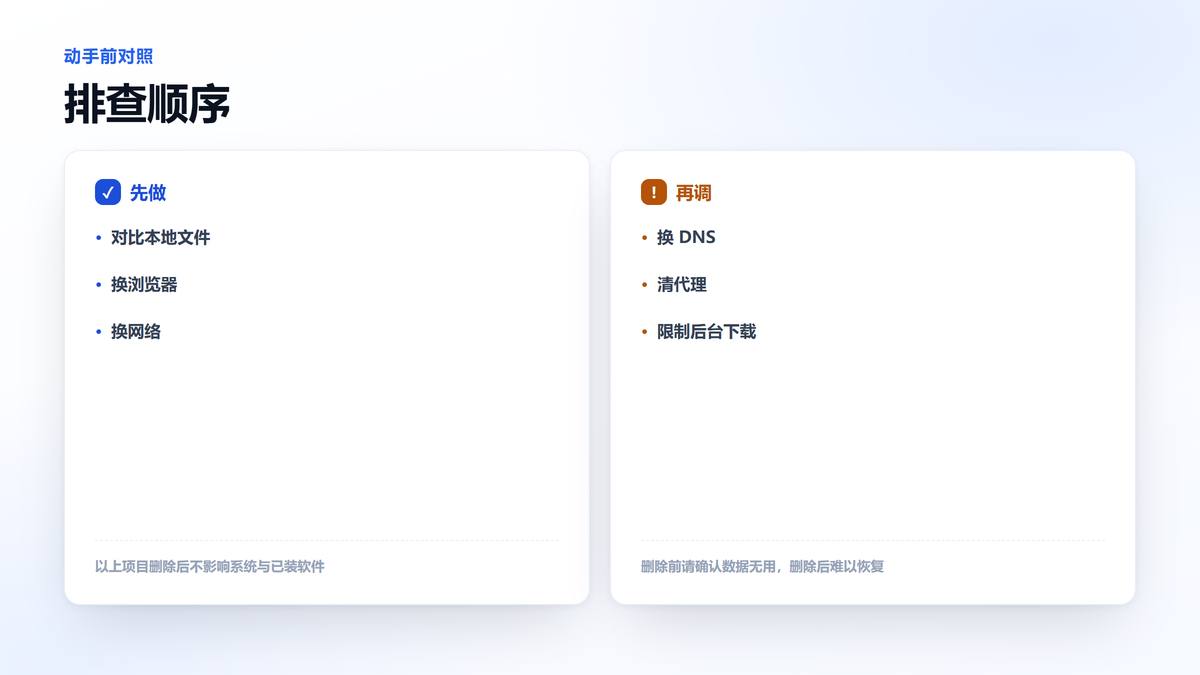
- 打开本地文件对比:同时打开一个大文档和一个网页。文档秒开、网页转圈,问题在网络;两个都慢,才轮到查本机。这个对比比看任何指标都直观,不依赖工具,也不用装东西。
- 看任务管理器的网络占用:网页打不开但网络占用很高,说明后台在下载;网络占用几乎为零还打不开,多半是解析或代理出了问题,两种处理方向完全不同,先分清再动手。
- 用命令行测一次解析:ping 一个域名,看第一行解析出的地址要多久。域名能解析但延迟很高,问题在链路;解析直接失败,问题在 DNS 或代理设置,这一步能把范围直接分到两半。
- 换个浏览器验证:同一个网址在另一个浏览器里打开,如果那边正常,问题在这个浏览器的缓存、扩展或代理配置,跟系统无关,别去动系统设置,那样只会把问题扩大。
- 换个网络验证:连手机热点再试一次。热点下正常,说明是原网络的问题,路由器、运营商或者 DNS 都有可能,别在本机设置上反复折腾。
分清对象,后面的每一步才不浪费,也不用乱改设置。
二、一条一条排,不用凭感觉
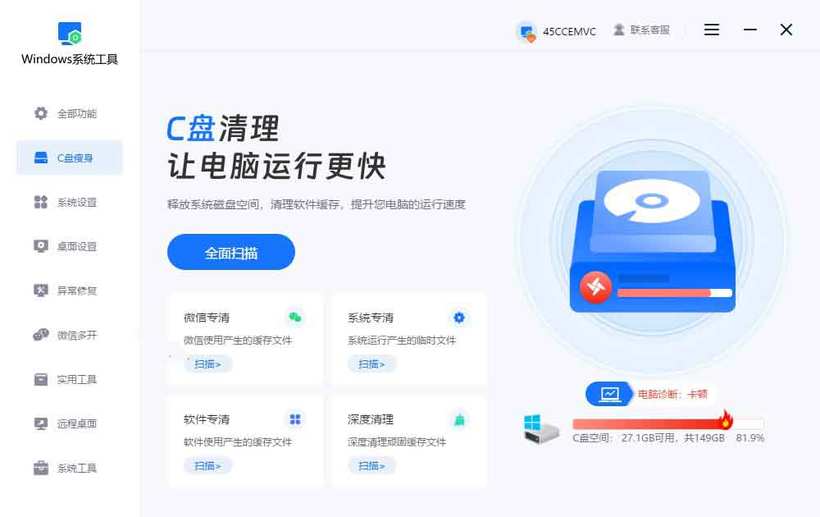
打开慢到底是机器的问题还是网络的问题,靠感觉判断经常走偏,钱花在硬件上也没改善。windows优化工具会把本机占用、后台联网、缓存体积这几项列在一起,标出当前最拖后腿的一项,点一下就能按顺序处理。对不想一条条试的人来说,省下的是反复对比的时间;处理前后打开同一个页面的耗时,也能直接看出差别,不用逐项去试,也不用记命令。
三、DNS 与代理这两处最常见
打开慢这件事,一半答案在这两个地方。
- 换一个更快的 DNS:默认的 DNS 有时响应很慢,换成一个稳定的公共 DNS,解析时间能降下来。改完刷新一次缓存,再打开网页对比,感受很直接,也不用重启机器和外设。
- 清掉残留的代理设置:装过加速器、抓包工具之后,代理设置可能一直留着,浏览器所有请求都绕一圈。检查系统代理和浏览器代理,确认都是直连状态,两处都要看。
- 关掉浏览器的安全 DNS 试一次:部分浏览器的加密 DNS 在特定网络下会绕远路,打开网页明显变慢。临时关掉对比一次,能确认是不是它在拖,确认之后再决定留不留,别直接关掉不管。
- 重置网络栈:改过太多设置又记不清的,直接重置网络栈,把协议、代理、DNS 一起恢复默认。代价是要重新配一次 Wi-Fi 密码,收益是省掉逐项排查。
- 把常用站点加进例外:某些内部系统或老网站对代理和加密 DNS 不友好,单独加白名单比全局关掉更稳,也不影响其他站点的速度,改一次就行,不必反复调。
这两处调好,打开速度通常立刻有变化,不用等重启。
四、把后台带宽让出来
带宽被吃满时,机器再好也打不开网页。
- 看谁在偷偷下载:网盘同步、系统更新、游戏平台更新,都会在后台占满带宽。任务管理器的网络列按占用排序,一眼就能看到是谁在跑,按占用从大到小排最省事。
- 给同步工具限速:把网盘、备份工具的同步速度限制在一个合理值,别让它吃满。设成上班时段限速、闲时全速,两边都不耽误,也不用每天手动开关来开关去。
- 错开系统更新时间:系统更新下载会占满带宽,把活动时间设好、更新改成手动,等不用网的时候再装。这一步对带宽紧张的网络改善最明显,也顺带避免半夜被重启。
- 关掉开机自动更新应用:应用商店和部分软件会在后台自动更新,几十个一起下就把带宽吃光了。改成手动更新,需要时再点,省下的流量也很可观。
- 路由器上做一次限速:设备多的时候,在路由器上给下载类设备限个速,比在每台机器上设置更省事,也能避免一台机器拖慢整个网络,家里有人看视频时尤其明显。
带宽让出来,打开速度自然回来,机器本身没动过。
常见问题
Q1:换 DNS 会不会不安全?
A:用知名厂商的公共 DNS 风险不大,解析请求会经过对方服务器,介意的话可以选支持加密解析的服务。企业内部系统建议保留原来的内网 DNS,只给外网加一个备用,避免解析不到内部地址,那种情况比慢更麻烦。
Q2:重置网络后 Wi-Fi 密码要重输吗?
A:要。重置会清掉已保存的网络配置,重新连一次即可。之前设过的代理、静态 IP、DNS 也会恢复默认,如果有特殊配置,重置前先记下来或者拍一张设置页的照片,省得重新找运维。
Q3:为什么只有某个网站慢?
A:多半是那个站点本身的问题,或者它的资源走了被限速的线路。换设备、换网络试同一个站点,如果都一样慢,就不用在本机设置上花时间了。反过来,只有这台机器慢,才值得去查 DNS 和代理这两处,别把整台机器的设置都改一遍。
本文为https://www.it7t.com原创内容,未经授权禁止任何形式的转载、摘编或镜像复制。
分享:
分享至微信朋友圈

扫码关注
公众号
分享至微信朋友圈
相关文章
查看更多电脑变慢怎么提速-老笔记本越用越慢如何提速
电脑变慢怎么提速?用了五年的笔记本,慢的根源常常在那块机械盘上:碎片变多、坏道重试、读写速度衰减。先测一次实际速度,再决定整理、换盘还是迁移,比盲目清垃圾有效。[详情]
电脑一开软件就卡怎么提速?电脑提速方法
电脑一开软件就卡怎么提速?很多程序启动时要检查更新、连云端、拉配置,网慢或服务不稳时窗口就白着。先看清卡在哪一步,再关掉不必要的自启与联网检查,打开速度能快上一截。[详情]
steam开机自启怎么关闭?steam开机自启怎么关闭最有效的4个方法
Steam的开机自启写在客户端设置、启动项和计划任务三处,只关一处下次开机还会自己起来。这篇讲清三层开关各自在哪、怎么判断是哪个进程在拉它、关掉后怎么正常启动游戏、哪些服务不能一起禁,附开机时间的对比方法。[详情]
电脑桌面卡半天怎么提速?电脑提速方法
电脑桌面卡半天怎么提速?先别急着关东西,把开机过程分成固件自检、系统加载、登录后准备三段分别计时,找到真正慢的那一段再动手,才不会白折腾。[详情]
电脑变慢怎么提速-电脑越来越慢如何提速
电脑变慢怎么提速?除了启动项,还有一批常年不用却一直在跑的后台服务,占内存也占CPU。先找出空转的服务,再按需改成手动,最后处理计划任务里的定时扫描。[详情]
