重装系统后c盘还是满怎么清理?重装系统后c盘还是满5个方法
重装系统那天挺痛快,桌面干净得像新机器。可过了两周,C盘进度条又变红了,装个设计软件直接弹空间不足。重装系统后c盘还是满怎么清理?多半不是系统臃肿,而是上一套系统的备份、没搬走的用户文件、系统还原点和更新缓存还压着几十个G。下面按五个方向挨个腾,顺手说清哪些东西删了就找不回来。

一、刚重装的系统,空间被谁占走了
先按类别认一遍,别一上来就删文件夹:
- 上一套系统的备份:Windows.old 常有几十个G,十天后才自动清
- 用户目录没搬家:桌面、下载、文档默认还在C盘
- 系统还原点:装一次驱动就留一个,占用不好估
- 更新与休眠文件:更新缓存加休眠文件,合计十几个G很常见
二、这类情况为什么交给 windows优化工具 更省事
C盘里的文件分两种:能删的和删了会出事的。手工翻目录很难分清,误删一个系统文件就得再装一次。windows优化工具 会先扫一遍,再把大文件和缓存按类型列出来,删之前自动跳过系统关键目录,处理完还会提示哪些文件夹建议整体搬走。对刚重装过、不想再折腾一遍的人来说,省的是排查和重来的时间。
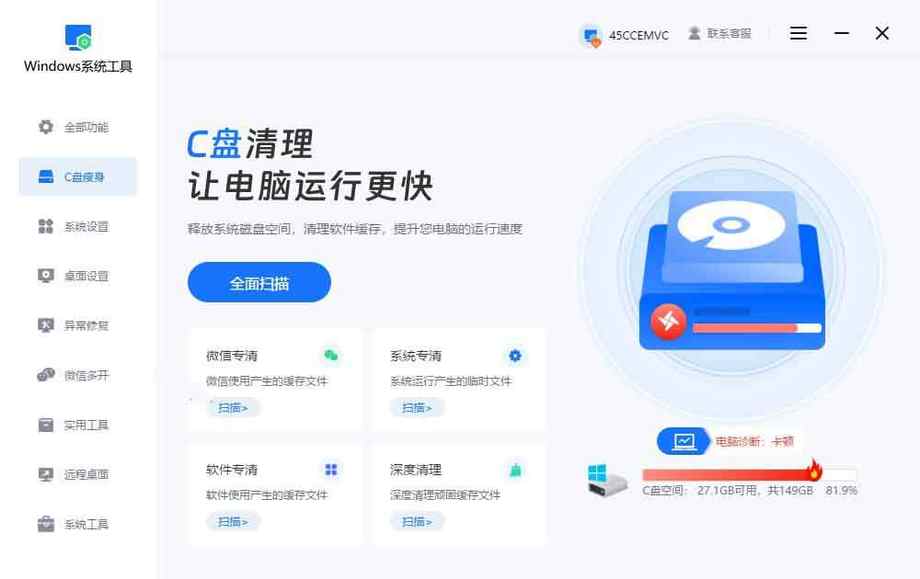
- 打开 windows优化工具:左侧功能列表里选C盘瘦身
- 一键扫描:等它把大文件和缓存分类列出来
- 勾选确认:只清缓存和备份,别勾系统目录
三、先把上一套系统的备份清掉
这一步腾出来的空间最多,但顺序不能反,按下面几步来:
- 确认能进新系统:新系统能正常开机、驱动齐全再动手
- 打开磁盘清理:右键C盘 → 属性 → 磁盘清理
- 勾选旧系统文件:点清理系统文件,勾「以前的 Windows 安装」
- 确认删除:弹窗提示无法回退时点确定
四、用户目录里的大文件搬到别的盘
桌面、下载、文档这三个文件夹最容易被忽略,按下面几步搬:
- 看占用:右键这几个文件夹 → 属性,先看谁最大
- 改默认位置:右键文件夹 → 属性 → 位置 → 移动
- 选新目录:挑D盘或移动硬盘,确认后系统自动搬
- 回来验证:搬完打开桌面,确认文件都还在
五、关掉系统还原点,删掉旧的还原文件
还原点平时不显眼,攒久了能占十几个G,按下面几步处理:
- 打开系统保护:此电脑右键 → 属性 → 系统保护
- 选中C盘:点配置,看当前已经占了多少
- 删旧还原点:点删除,只留最近一个
- 限制上限:把最大使用量调到5%以内
六、清更新缓存和临时文件
更新装完之后,安装包还留在原地,按下面几步清:
- 停更新服务:services.msc 里停掉 Windows Update
- 清缓存目录:删 SoftwareDistribution 下 Download 里的内容
- 重启服务:把服务改回自动并启动起来
- 顺手清temp:清空 %temp% 和 C:\Windows\Temp
七、休眠文件和虚拟内存怎么调
这两个文件藏在根目录,看不见但很占地方:
- 关掉休眠:管理员命令行执行 powercfg /h off
- 改虚拟内存:高级系统设置 → 性能 → 高级
- 挪到别的盘:取消自动管理,选D盘设大小
八、装软件时把默认路径改掉
空间是清出来的,更是省出来的,装之前先改路径:
- 安装选自定义:别一路点下一步
- 改到D盘:路径改成 D:\Program Files
- 检查下载目录:浏览器和网盘的下载位置也一起改
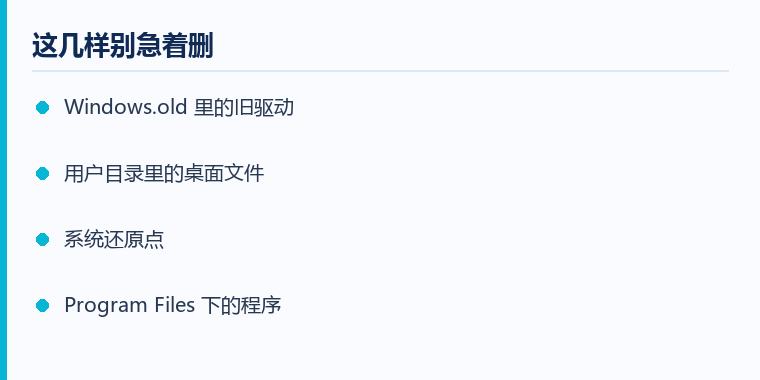
九、这几样看着占地方,删了会出事
动手前先认一遍,别图快:
- Windows 文件夹里的系统文件:删了轻则蓝屏,重则进不去系统
- Program Files 下的已装程序:要卸载走控制面板,别直接删目录
- 用户目录里的桌面和文档:先搬再删,别当垃圾清掉
- 驱动备份和系统日志:出问题时全靠它们定位
常见问题
Q1:重装系统后C盘还是满,是不是系统有问题?
A:多数不是。旧系统备份加上用户目录、还原点、更新缓存,本身就占几十个G,清一遍就正常了。
Q2:Windows.old 能直接删吗?
A:能,但建议用磁盘清理里的「以前的 Windows 安装」删,直接删目录常因为权限卡住。
Q3:关掉休眠有什么影响?
A:只是没有休眠选项,睡眠照常可用,笔记本合盖也不受影响。
本文为https://www.it7t.com原创内容,未经授权禁止任何形式的转载、摘编或镜像复制。
分享:
分享至微信朋友圈

扫码关注
公众号
分享至微信朋友圈
相关文章
查看更多C盘满了怎么清理-C盘吃紧如何清理
打印机脱机时点了几十次打印,任务全排在后台队列里,每份都先在系统盘生成一份完整副本。这类占用普通清理看不到,得进打印后台目录和服务里处理。[详情]
C盘爆红怎么清理?C盘清理方法
搜索索引数据库 Windows.edb 会在系统盘悄悄长到几十个G,磁盘清理和存储感知都扫不到它。想腾出空间,得从索引范围和索引服务的设置上动手,而不是反复点一键清理。[详情]
C盘满了怎么清理-C盘见红如何清理
装软件时选了D盘,C盘照样一个月少十几G。安装路径只管程序本体,缓存、公共数据和安装包另有默认位置。想把增长止住,要改的是这几处的指向,而不是再装一遍。[详情]
C盘塞满怎么清理?C盘清理方法
磁盘清理里那个「清理系统文件」按钮值得点开看一眼,它会多扫出更新残留、旧系统备份和转储文件,往往比普通清理多出十几G。点完没变化,多半是文件还被占着或被保护着。[详情]
C盘满了怎么清理-C盘塞满如何清理
新买的电脑标称512G,开机只剩三百多,差的不是被骗,而是恢复分区、预装软件和系统保留空间。先认清这三笔账,再按顺序腾,既不动到系统,也能把常用空间拿回来。[详情]
