电脑慢吞吞怎么提速?电脑提速方法
电脑慢吞吞怎么提速,有个方向常被忽略:驱动。同一台机器换了新系统,装的还是系统自带的通用驱动,芯片组、存储控制器、显卡都在跑几年前的版本,硬件性能发挥不出来。这类提速不需要拆机,只要把几个关键驱动换对,开机和应用启动的差距往往比清垃圾明显,查一遍也就十几分钟。
一、先看驱动到底有多旧
不用一个个点,按类别看版本和日期就够。
- 设备管理器看日期:打开设备管理器,切到按类别查看,右键属性里的驱动程序标签会显示版本号和发布日期。三年前的日期在新机器上很常见,系统自带驱动往往就是这个水平。
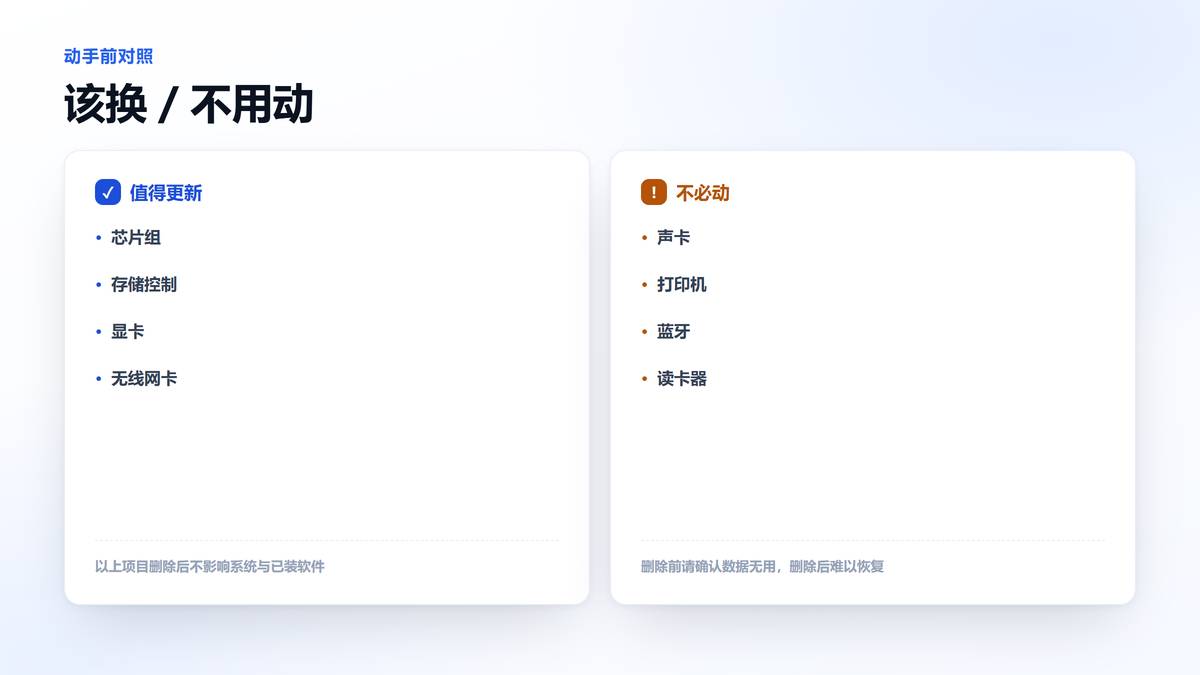
- 重点看三类设备:芯片组、存储控制器、显示适配器,这三类对速度影响最直接。声卡网卡出问题多半是功能异常,而不是慢,优先级可以往后放。
- 留意通用驱动标记:设备名后面带标准或者基本字样的,通常意味着没装厂商驱动。这类设备能用,但性能打了折,尤其是显卡和无线网卡。
- 用系统信息核对:系统信息里能看到处理器、主板型号和已装的内存频率。内存显示成比标称低的频率,往往是没开内存配置档,这一项和驱动无关,但同样影响速度,插了两根条子只跑一根的频率很常见。
- 别信一键装驱动的工具:这类工具倾向于装上最新版本,不管兼容性。新驱动在旧平台上出问题的概率不低,装完蓝屏或者掉显卡的事故不少,建议只从厂商渠道取,型号对上再下。
- 先记下当前版本:更新前把三类设备的版本号记下来。万一新版本有问题,能按版本号找回旧的,比在设备管理器里点回滚更快,也不是每个驱动都支持回滚。
先确认旧在哪,再决定换什么,别一上来就全量更新。
二、驱动版本这件事,界面从来不主动告诉你
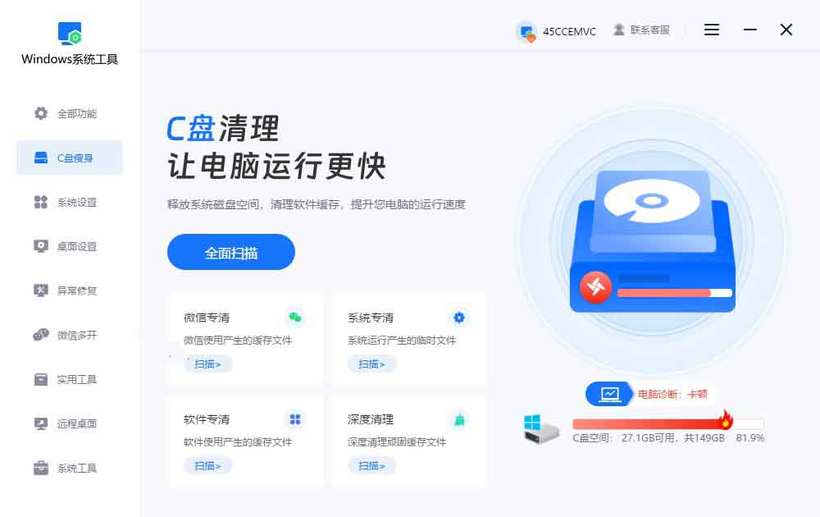
设备管理器只显示一个版本号,不会提示这个版本已经三年没更新,也不会说某个设备还在用通用驱动。想查清楚得一个个点属性,还得自己去比对厂商的最新版本。windows优化工具 把这部分工作前置了:点一下开始扫描,芯片组、存储、显卡、网卡分别列出当前版本和发布日期,过期的标出来,并注明更新风险和是否需要重启。哪些该换、哪些不用动,看一眼就有判断,不用拿机器去试错。
三、哪几类值得动手更新
不是所有驱动都该换,收益差很多。
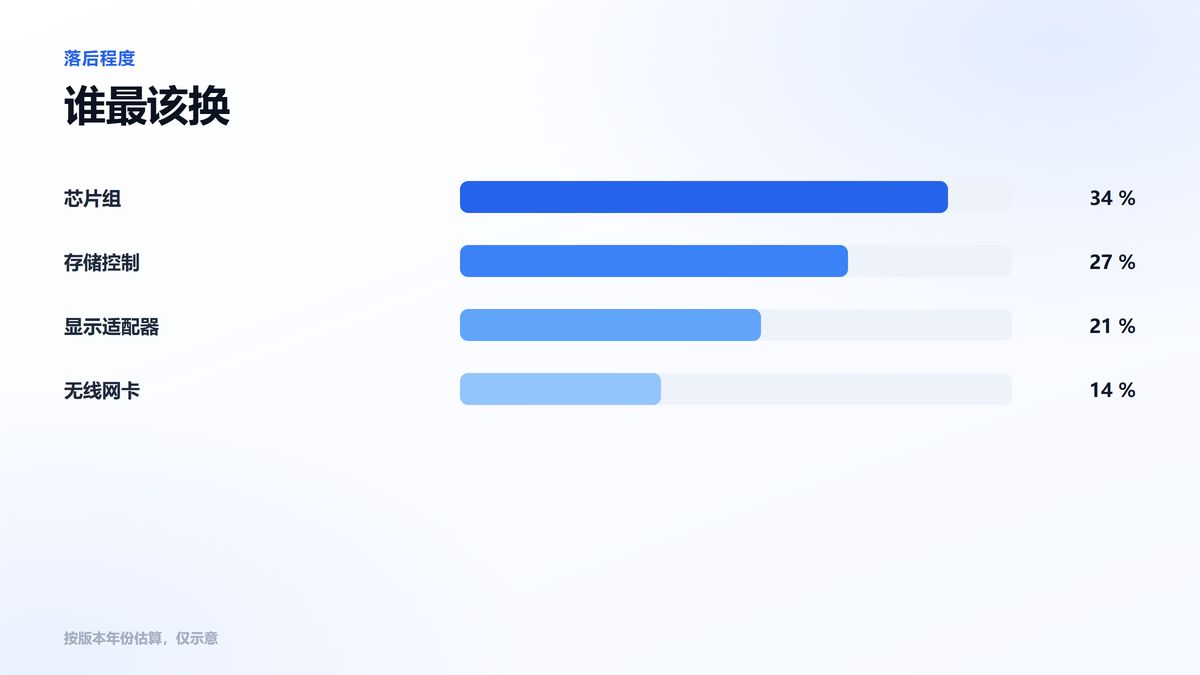
- 芯片组驱动优先:芯片组驱动决定了系统怎么调度硬盘、内存和外设。系统自带的版本常常只保证能用,换了厂商版本之后,硬盘读写和休眠恢复会稳定不少,属于低风险高收益。
- 存储控制器单独装:固态盘要靠正确的存储驱动才能跑满接口速度。装错了会掉到兼容模式,顺序读写差一半,开机时间也跟着变长,这一项最容易被忽视。
- 显卡驱动按需更新:不玩游戏、不做图形工作的话,显卡驱动不必追新。但如果是新卡配旧系统,装通用驱动会让桌面动画、视频解码都变卡,这种必须换成厂商版本。
- 无线网卡影响体感:网卡驱动旧,信号弱的时候会频繁重连,表现为网页加载一顿一顿。这种情况换驱动比换路由器有效,成本也低。
- 固件更新要谨慎:主板和固态盘固件能修一些问题,但刷写过程断电就会变砖。除非明确遇到已知问题,否则不建议为了提速去刷固件。
- 一次只改一类:三类驱动分三天装,每次装完用一天看看有没有异常。一起装出问题就分不清是谁的责任,排查成本会翻几倍。
按收益排序动手,一次改一类,出问题好定位。
四、装完怎么验证真的快了
感觉不可靠,几个数字更实在。
- 记开机时间:任务管理器里的启动选项卡会显示上次开机耗时。换驱动前后各记三次取平均,能看出真实变化。这个数字受更新影响大,测之前先确认没有待装的补丁。
- 看硬盘活动时间:任务管理器里硬盘的活动时间长期贴着顶,说明存储是瓶颈。换完存储驱动后这个曲线会平缓很多,是最直观的证据。
- 跑一次顺序读写:用系统自带的工具或者简单的测速软件看一眼顺序读写。固态盘跑不到标称值的一半,基本就是驱动或接口的问题,不是盘本身坏了。
- 观察待机温度:驱动不对时,硬件可能一直跑在高功耗状态,待机温度偏高。换对之后风扇转速会降下来,这条对笔记本尤其明显。
- 连续用两天再定论:刚装完驱动的前几次启动会有额外初始化,第一天偏慢是正常的。用满两天再评估,避免因为一次测量下错结论。
- 保留退路:把旧驱动的安装包放在数据盘上,出问题十分钟能退回去。有退路才敢试,这条比任何优化技巧都实用。
用数字验证,别用感觉判断,改错了也能退回来。
常见问题
Q1:驱动是不是越新越好?
A:不是。新驱动通常针对新硬件和新系统优化,老平台装上反而可能不稳定。判断标准是有没有解决你遇到的问题,没问题就不用追新。
Q2:用系统自动更新装驱动行不行?
A:能装上的多半是通用版本,保证可用但性能一般。想要发挥硬件实力,还是得去厂商页面按型号下载对应驱动。
Q3:更新驱动会丢数据吗?
A:正常更新不会。但刷固件、改存储控制器驱动有小概率导致无法启动,动手前把重要文件备份到别的盘,是最基本的保险。
本文为https://www.it7t.com原创内容,未经授权禁止任何形式的转载、摘编或镜像复制。
分享:
分享至微信朋友圈

扫码关注
公众号
分享至微信朋友圈
下一篇
微信占盘怎么清理?微信清理方法相关文章
查看更多电脑带不动怎么提速?电脑提速方法
系统里有一堆计划任务,维护、索引、更新检查都在后台排队,赶上手头正忙就明显卡。这篇讲怎么找出真正在跑的任务、哪些能关、哪些关了会出事。[详情]
电脑开机慢怎么提速-系统拖慢如何提速
换了固态盘开机还是要一分多钟,多半不是盘的问题,而是 TRIM 没开、分区没对齐或者跑在兼容模式。三个检查点逐个过一遍,速度能回来一大截。[详情]
电脑开机要等几分钟怎么办?电脑开机要等几分钟最有效的4个方法
按下电源到能用要等三五分钟,通常不是硬件老了,而是启动项太多、快速启动没开、开机时还在跑扫描或更新。这篇按查启动耗时、精简自启、开快速启动、关开机扫描给做法,并说明哪些系统服务不能停。[详情]
电脑吃内存怎么提速?电脑提速方法
浏览器、办公套件、聊天软件都会在开机时预加载一部分进程,好让你点开就秒开。八G内存的机器上,这些预加载能吃掉两三G,剩下给正事的就不够了。[详情]
电脑开机慢怎么提速-开机超慢如何提速
扩展坞、读卡器、旧手机常年插着,开机时系统要逐个枚举、加载驱动,遇到识别不了的设备还会卡住等超时。拔掉试一次,往往能立刻看出差别。[详情]
