开机太慢怎么提速?电脑提速方法
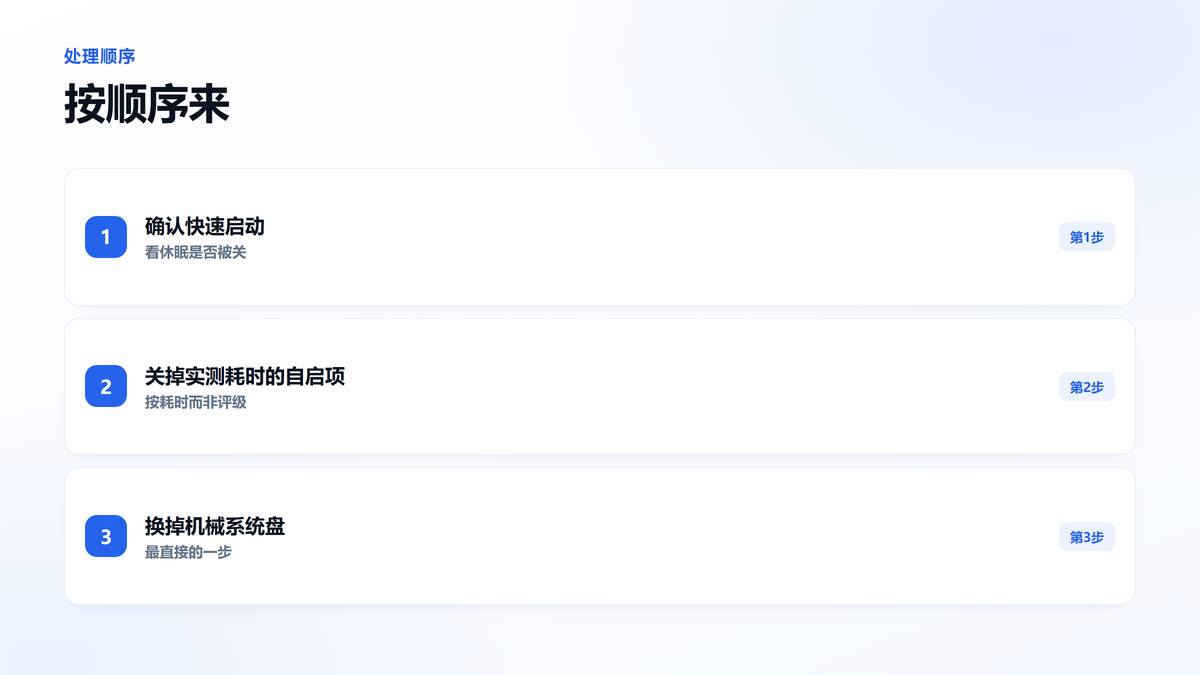
开机太慢怎么提速,先别急着关启动项。有个更底层的东西常被忽略:快速启动到底有没有真的生效。它依赖休眠文件,一旦休眠被关掉,开机就要走完整的初始化流程。这类电脑提速的收益比关几个自启项大得多,但代价也要提前知道。不然会碰上设备不认、双系统读盘一类的怪问题,折腾半天还不知道原因在哪。
一、先确认快速启动有没有真的生效
设置里开着,不代表它正在起作用。
- 开关在电源选项里:控制面板的电源选项里有个「启用快速启动」的勾选项,需要点「更改当前不可用的设置」才能改。很多人以为在设置应用里,翻半天找不到,其实入口一直在老的控制面板。
- 休眠被关掉时选项会消失:这个勾选项依赖休眠功能,休眠一关,它就跟着从界面上消失。看到选项不见,不是系统坏了,而是休眠被某个清理工具或者优化脚本关掉了,得先把休眠开回来。
- 用命令看支持状态:以管理员身份打开命令提示符,执行电源配置的查询命令,会列出当前支持哪些睡眠状态。列表里没有休眠,说明底层被禁用,界面上怎么点都没用。
- 主板里的快速启动是另一回事:固件设置里的 Fast Boot 管的是跳过自检和部分设备初始化,和系统的快速启动不是同一个东西。两个都开效果叠加,但固件那个开太猛,可能进不去启动菜单。
- 双系统共存时会被禁用:装了双系统的机器,为了不让分区被锁,系统通常会自动关掉快速启动。这种情况不是设置丢了,而是设计如此,硬开可能导致另一个系统读取磁盘异常。
- 用开机时间做对比:任务管理器里的启动页面会显示上次开机耗时。改之前记一个数,改完再开机对比,能立刻看出有没有效果,比凭感觉判断可靠。
确认它真的在生效,后面的调整才有意义。
二、先看清哪一段在拖时间,再动手
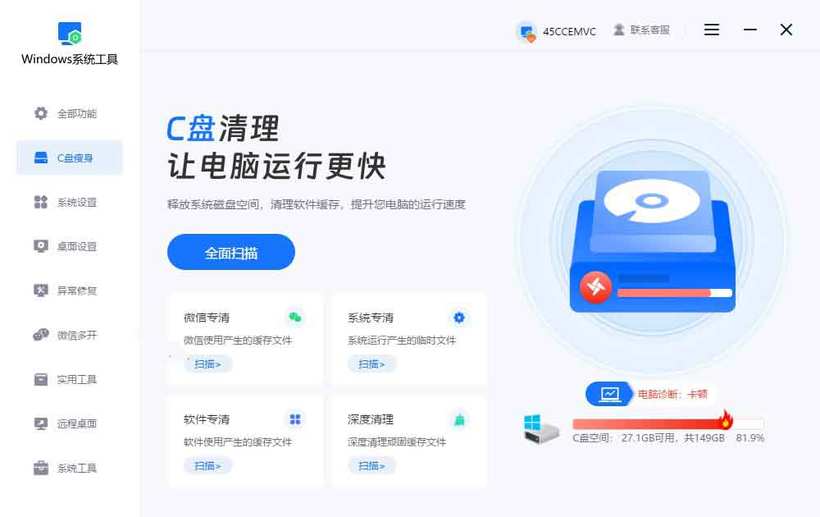
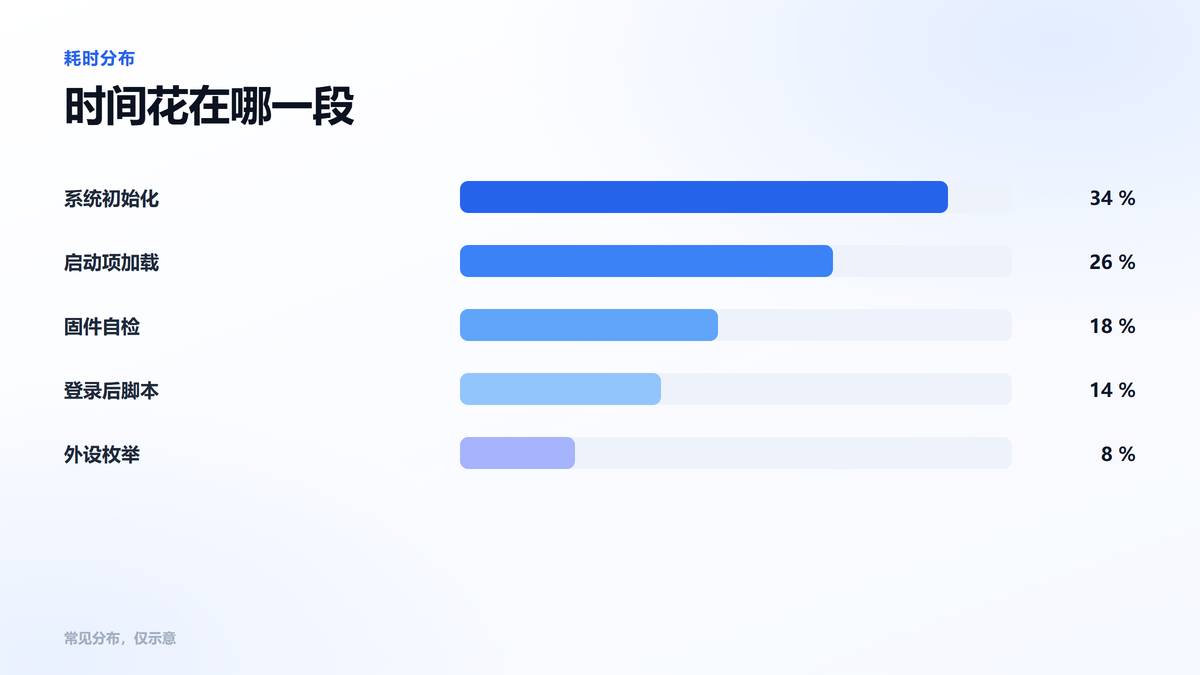
开机慢到底是自检、系统初始化还是登录后加载,靠感觉分不出来。windows优化工具 会把开机过程中的各项耗时摊开,点一下就能看到启动项、服务和登录脚本各占多少时间,哪些是可以直接关的、哪些关掉会影响功能。按耗时排序处理,比照着网上的清单盲关一片稳妥,也不会把输入法、声卡这类必需项一起禁用,改完还能回头核对效果。
三、快速启动的代价与例外
它省时间的方式,也带来几个副作用。
- 它不是真正的关机:开启之后点关机,系统其实是把内核状态存到硬盘,下次开机直接读回来,省掉初始化的部分。所以关机再开不等于重启,很多驱动问题重启能好、关机再开却好不了。
- 更新后第一次开机会变慢:装完更新或者驱动之后,系统需要重新初始化,第一次开机会明显比平时久。这是正常的,别以为提速没生效又去改设置。
- 双系统会锁住分区:快速启动期间硬盘处于非正常关闭状态,另一个系统挂载时可能提示需要修复。共用分区的机器,建议关掉这个功能,用睡眠代替。
- 个别驱动会出兼容问题:老式读卡器、部分外置网卡、某些打印机驱动在恢复状态时容易失败。表现为开机后设备不认、要拔插一次才好,这类情况关掉快速启动反而更稳。
- 笔记本拔电后可能失效:电池电量低或者切换电源方案时,系统可能跳过快速启动走完整流程。所以同一台机器开机时间忽长忽短,先看是不是在用电池。
- 什么时候该关掉:经常做硬件调试、装双系统、遇到设备不认的情况,建议关掉。日常办公娱乐的机器,开着更省时间,代价基本感觉不到。
知道它怎么工作,就能判断该开还是该关。
四、剩下的时间从哪省
快速启动之外,还有几处能实打实缩短开机。
- 启动项按实测耗时关:任务管理器启动页里有一列启动影响,但那个评级很粗。更靠谱的是看每个程序的耗时和上次使用时间,几个月没打开的直接禁用,别只看评级高低。
- 主板自检能省几秒:固件设置里可以关掉用不到的设备检测,比如老式串口、并口、网络启动。台式机还能开快速自检,跳过内存全量测试,一般能省三到五秒。
- 外设拔掉试试:插着多个 U 盘、移动硬盘、读卡器时,开机要给每个设备枚举一遍。拔掉不常用的再开机对比,如果快了不少,问题就在外设上。
- 系统盘类型决定下限:机械盘做系统盘,开机时间基本卡在四十秒以上,再怎么优化也有限。换成固态盘是最直接的一步,老机器换完通常能压到十几秒。
- 登录后的启动脚本:有些软件会注册登录时执行的脚本,映射网络盘、启动后台服务。这些不在启动项列表里,却在登录后排队执行,表现是进了桌面还要等一会儿才能用。
- 定期清临时文件:临时目录堆积太多文件时,开机初始化会多花时间扫描。每月清一次,尤其是有大量小文件的目录,对老机器效果更明显。
几处叠加起来,开机时间通常能砍掉一半。
常见问题
Q1:开了快速启动为什么没变快?
A:可能休眠被关了,选项其实没生效;也可能瓶颈在自检或机械盘,这部分它管不到。先看任务管理器里的开机耗时,再逐段排查。
Q2:快速启动和睡眠有什么区别?
A:睡眠是把状态放在内存里,几秒就能回来,但断电会丢;快速启动是把内核状态写到硬盘,关机后不耗电,下次开机读回来。两者省的时间段不一样。
Q3:关掉快速启动会更稳定吗?
A:对经常装驱动、调试硬件、装双系统的机器来说更稳,能避免设备不认和分区锁定的问题。日常使用则没必要关,省下的时间很实在。
本文为https://www.it7t.com原创内容,未经授权禁止任何形式的转载、摘编或镜像复制。
分享:
分享至微信朋友圈

扫码关注
公众号
分享至微信朋友圈
相关文章
查看更多电脑变慢怎么提速-开机超慢如何提速
同一个系统用了三四年,变慢往往不是软件问题,而是硬盘在掉速。机械盘的碎片、固态盘的写入衰减和健康告警,表现各不相同,处理方式也不一样,先分清再花钱。[详情]
电脑右键菜单反应慢怎么解决?电脑右键菜单反应慢4个方法
桌面上右键要等两三秒才出菜单,问题多出在第三方软件的右键注入而不是硬件。本文讲电脑右键菜单反应慢怎么解决:先计时对比分方向,再关掉网盘与输入法注入,最后清理失效扩展。[详情]
电脑变慢怎么提速-电脑变卡如何提速
新机器用一段时间突然变慢,磁盘长期跑满,可能是设备加密在后台解密或重建。先看加密状态,再决定等它跑完还是关掉,别急着重装系统,先弄清原因再动手。[详情]
电脑太慢怎么提速?电脑提速方法
插着电源依然卡,问题可能不在系统,而在电池老化和适配器功率不够。先看频率有没有被压住,再决定换电池还是换适配器,十分钟就能测出结论,比反复重装系统有用。[详情]
开机启动项太多怎么提速?开机启动项太多4个方法
按下电源去泡杯茶,回来桌面还在转圈,任务栏图标一个个往外冒,这基本是启动项堆太多。本文讲开机启动项太多怎么提速:先盘清单,再分必留、可禁和延迟三类处理,最后测开机耗时有数据。[详情]
