C盘满了怎么清理-C盘太满如何清理
每次看到C盘那条红杠,头一个反应都是找几个大目录删一删,可真回到属性页一看,数字几乎没动。C盘满了怎么清理,绕不开的一个问题是账目本身就乱:资源管理器报的已用空间,和逐个目录加起来的总和常常差出几个G。这多半不是谁算错了,而是稀疏文件、系统压缩和硬链接在中间搅和。这类C盘清理,先把账算明白再动手,比一遍遍白清省事。

一、数字对不上的几个原因
属性页的数字和目录加起来的总和差出一截,通常就出在这几处。
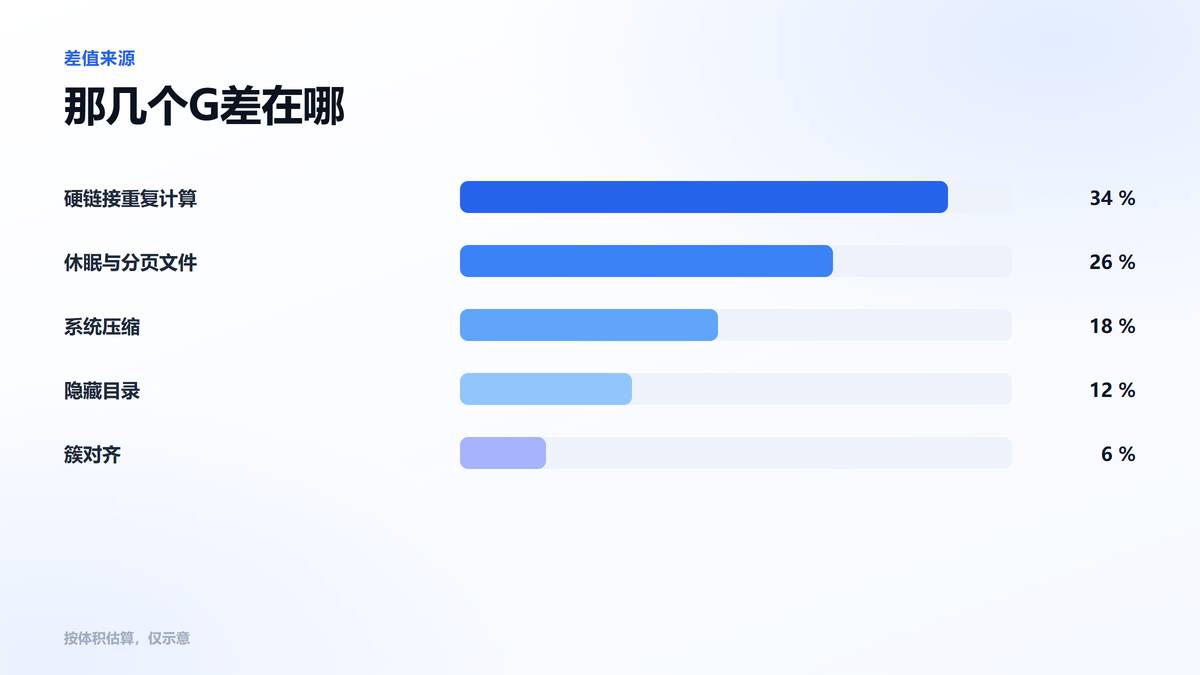
- 看簇而不是看字节:属性页的已用空间按簇统计,一个几字节的小文件也要占满一个簇。小文件多的目录,按字节加总只有几兆,实际占用可能到几十兆,差值就是这么来的。
- 稀疏文件只算写入部分:系统镜像、虚拟机磁盘这类文件标称几十G,实际只占写入过的块。资源管理器显示标称体积,磁盘按真实占用算,两边差出十几G也不奇怪。
- 系统压缩让体积虚高:NTFS 压缩目录里的文件,体积还是原来的数字,落到盘上却小了一截。WinSxS 和部分系统目录压得很狠,按目录看和按扇区看完全是两个结果。
- 硬链接被重复计算:WinSxS 里大量文件是硬链接,同一个数据块挂着好几个路径。逐目录加总会把同一份数据算好几遍,所以算出来的总量有时比磁盘显示的还大。
- 两个系统文件默认不显示:hiberfil.sys 和 pagefile.sys 默认隐藏,属性页却算进已用空间。它们的体积跟内存容量挂钩,加起来能有十几G,正好是常见的那点差值。
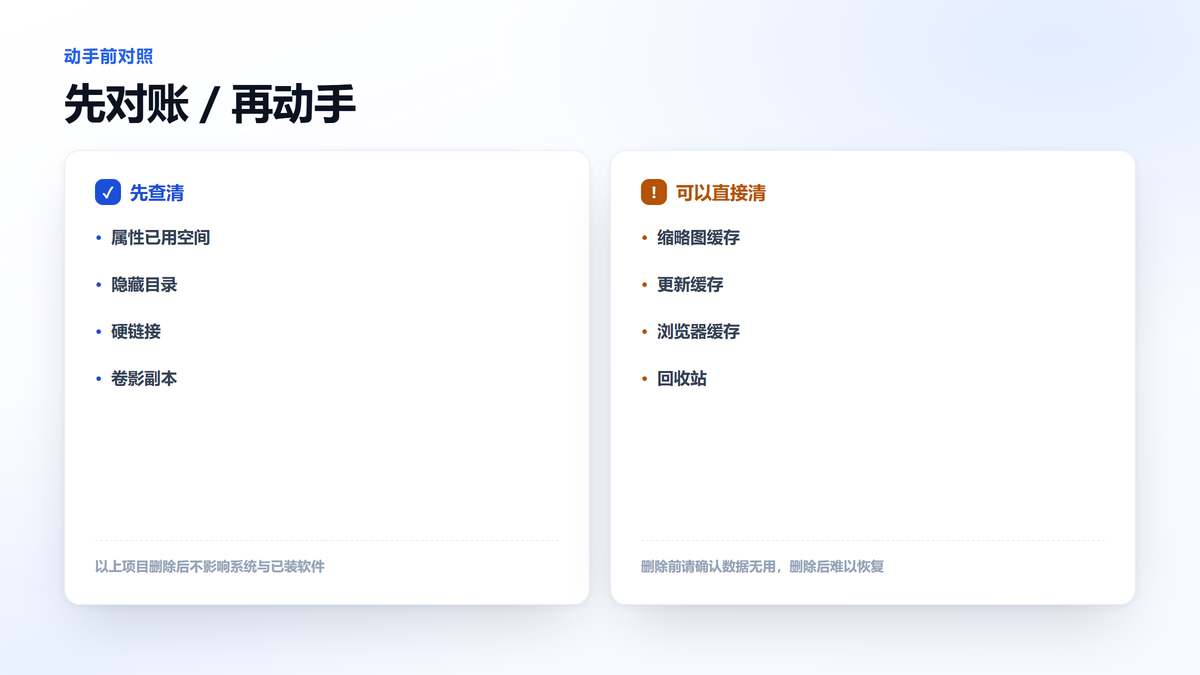
- 用两把尺子对一次:先记下磁盘属性的已用空间,再用工具按目录列一遍体积。两个数差得离谱就是有隐藏文件和链接,差得不多说明账基本对得上,可以开始清了。
把账对平,才不至于清完还一头雾水。
二、费时间的从来不是删,是对账
对着目录一层层点属性,最累的不是删,而是不知道自己看到的是不是真实占用。windows优化工具 会把系统盘按目录列出体积排行,点一下就能展开看具体是哪个文件在占地方,隐藏目录也一并列出来,不用手动开显示隐藏项目。清完再点一次刷新,哪个目录降了、哪个又涨回去,一眼就能看出来。账对得清楚,清理才不会变成每周重复一次的无用功。

三、按真实占用找大户
对完账再找占用,目光才不会停在那些看着大其实不占盘的文件上。
- 先看根目录排行:系统盘根目录就那么几个文件夹,按体积排完,占用通常集中在用户目录和 Windows 目录。先盯住前两名,剩下的零头不值得花时间。
- 往下一层拆到文件:用户目录里继续拆,AppData、Documents、Downloads 是三个常见的大户。拆到具体文件基本就能判断是缓存、备份包还是素材。
- 把隐藏项目打开:默认设置下 ProgramData、AppData 都不显示,不开这一项,按目录统计会凭空漏掉一大块。统计前先在查看选项里勾上显示隐藏项目。
- 按修改时间看活性:同一目录里按修改时间排序,最近几个月还在长的文件才是活着的占用。几年前的老文件多半是残留,处理起来没有顾虑。
- 留意同名不同位的目录:Program Files 和 Program Files (x86) 各装一套,同一个软件两份都在的情况不少。卸载时只卸一个,另一份就成了谁也管不到的占用。
- 把结果记下来再动手:清之前把前几个大户的名字和体积记一下,清完再对一次。数字没降说明清错了地方,降了又很快回涨,说明有程序在持续写盘。
找准大户,一次能顶三次。
四、清的时候留几条底线
同样一批目录,顺序和方式不同,结果能差出一整天的卡顿。
- 缓存先动,配置最后:缓存删了会自动重建,配置删了要重新登录、重新设。分不清的时候只动缓存目录,配置目录留着,出问题的概率小很多。
- 一次只清一类:同时清五六个目录,出问题根本不知道是谁干的。一类一类来,每类清完用半天确认没问题,再动下一类,排查成本低得多。
- 系统目录走自带入口:Windows 目录下的东西别手动删,走「磁盘清理」和「清理系统文件」两个入口。它们知道哪些能动,绕过去手删容易把更新组件弄坏。
- 至少留两成空闲:系统盘长期保持两成以上空闲,更新、休眠、临时文件都有地方写。低于一成时会出现更新失败、打印排队卡住这类连锁问题。
- 清完重启再看数字:有些占用要重启才释放,尤其是被进程占着的日志和缓存。清完先重启,再看可用空间,不然容易误判成没清干净。
- 把复查写进日历:每月固定一天看一次系统盘,比等到红了再救火从容。真涨得快,就顺着目录找是哪个软件在写,改掉它的缓存路径。
清是手段,稳住才是目的。
常见问题
Q1:属性页的已用空间为什么不等于目录总和?
A:多半是隐藏文件、卷影副本和硬链接在中间。属性页算的是整个卷的实际占用,逐目录加总既可能漏掉隐藏项,也可能把硬链接算重,两个方向都会产生误差。
Q2:稀疏文件和压缩文件要不要特殊处理?
A:不需要。它们只是显示方式不同,占的空间就是真实占用。判断能不能删,还是看这个文件是干什么的、删了会不会影响日常使用。
Q3:清完空间没变多是怎么回事?
A:常见三种:清的是别的盘、文件被进程占着没真正释放、清完马上又被同个软件写回来。重启机器再看一次,数字基本就对了。
本文为https://www.it7t.com原创内容,未经授权禁止任何形式的转载、摘编或镜像复制。
分享:
分享至微信朋友圈

扫码关注
公众号
分享至微信朋友圈
相关文章
查看更多C盘红了怎么清理-C盘只剩几个G如何清理
清完C盘反而更卡,多半是把要用的缓存一起删了。缩略图、字体、索引这几类删了会重新生成,重建期间读写更凶。先分清垃圾和缓存,顺序反了只会让机器更慢。[详情]
c盘windows文件夹怎么清理?c盘windows文件夹的4个方法
打开C盘一看,windows文件夹占了三四十个G,想删又不敢删。本文讲c盘windows文件夹怎么清理:先分清更新缓存、旧版本备份和系统组件三类的区别,再逐条清理并核对空间,删完系统照常开机和更新。[详情]
C盘满了怎么清理-C盘占满如何清理
C盘占满常常不是碎垃圾太多,而是有一两个十几G的大文件藏在深处。按体积排序先把它们揪出来,再判断是删、是挪还是留着,比一层层翻目录省事得多。[详情]
C盘不够用怎么清理?C盘清理方法
存储感知打开后盘还是红的,多半不是清理失效,而是它只管回收站、下载和临时文件这几类。先弄清它的覆盖面与触发条件,再补上它碰不到的那几个目录,才清得动。[详情]
c盘分页文件太大怎么清理?c盘分页文件太大怎么清理的4个方法
C盘莫名变红,根目录那个 pagefile.sys 常常占掉好几个G。本文讲c盘分页文件太大怎么清理:先分清是内存不够还是后台程序太多,再按挪盘和限大小两条路分别操作,最后核对空间与稳定性。[详情]
