电脑卡得厉害怎么提速-win10电脑变慢如何提速
一开机就去泡茶,回来还在转圈,这种慢最让人没脾气。电脑卡得厉害怎么提速,先别急着加内存换固态,开机这件事其实分三段:固件自检、系统引导、登录后加载程序。每段的耗时都能读出来,哪一段拖后腿就治哪一段,比盲目升级硬件省得多,也更可能一次解决,不至于花了钱还是老样子。
一、开机时间都花在哪一段
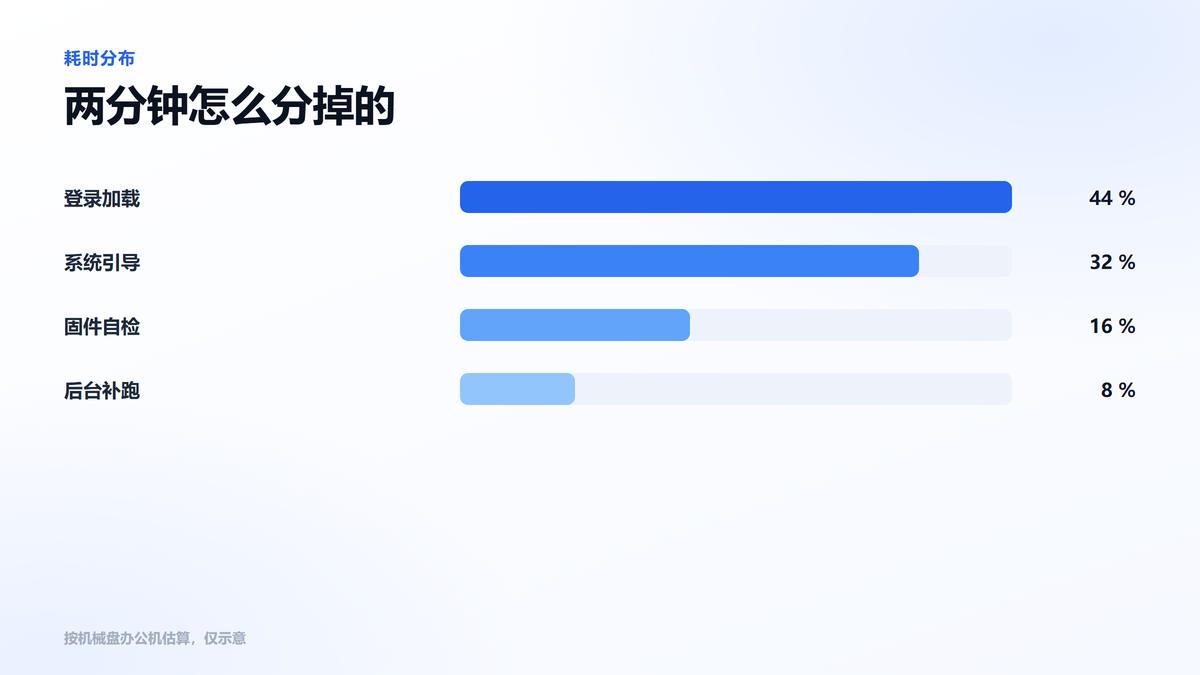
同一个「慢」字,落在不同阶段,处理方式完全不同。
- 固件自检阶段:按下电源到出现厂商标志,这一段由主板负责,外接设备越多越慢。插着几个移动硬盘、读卡器、打印机,自检会逐个探一遍。
- 系统引导阶段:标志消失到出现登录界面,系统在加载内核、驱动和服务。这一段慢通常和驱动、磁盘速度、启动配置有关。
- 登录加载阶段:输入密码到桌面可用,用户级的启动项、同步工具、杀毒扫描集中在这一段。很多人感觉「开机慢」,其实慢的是这一段。
- 后台补跑的任务:桌面出来了,磁盘还在响,是更新检查、索引、云同步在补跑。这一段不算开机时间,但直接影响前十分钟的体感。
- 快速启动是否生效:这项设置能让关机时保存一部分系统状态,下次开机跳过部分初始化。被别的设置覆盖或者双系统共存时,它会悄悄失效。
- 硬盘的随机读写能力:同样一段流程,机械盘和固态盘能差出几十秒。开机过程大量小文件随机读,正是机械盘最弱的地方。
- 外接设备拖慢自检:插着移动硬盘、读卡器、打印机时,主板会逐个探测,每个多等一两秒。把不常用的拔掉再开机,固件那一段能直接省下十几秒,也不用改任何设置。
分段看,才知道该修哪里。
二、先量,再改,别凭感觉升级
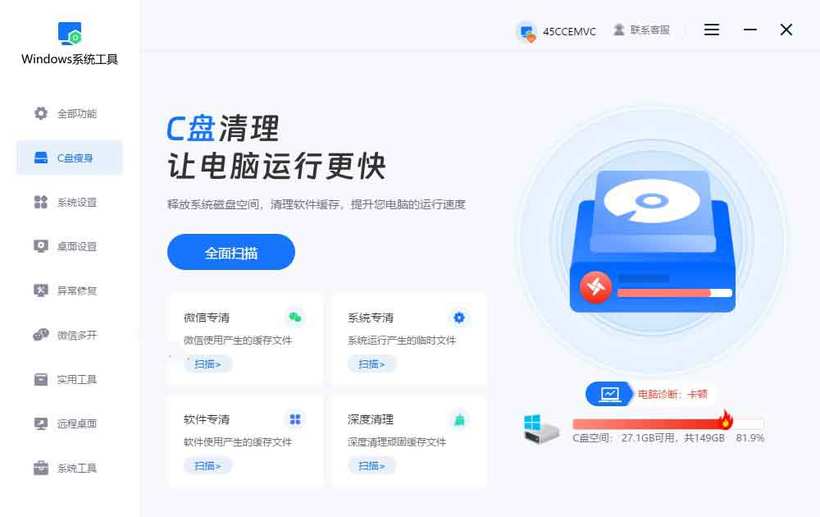
开机慢到底是固件、引导还是登录段的问题,靠体感分不出来,凭感觉换硬件更容易花冤枉钱。windows优化工具 会把启动项和常驻进程列清楚,点一下能看到每项占多少资源、属于哪个软件,配合系统自带的启动记录,就能判断时间耗在哪一段。改完再量一次,快了十几秒是能看见的。
三、把耗时读出来
系统自带的两处记录就够,不用装第三方工具。
- 事件查看器里的启动记录:在系统日志里筛来源为诊断性能的事件,每次开机会记一条,包含引导耗时和总耗时。连看一周,就能看出稳定在多少秒。
- 任务管理器的启动影响:启动页给每一项标了影响等级,还能看到上次启动的 BIOS 时间。两者一对比,就知道慢在固件还是在启动项。
- 用秒表分三段记:固件标志出现、登录界面出现、桌面可用,三个时间点各记一次。三次开机取平均,比任何软件报的数字都贴近实际感受。
- 看登录后的磁盘活动:桌面出来后打开资源监视器,看前两分钟谁在读写。排在前面的就是补跑任务,和启动项是两回事。
- 确认快速启动状态:电源选项里看快速启动有没有勾上,再看休眠是否被关掉。休眠关了,快速启动也会一起失效,这是一处常见的联动。
- 对比一次干净启动:把所有非系统启动项临时禁用,重启记一次时间。如果明显变快,问题就在启动项;没变化,就得往驱动和硬件上找。
- 看每次开机的波动:连续几天的记录摆在一起看。稳定在某个数值,说明是固定开销;忽快忽慢,说明有任务在抢资源。两种情况的处理方向完全不同,别混着查。
数字摆在眼前,判断就不会跑偏。
四、按最慢的那一段动手
优化要打在瓶颈上,均匀地调一遍往往感觉不到。
- 固件段慢就减外设:拔掉不常用的移动硬盘、读卡器、外置光驱再开机对比。主板设置里关掉用不到的网卡启动、串口,也能省几秒自检时间。
- 引导段慢先看驱动:设备管理器里带黄色感叹号的项、近期更新过的显卡和存储驱动,都可能拖慢引导。回退到厂商稳定版,比重装系统温和。
- 登录段慢就清启动项:这一段收益最直接。按影响等级从高到低关,每批三五个,配合秒表验证,通常能拿回二十秒以上。
- 换固态是最直接的:如果三段都慢、磁盘响应时间长期偏高,换一块固态的收益超过所有软件调优。系统盘换掉,开机时间常常直接砍半。
- 把索引和更新挪到空闲时段:活动时间设成自己不用电脑的时段,更新和索引就不会在开机时抢磁盘。这一步对前十分钟的体感改善很明显。
- 优化完留一份基线:把三段耗时和启动项清单记下来,过几个月再对一次。新装的软件会悄悄加自启,有基线才看得出变化。
- 常用软件改成手动开:聊天、网盘、笔记这几类不需要开机就位的软件,改成用到时再打开。开机只留输入法和安全软件,登录段能再省十几秒,日常使用也感觉不到差别。
打在瓶颈上,一秒都不会浪费。

常见问题
Q1:快速启动要不要开?
A:建议开。它能让开机跳过部分初始化,代价是关机不完全、双系统时可能出现文件系统异常。单系统日常使用,收益大于风险。
Q2:开机时间多少算正常?
A:固态盘加常规启动项,二十秒上下比较常见;机械盘四十秒到一分钟也属正常范围。关键看是否稳定,忽快忽慢通常是有任务在抢资源。
Q3:换了固态还是慢是什么原因?
A:多半是启动项和后台任务没处理,或者系统还装在旧盘上。先确认系统盘确实是固态,再按登录段和补跑任务逐项排查。
本文为https://www.it7t.com原创内容,未经授权禁止任何形式的转载、摘编或镜像复制。
分享:
分享至微信朋友圈

扫码关注
公众号
分享至微信朋友圈
相关文章
查看更多老电脑怎么提速-电脑用起来一顿一顿如何提速
老机器卡,常常不是配置不够,而是后台服务在持续占用。索引、更新、同步、打印支持,几项叠在一起就够把双核拖住。挑对几项改成手动,体感会明显不同。[详情]
电脑变慢怎么提速-电脑吃内存如何提速
开机后前几分钟卡,多半是启动项挤在一起抢资源。装软件时被顺手勾上的自启,加上厂商更新器,能有二三十个。先认出哪些没必要,再分批关,比加内存见效快。[详情]
电脑开机黑屏很久怎么解决?电脑开机黑屏很久的4个方法
按下电源键风扇转了,屏幕却黑一两分钟才出桌面。这段黑屏多半是主板在等外接设备、或者在挨个加载开机自启。这篇按外设、启动项、驱动三条线排查,并说清固态和机械盘各查什么[详情]
win11开机慢怎么提速?win11开机慢5个方法
按下电源到能用要两三分钟,win11开机慢怎么提速。慢的环节有四个:开机自启项过多、快速启动没开、机械硬盘或老固态成为瓶颈、系统更新与驱动在后台排队。这篇按启动项、启动设置、硬盘、系统服务的顺序优化,每一步都有可观测量。[详情]
电脑卡得厉害怎么提速-笔记本变慢如何提速
同样 8G 内存,32 位系统只认到 4G 左右,剩下的白白闲着。装错版本不只是浪费内存,还会让常用软件跑在兼容层里。先查系统位数,再谈升级。[详情]
