微信太大怎么清理-微信太大如何清理
微信太大怎么清理
许多用户发现电脑硬盘内存没有多少了,系统运行越来越缓慢,打开微信时甚至出现卡顿现象。这些都是电脑存储空间不足导致的,尤其是微信文件,有的用户发现占用了超60GB,但是面对臃肿的微信,多数人却不知道从何下手。本教程将带大家了解如何彻底清理微信文件。

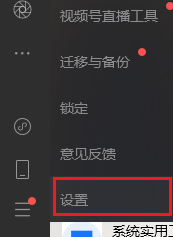
1、打开电脑微信,进入到“更多”-“设置”页面。
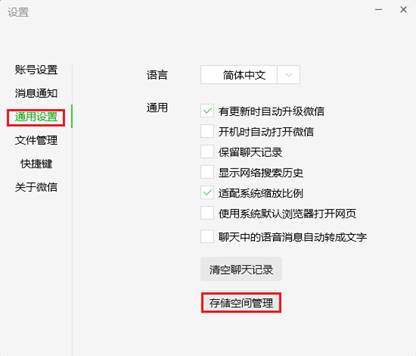
2、选择“通用设置”,点击“存储空间管理”。
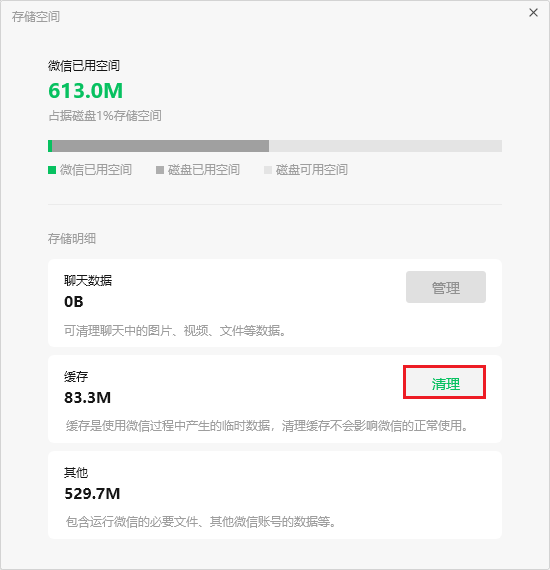
3、点击“清理”缓存,等待清理完毕。
1、下载windows系统工具的安装包,并按照提示完成安装。
2、打开Windows系统工具,在界面中找到“C盘瘦身”功能,点击它并选择“全面扫描”。
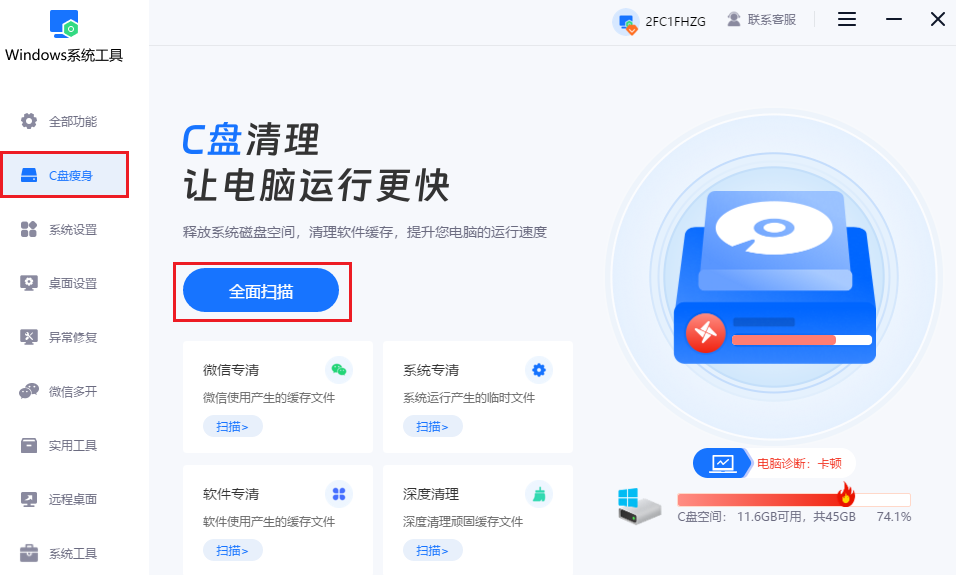
3、该软件会自动扫描系统中的各种缓存文件和临时文件,其中就包括微信的缓存。
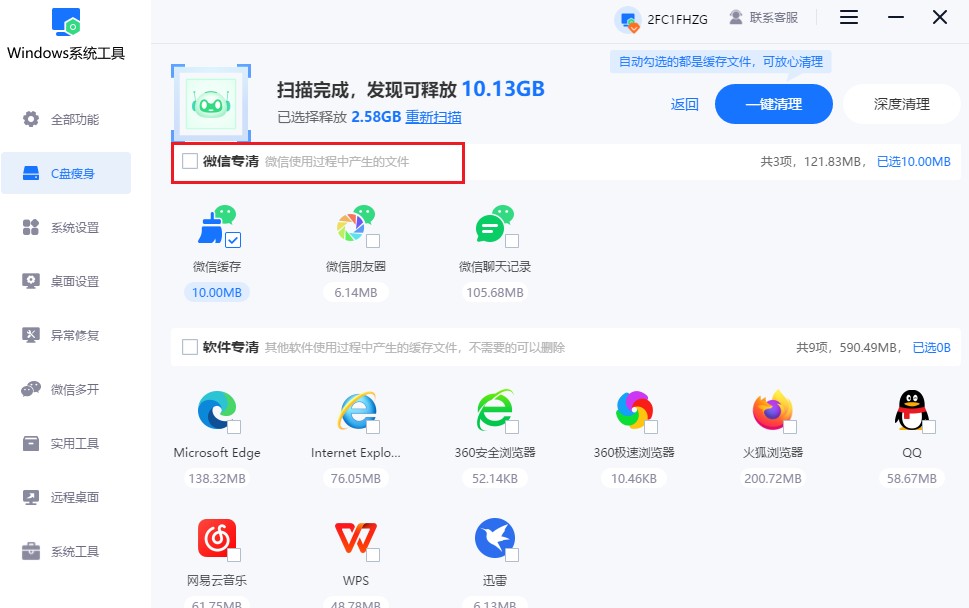
4、自动勾选的是缓存文件,可放心一键清理,不会删除微信聊天记录。
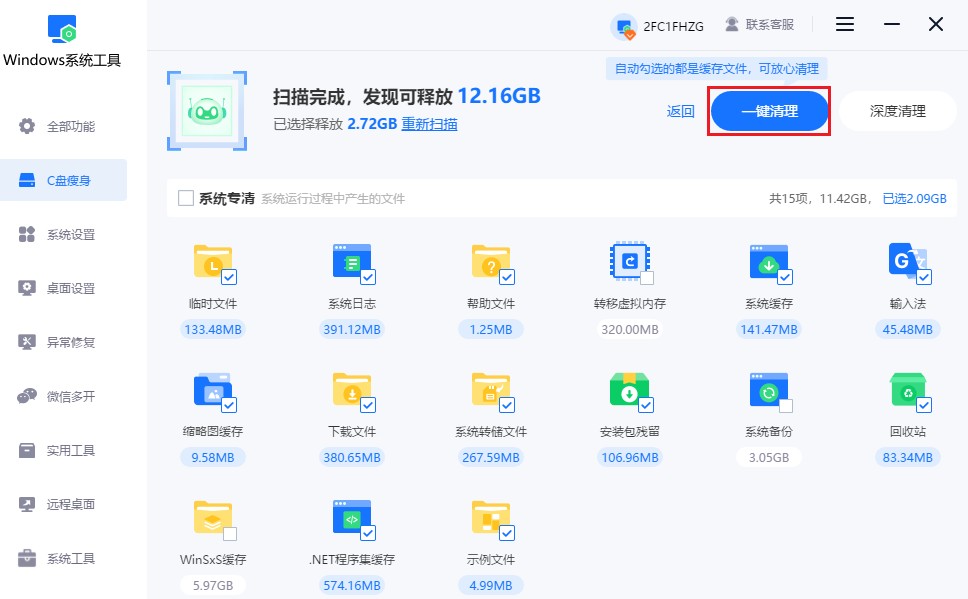
注意事项:
自动勾选的文件可放心一键清理,不会删除微信聊天记录。但如果勾选了“微信专清”,那么需要备份微信重要文件,因为这将会删除微信聊天记录。
以上教程讲解了,微信太大如何清理。经过本教程的详细指引,相信您已经清理如何清理微信文件。把那些长期积压的冗余数据逐一清除后,电脑将释放许多存储空间。不仅如此,还提升了软件的运行速度,比如微信运行不卡顿了。
本文为https://www.it7t.com原创内容,未经授权禁止任何形式的转载、摘编或镜像复制。
分享:
分享至微信朋友圈

扫码关注
公众号
分享至微信朋友圈
上一篇
win10电脑显示隐藏文件相关文章
查看更多微信电脑版图片缓存怎么清理?微信电脑版图片缓存怎么清理才安全
微信电脑版用上半年,图片和视频缓存能占到几十个 G,直接删文件夹又怕记录一起没。本文从微信内置清理、FileStorage 目录、存储位置迁移三处入手,说明微信电脑版图片缓存怎么清理才安全,也讲清哪些目录动了会丢消息。[详情]
准备离职的注意了!电脑微信别直接退出,把个人资料清理干净再离开更放心
很多人离职的时候,电脑里的文件会整理一遍,浏览器账号会退出,桌面上的资料也会删掉,但有一个地方特别容易被忽略——电脑微信。平时上班用微信聊天,接收合同、报价单、客户资料、工作图片和各种文档,时间一长,微信占用的空间可能越来[详情]
电脑微信如何清理缓存?电脑微信清理缓存教程
各类软件在运行过程中都不可避免地会产生缓存文件。而微信作为一款几乎安装在每台电脑上且人们每天都会频繁使用的社交软件,长期使用后,大量的缓存堆积不仅会占用宝贵的磁盘空间,还导致电脑运行速度变慢。因此,定期清理微信缓存十分必要[详情]
微信占了整个D盘怎么清理?微信清理方法
微信占了整个D盘怎么清理?数据目录、备份目录和接收文件三处常常落在同一个盘上,叠起来能吃掉半个盘。先测三处体积,再把能挪的挪走,最后给数据目录定个上限。[详情]
微信文件过期还占空间怎么清理-微信占用空间太大如何清理
微信文件过期还占空间怎么清理?聊天里提示已过期,本地副本往往还在。分三步处理:先确认过期文件的实际落点,再按类型批量清,最后关掉自动下载压住新增。[详情]
