磁盘清理
电脑笔记本用六七年,磁盘空间满了也不清理,这就是电脑寿命降低的元凶之一。定期做磁盘清理,不仅释放磁盘空间,还能降低硬件发热,减少元器件损耗,对您电脑运行速度也有好处,这里有磁盘清理的各种方法,快去试试吧!老电脑焕发不是梦。
WindowsXP怎样通过管理进行磁盘清理
WindowsXP怎样通过管理进行磁盘清理?WindowsXP,似乎年代久远了,很多人脑子里都会浮现出那个蓝天白云的经典桌面背景。而在使用的时候,磁盘清理一直是个绕不开的话题。因为时间一长,各种系统缓存、临时文件等等 [详情]
怎样让电脑自动进行磁盘清理
怎样让电脑自动进行磁盘清理?有时候用电脑久了,总觉得系统越来越笨重。很大一部分原因,就是磁盘里堆积了太多无用的东西。很多人平常想到清理的时候,才发现C盘已经很红了,心里急得不行。这个时候要是能让电脑自动 [详情]
如何用windows自带的磁盘清理软件清理系统
现在用电脑的时候,Windows系统其实自带了一个特别好使的磁盘清理工具,能帮用户删掉那些没用的临时文件、缓存。可问题是,好多用户找不到这个功能。为了让大家都能轻松上手,我们不光要一步步教你怎么用系统自带的这个清理软件 [详情]

win10如何通过磁盘属性打开“磁盘清理”
Windows 10系统自带的磁盘清理工具能有效释放存储空间、优化运行效率,但许多用户不知道如何找到这个功能。操作很简单,通过“磁盘属性”界面即可轻松调用该工具。接下来,本文不仅会讲解如何在Win10中通过磁盘属性打开“磁盘清理”,还将推荐一款专为小白 [详情]

怎样在Windows中进行磁盘清理呢
怎样在Windows中进行磁盘清理呢?当发现磁盘空间很紧张的时候,这时候有80%的人都会去进行磁盘清理,这也的确是一个非常直接、有效的方法。在Windows里,磁盘清理其实是一项自带的工具,它的作用就是清掉垃圾文件, [详情]
win10怎样通过磁盘清理功能清理垃圾文件
win10怎样通过磁盘清理功能清理垃圾文件?电脑用久了,系统盘里总会堆积一些垃圾文件,我有个同事的电脑就是这样,硬盘几乎满了。虽然这些文件单个看起来不大,但时间久了累积起来占据的空间可不少,尤其是系统盘。 [详情]
如何使用磁盘清理程序释放Windows7电脑磁盘空间
我们的Windows 7电脑承载着越来越多的数据与应用,当运行时间越久,磁盘空间逐渐被各类临时文件、系统日志和不再使用的程序残留所占据。虽然网络上流传着许多清理磁盘垃圾的方法,然而部分方法操作繁杂,对普通用户来说并不友好。 [详情]

Win11如何快速打开和运行磁盘清理
Win11系统凭借其创新功能与流畅体验成为众多用户的选择。然而,在不断使用中,win11文件逐渐积累,应用缓存也越来越多,导致硬盘空间被各类临时文件和缓存数据占据,系统越来越不好用。此时,只有清理win11系统垃圾才能恢复流畅性。 [详情]

windows里自带的磁盘清理怎么用
windows里自带的磁盘清理怎么用?咱们用电脑,最头疼的就是磁盘空间不够。尤其是C盘,C盘那么重要,要是C盘太满的话,还真的不知道从哪里开始清理啊!有人可能会想着去一个个文件夹里进行清理,但那既麻烦又容易误删, [详情]
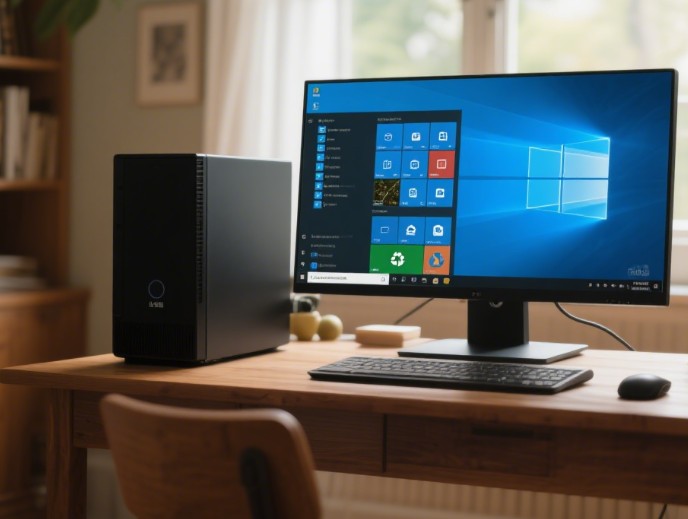
Win7系统如何进行系统盘磁盘清理
现在仍有不少用户坚守着经典的Win7操作系统,可有些用户感觉电脑运行越来越卡了,一查看才发现原来是磁盘空间不足。对于电脑磁盘空间较小的用户来说,磁盘很容易被占满,因此需要定期清理系统缓存垃圾,释放可用空间。该怎么操作呢? [详情]

相关问答
磁盘清理会降低硬盘寿命吗
综合大家的回答,我给楼主一个明确的结论:正常使用Windows自带的磁盘清理功能,不会降低硬盘寿命,反而是一种有益的维护手段。 它通过清除系统缓存、临时文件等冗余数据,释放存储空间,从而减轻硬盘的读写负担,优化系统性能。机械硬盘怕频繁寻道, [详情]
硬盘如何清除比较干净
如果不是涉密硬盘,真没必要物理销毁,太浪费也不环保。用‘分区助手’这类免费软件里的‘扇区填充擦除’功能,擦除一次就足够安全了。之后硬盘还能正常使用,既保护了隐私又节约了资源,多好。 [详情]
