浏览器桌面图标不见怎么恢复
浏览器桌面图标不见怎么恢复?
早上起来想打开浏览器刷会儿新闻,但是用鼠标找半天,也没找到桌面上的浏览器图标。同事跟我吐槽这事,他常用的36浏览器图标不见了。我想,有可能是清理桌面的时候,不小心拖进回收站了;也有可能是不小心误点了 “删除快捷方式”。不过都不要紧,下面的步骤你可以试试,几乎不需要用到多复杂的电脑知识。
一、浏览器图标不见了恢复的方法
方法一:重新发送到桌面
1.点击桌面左下角 “开始”,在程序列表里找到对应的浏览器。
2.右键点击浏览器图标,选 “发送到”→“桌面快捷方式”,桌面就会重新出现图标啦。

方法二:显示桌面图标开关
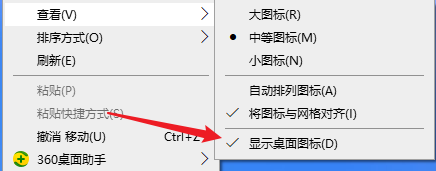
1.在桌面空白处右键点击,弹出菜单后选 “查看”。
2.看 “显示桌面图标” 有没有打勾,没打的话点一下,隐藏的浏览器图标就会出来了。
二、系统工具显示桌面图标的教程
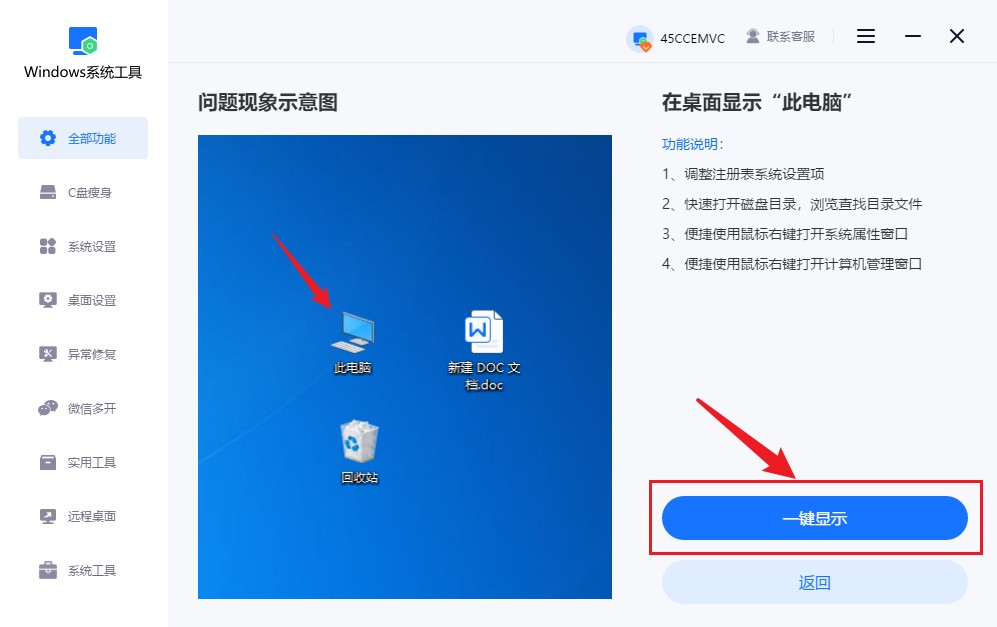
1.下载并保存“Windows系统工具”到您的电脑中,双击打开软件。进入后,点击“全部功能”选项,然后找到在桌面上显示“此电脑”选项,并点击。

2.接下来,点击“一键显示”按钮,它会自动帮您把相关图标显示出来。
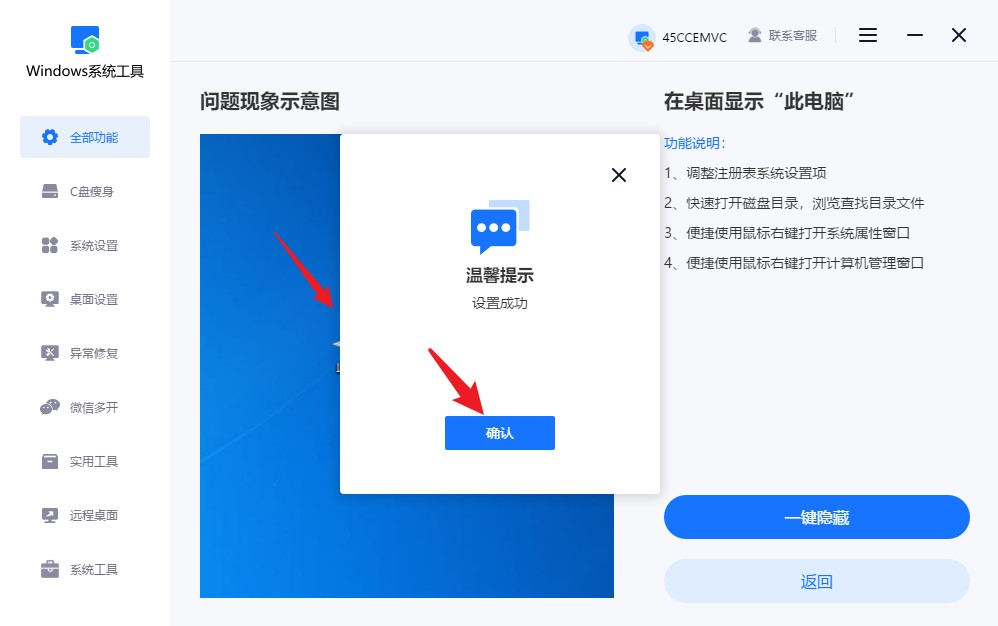
3.设置完成后,记得点击“确认”按钮以保存设置。
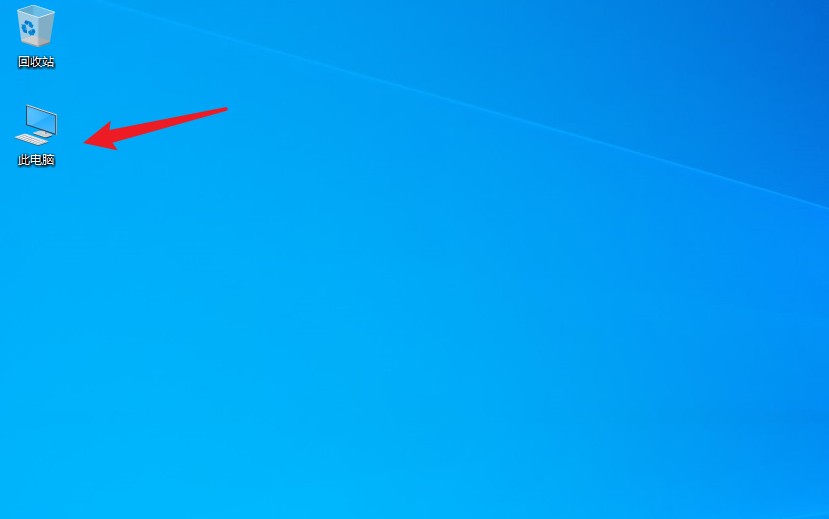
4.最后,返回桌面,您会发现“此电脑”图标已经成功显示在您的电脑桌面上了。
三、浏览器图标不见了恢复的注意事项
图标恢复后,最好简单检查下文件:
确认没问题再正常用电脑,要是发现文件真少了,及时备份,以免损失扩大。
浏览器桌面图标不见了?别慌,这不是什么大问题,也不是浏览器本身出了问题,更不是电脑坏了。就像我上文列出的几个方法,轻松找回图标,而且浏览器里的浏览记录、收藏啥的,一点也没丢。另外,要是频繁出现图标不见的情况,可能是电脑系统太老、有病毒,或者硬盘快出问题了,平时多给电脑杀杀毒,重要文件定期备份。
本文为https://www.it7t.com原创内容,未经授权禁止任何形式的转载、摘编或镜像复制。
分享:
分享至微信朋友圈

扫码关注
公众号
分享至微信朋友圈
下一篇
xp显示桌面图标不见怎么恢复相关文章
查看更多重装系统后傻眼了!桌面“此电脑”不见了?教你几招快速恢复
有用户在给电脑重装系统后,遇到一个小问题,系统虽然安装完成了,但进入桌面后却发现“此电脑”“回收站”等常用图标全部消失了。使用电脑时,没有这些常用入口,操作起来很不方便。别急,本教程就教大家几种方法,把消失的桌面图[详情]
桌面图标突然消失?别急,一招找回来!
原本熟悉的"此电脑""回收站"甚至其他桌面图标都不见了?很多人遇到这种情况都会慌一下,以为电脑中了病毒,或者系统出了大问题。别着急,可能是系统设置发生了变化。比如误操作关闭了桌面图标显示、系统更新后恢复了默认设置[详情]
电脑桌面图标不见了怎么恢复?3种方法教你快速找回
有时候你一打开电脑,整个人都会愣一下——桌面空空的,什么“此电脑”“回收站”全没了。是不是系统坏了?是不是中病毒了?不必紧张,这种情况大多数都不是系统出问题,更多是设置变动或者模式切换导致的,看起来吓人,其实很好解决。[详情]
电脑桌面图标突然消失?别慌,不是系统坏了!
有时候桌面图标会突然消失,一般人会先右击桌面,在“查看”里勾选“显示桌面图标”,通常能恢复。但如果连“显示桌面图标”这个选项都不见了,多半是资源管理器异常导致的。[详情]
任务栏的桌面图标不见了怎么恢复
平时打开电脑,桌面上的图标就是我们最熟悉的入口,打开软件、查看文件,基本点几下就能完成。可有些用户发现,电脑开机后桌面图标突然不见了,只剩下一片空白,平时用得好好的电脑一下变得难以操作,尤其是刚接触电脑的小白,遇到这种情况难免有点[详情]
