w7桌面图标不见了怎么恢复
w7桌面图标不见了怎么恢复?
就在昨天,有个小伙伴跟我说,他某次开机后,发现电脑桌面空空如也,常用的图标全不见了,那种感觉真是瞬间懵了。别急别慌,这可不是什么罕见的大事。这种情况,十有八九不是图标真的被删除了,更可能是我们自己无意中触碰了什么设置。图标只是被暂时隐藏了起来,不建议你重装系统,没必要搞那么复杂!希望下文的技巧可以帮到你。
一、win7桌面图标不见了恢复的方法
方法一:重启资源管理器
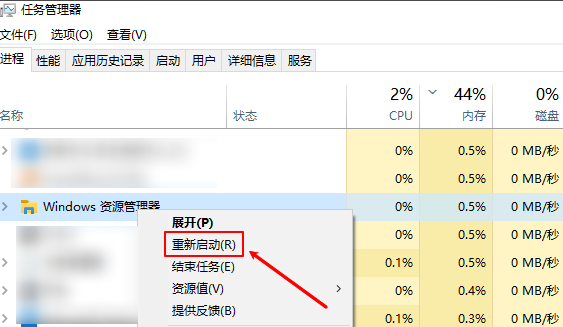
1.在键盘上同时按下 Ctrl + Shift + Esc,打开任务管理器。
2.找到“Windows 资源管理器”,右键选择“重新启动”,桌面会重新加载。
方法二:调整屏幕分辨率
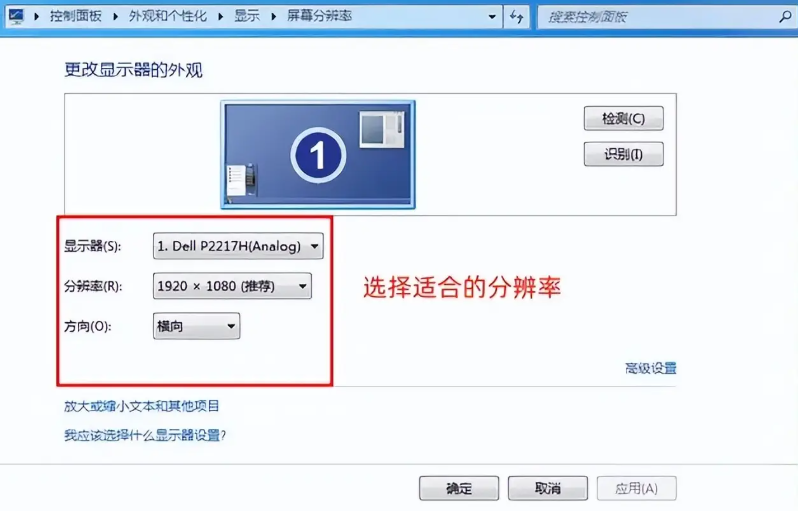
1.在桌面空白处右键,点击“显示设置”。
2.检查分辨率是否被改动,恢复到系统推荐的分辨率后,返回桌面查看效果。
二、系统工具图标显示流程
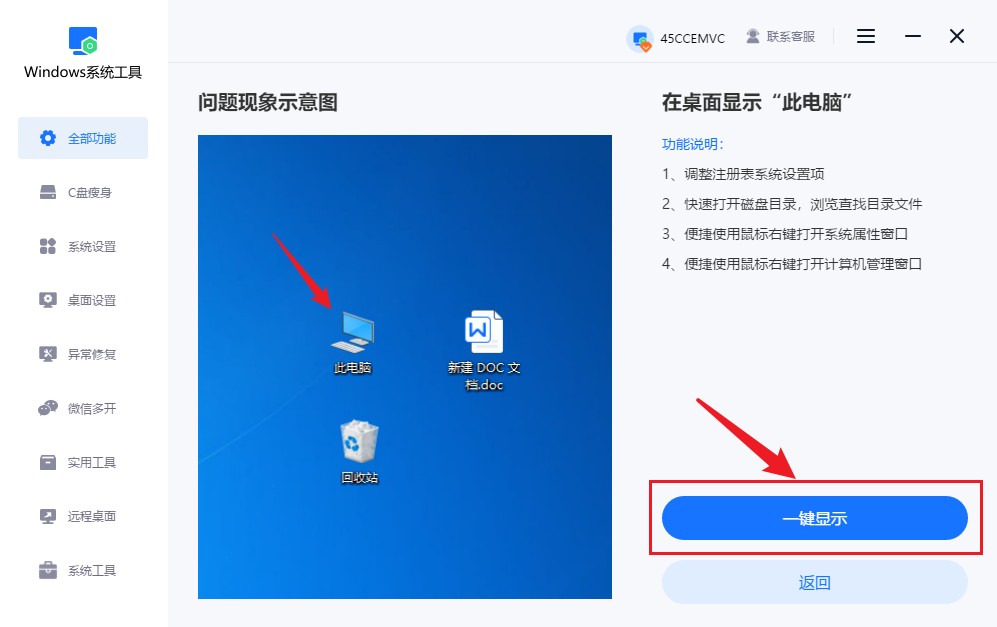
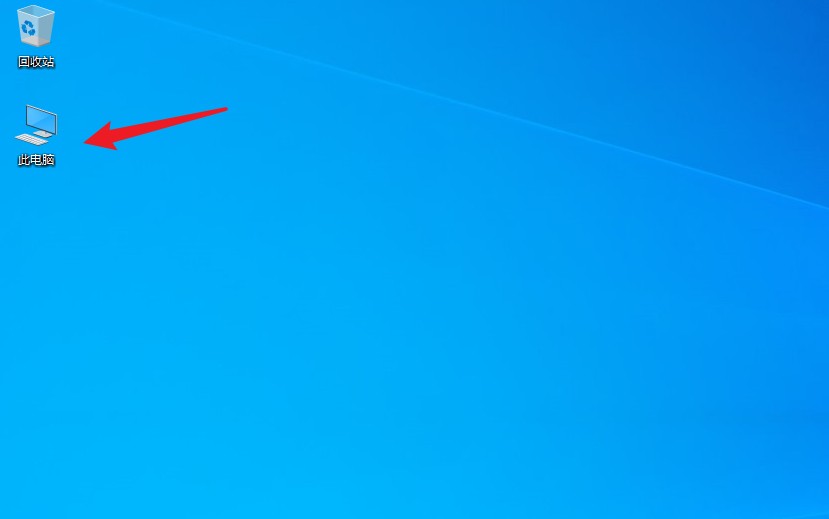
1.下载并保存“Windows系统工具”到您的电脑中,双击打开软件。进入后,点击“全部功能”选项,然后找到在桌面上显示“此电脑”选项,并点击。

2.接下来,点击“一键显示”按钮,它会自动帮您把相关图标显示出来。
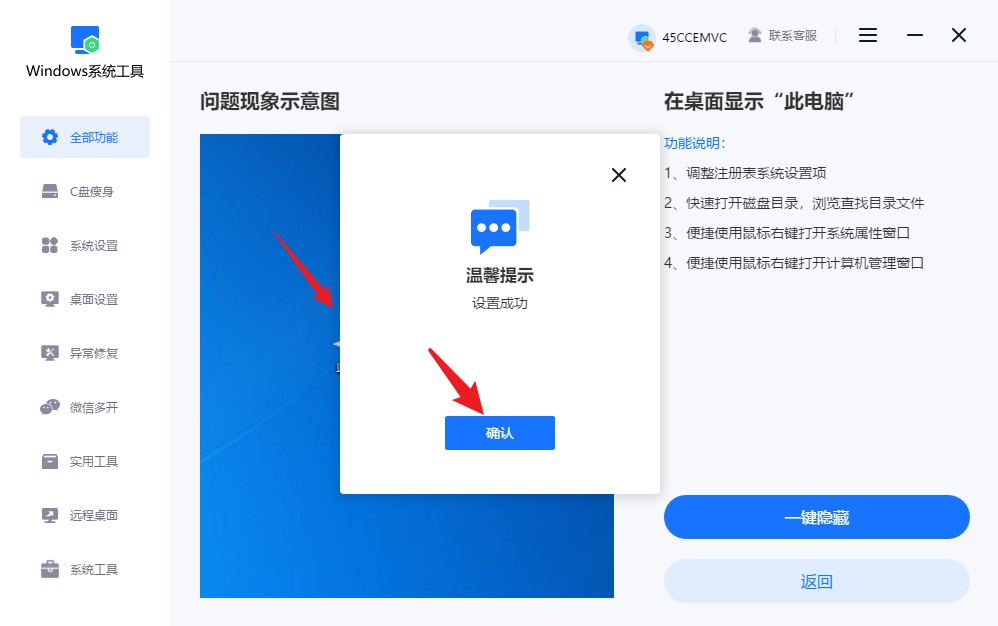
3.设置完成后,记得点击“确认”按钮以保存设置。
4.最后,返回桌面,您会发现“此电脑”图标已经成功显示在您的电脑桌面上了。
三、桌面图标不见了,恢复的注意事项
注意不要乱删文件乱操作:
图标不见,这说明数据本身没问题,只是显示层面出了状况。所以,在恢复图标之前,不要随意删除系统文件,以免引发新的桌面异常。
无论是win7还是win10,桌面图标丢失,都可以参考上面的几个方法来解决,Windows系统的操作都是差不多的。更重要的一点是,桌面图标不见,并不等同于数据丢失。各位朋友们,你千万不要反复重启、随意删除文件、甚至直接重装系统哦,这些操作一旦做了,别说找不回图标了,就连数据都会丢失。
本文为https://www.it7t.com原创内容,未经授权禁止任何形式的转载、摘编或镜像复制。
分享:
分享至微信朋友圈

扫码关注
公众号
分享至微信朋友圈
上一篇
我电脑桌面图标不见怎么恢复相关文章
查看更多桌面图标突然消失?别急,一招找回来!
原本熟悉的"此电脑""回收站"甚至其他桌面图标都不见了?很多人遇到这种情况都会慌一下,以为电脑中了病毒,或者系统出了大问题。别着急,可能是系统设置发生了变化。比如误操作关闭了桌面图标显示、系统更新后恢复了默认设置[详情]
电脑桌面图标不见了怎么恢复?3种方法教你快速找回
有时候你一打开电脑,整个人都会愣一下——桌面空空的,什么“此电脑”“回收站”全没了。是不是系统坏了?是不是中病毒了?不必紧张,这种情况大多数都不是系统出问题,更多是设置变动或者模式切换导致的,看起来吓人,其实很好解决。[详情]
电脑桌面图标突然消失?别慌,不是系统坏了!
有时候桌面图标会突然消失,一般人会先右击桌面,在“查看”里勾选“显示桌面图标”,通常能恢复。但如果连“显示桌面图标”这个选项都不见了,多半是资源管理器异常导致的。[详情]
任务栏的桌面图标不见了怎么恢复
平时打开电脑,桌面上的图标就是我们最熟悉的入口,打开软件、查看文件,基本点几下就能完成。可有些用户发现,电脑开机后桌面图标突然不见了,只剩下一片空白,平时用得好好的电脑一下变得难以操作,尤其是刚接触电脑的小白,遇到这种情况难免有点[详情]
win10显示桌面图标不见了怎么恢复
今早打开电脑,桌面突然变得空空荡荡,常用的“此电脑”“回收站”还有软件图标一个都看不见了。很多人遇到同样的情况时,慌得不行。很多时候,只是桌面图标被隐藏了,或者相关设置发生了变化。简单调整一下设置,图标就可能重新回来[详情]
