电脑卡慢软件无响应?电脑卡慢软件无响应解决办法
电脑卡慢软件无响应?
软件无响应,就是你点了,它没反应;你拖窗口,它不动。当出现软件无响应的时候,最明显的感觉就是很卡。很多人会误以为是软件本身有毛病,其实更多时候,是电脑资源跟不上。内存被占得太满,CPU没有空闲,硬盘读写又慢,所以软件就没有响应了。同时,系统也有个提醒,你的电脑环境可能不太健康了。接下来,再深入看看如何解决电脑卡慢软件无响应吧。
一、电脑卡慢软件无响应解决办法
方法一:检查后台占用
1.在键盘上按下Ctrl+Shift+Esc,打开任务管理器,切换到“进程”这一页,先别急着点,看看是哪一项占用的 CPU、内存特别高。
2.确认是不常用、当前也不需要的软件后,右键选择“结束任务”,把系统资源腾出来。

方法二:检查磁盘占用
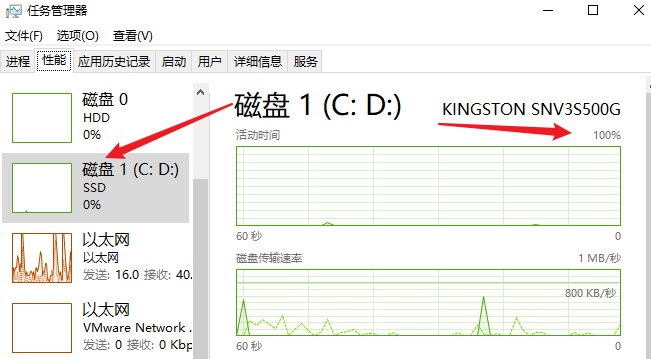
1.打开任务管理器,切换到“性能”,点开“磁盘”,看看磁盘使用率是不是长期接近 100%。
2.如果磁盘一直满载,说明系统正在频繁读写,这时候软件容易无响应,等磁盘占用降下来后,操作会明显顺畅。
二、系统工具优化电脑的步骤
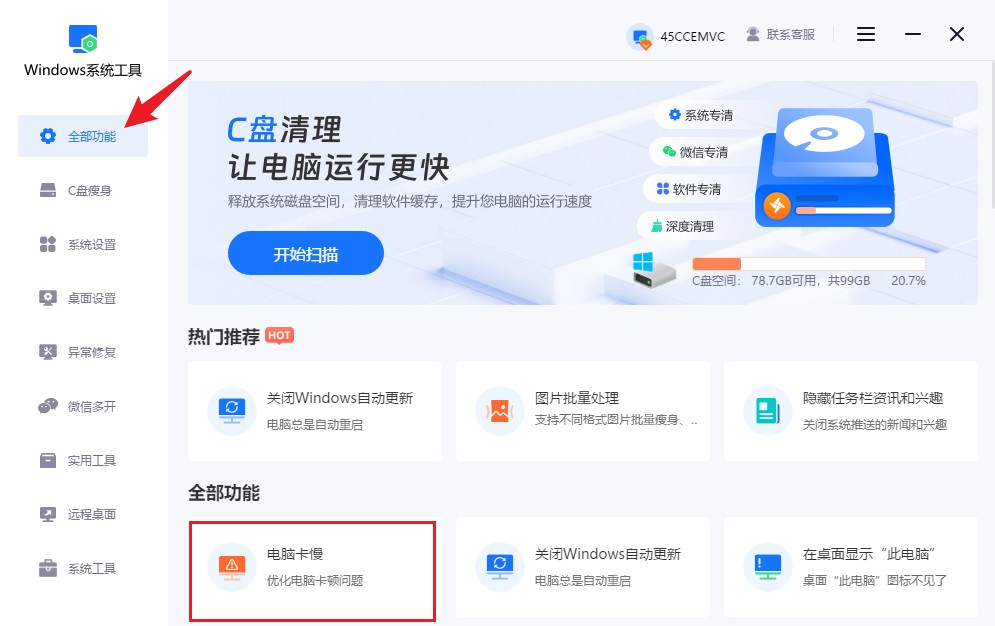
1.首先,下载并保存Windows系统工具到桌面。双击打开后,选择“全部功能”选项,然后点击“电脑卡慢”,进行优化电脑卡顿问题。
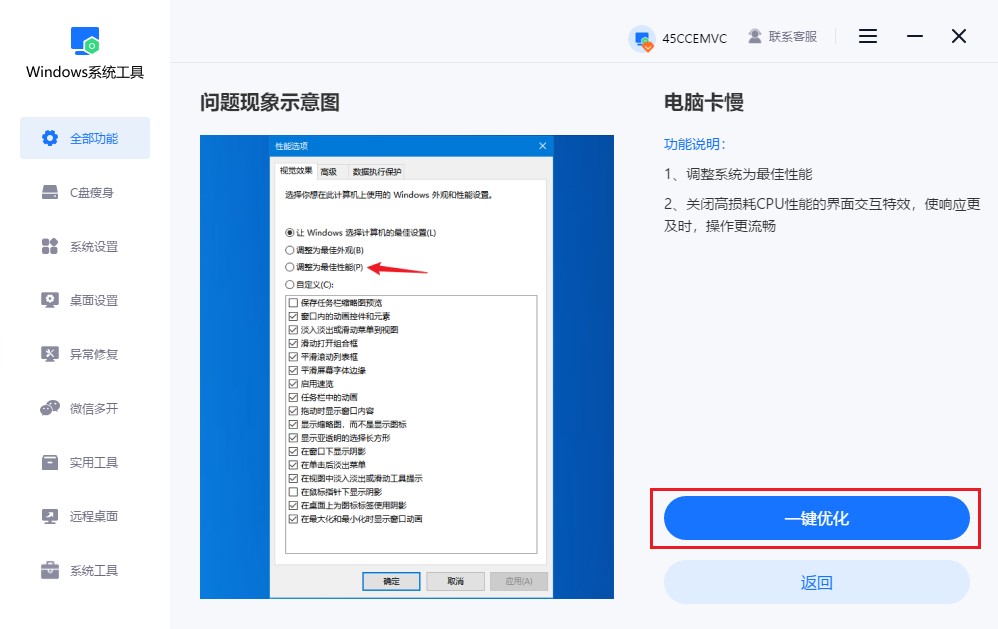
2.接下来,点击“一键优化”按钮,目的是让系统调整为最佳性能,使操作更顺畅。
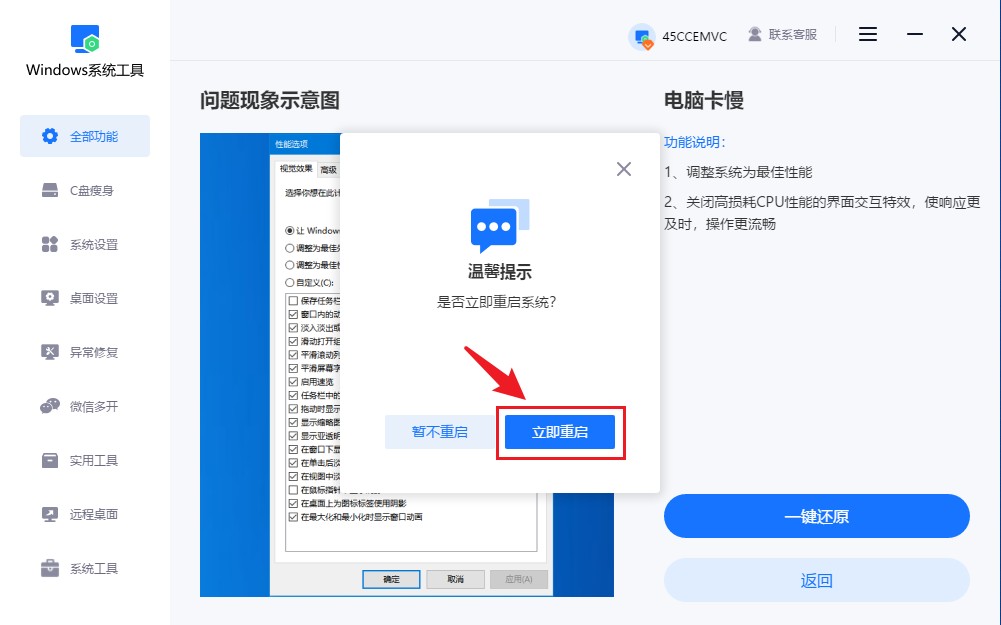
3.弹出窗口提示需要立即重启系统,您需要点击“立即重启”按钮,系统会自动进行必要的调整与优化。
三、电脑卡慢软件无响应,解决的注意事项
别盲目卸载软件:
有些人一卡就开始删软件,看到不认识的就卸载,结果把系统组件一并删掉,问题没解决,还添了新麻烦。
上文是详细的电脑卡慢软件无响应解决办法!其实电脑偶尔卡一下,很正常,谁用电脑都难免会遇到,但如果三天两头就卡,软件动不动就转圈、点不动,那基本可以确定,电脑现在已经有点吃力了,系统运行环境也不太健康了。这个时候如果放着不管,只会越用越慢,后面问题也会越来越多。用Windows 系统工具,点几下就能完成清理和优化,一键优化这种方式最省心了。
本文为https://www.it7t.com原创内容,未经授权禁止任何形式的转载、摘编或镜像复制。
分享:
分享至微信朋友圈

扫码关注
公众号
分享至微信朋友圈
相关文章
查看更多电脑运行卡慢怎么办?电脑运行卡慢处理技巧
小刘平时工作时,习惯一边打开浏览器查资料,一边用Word整理文档,有时还会同时运行几个办公软件。可最近只要打开的软件稍微多一些,电脑就开始变得迟钝,切换窗口要等一会儿,偶尔还会出现程序无响应的情况。经过检查,他发现电脑运行时的系统资源[详情]
笔记本有卡慢现象?笔记本有卡慢现象怎么处理
小张发现,自己的笔记本最近开机越来越慢,输入密码进入桌面后,还要等好一阵子才能打开软件。以前开机后很快就能开始工作,现在却经常被等待时间耽误。他怀疑是安装的软件太多,或者系统中开启了不少不必要的视觉效果,便想找一些简单的方法进行优化[详情]
远程控制电脑卡慢?远程控制电脑卡慢解决教程
小李的父母经常打电话说电脑越来越卡,打开网页要等半天,连简单的文件操作也不流畅。由于两人不在同一个地方,小李没办法直接查看电脑,只能隔着电话描述操作步骤,沟通起来很费劲。后来,他想到可以通过远程控制连接对方的电脑,直接检查启动项[详情]
电脑又卡慢是什么原因?电脑又卡慢怎么解决
小王正在电脑上整理工作资料,原本几分钟就能完成的事情,今天却花了不少时间。打开文件夹要等一会儿,切换软件也不够顺畅,有时点击鼠标后还要等半天才有反应。重新启动电脑后,速度有所改善,可用了一段时间又开始卡慢。[详情]
电脑经常出现卡慢?电脑经常出现卡慢解决办法
电脑刚开始使用时,打开软件、浏览网页都很顺畅。可随着安装的软件越来越多,桌面上的图标越来越密,电脑运行速度也慢了下来。有些程序开机后就自动运行,平时用不到,却一直占用内存和系统资源。时间久了,电脑自然容易变得不够流畅[详情]
