电脑卡慢怎么换显卡?电脑卡慢换显卡怎么处理
电脑卡慢怎么换显卡?
很多电脑老友们都知道,电脑显卡就是负责显示画面的,要是你很经常玩游戏,如果电脑卡慢,那体验真的很拉垮。这时候,显卡确实很关键,性能不够就容易卡。但如果你不玩游戏,只是一般的日常办公、上网、看电影啥的,电脑却反应卡慢,那就不关显卡啥事了。背后的原因,可能有内存不够、硬盘太慢、后台程序太多。继续往下了解解决方法吧,不用只盯着显卡。
一、电脑卡慢的处理方法
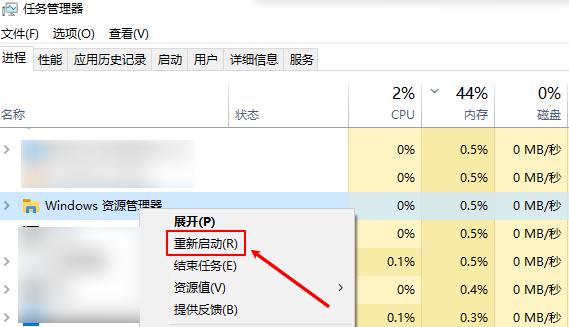
方法一:重启文件资源管理器
1.先在键盘上按下Ctrl + Shift + Esc,把任务管理器打开,在列表里找到“Windows 资源管理器”。
2.用鼠标点一下它,然后选择“重新启动”,很多时候卡顿、点不动的问题会马上缓解。
方法二:换显卡
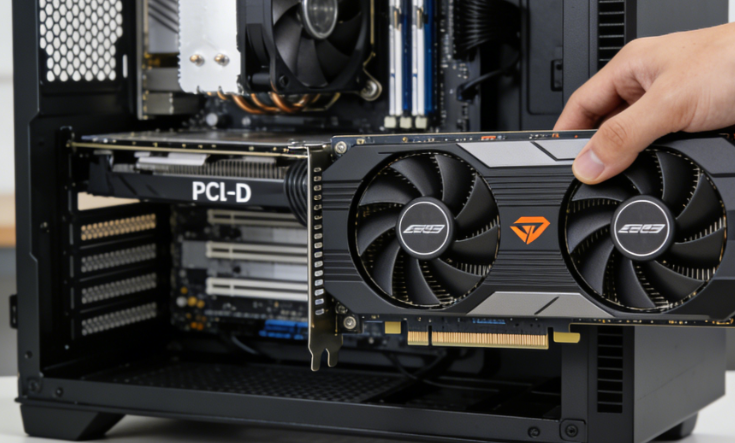
1.先确认自己电脑支不支持换显卡,可以在设备管理器里查看当前显卡型号,台式机一般都能更换。
2.关机断电后打开机箱,把原来的显卡取下,换上新的显卡,插好供电线,开机进入系统安装对应的显卡驱动即可。
二、系统工具电脑卡慢的解决方法
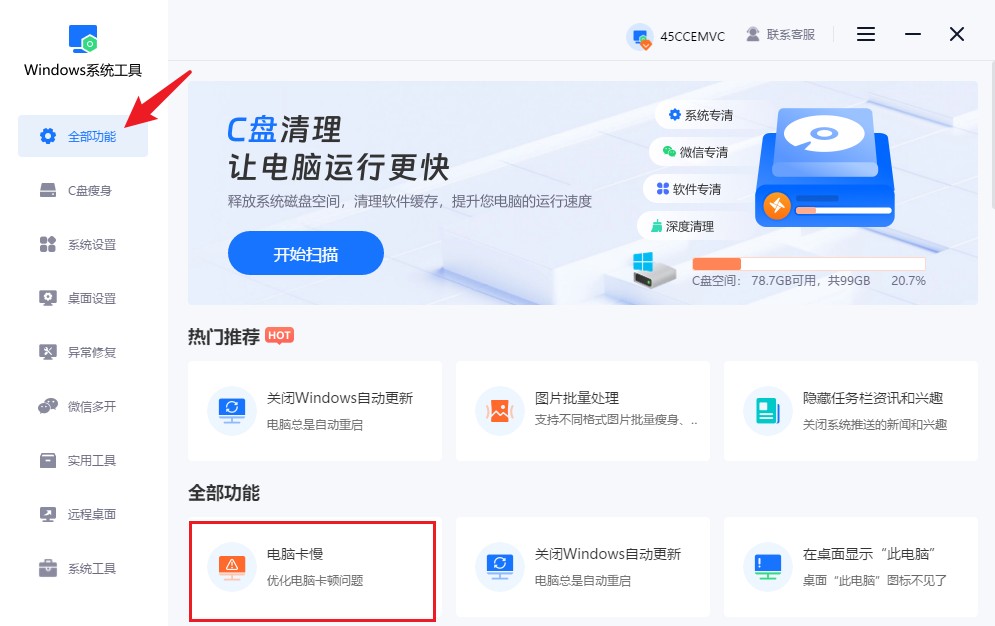
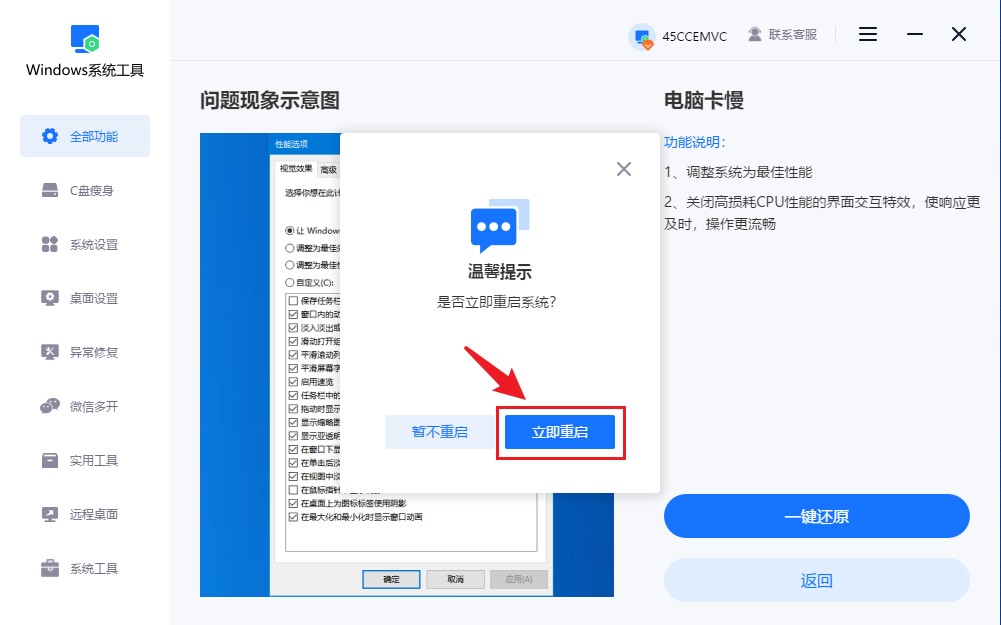
1.首先,下载并保存Windows系统工具到桌面。双击打开后,选择“全部功能”选项,然后点击“电脑卡慢”,进行优化电脑卡顿问题。
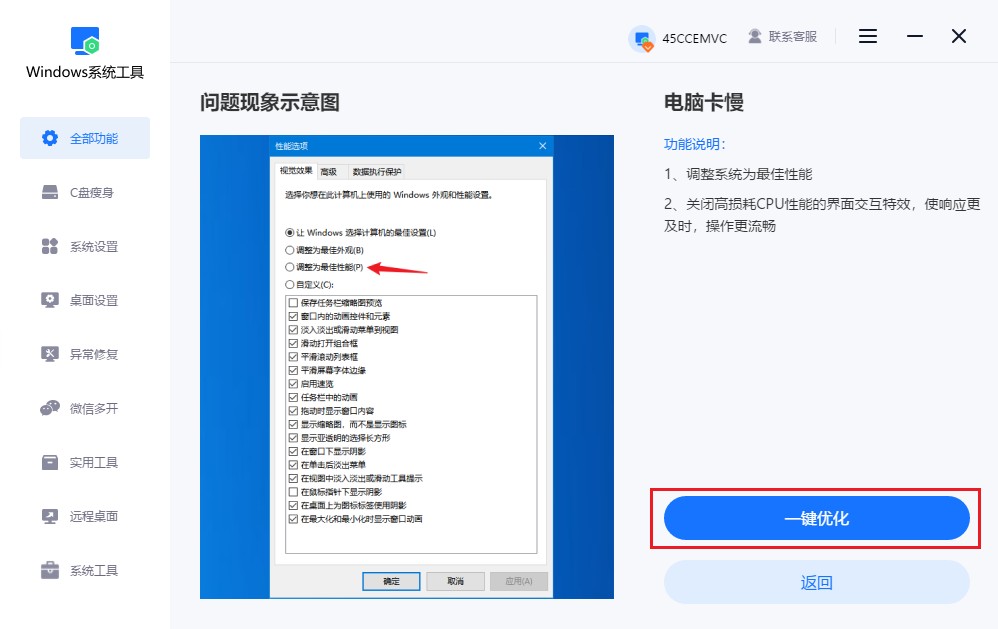
2.接下来,点击“一键优化”按钮,目的是让系统调整为最佳性能,使操作更顺畅。
3.弹出窗口提示需要立即重启系统,您需要点击“立即重启”按钮,系统会自动进行必要的调整与优化。
三、电脑卡慢的处理注意事项
别急着重装系统:
记住,重装系统不是万能的,如果你没搞清楚原因就直接重装,那不仅解决不了电脑卡慢,而且C盘里的全部数据还会丢失。
电脑卡慢换显卡怎么处理?电脑卡慢不等于一定要换显卡,而且显卡那么贵,说换就换,是不是有点奢侈了啊?而且显卡升级,并不一定能让电脑变流畅。如果电脑其他配置比较老,比如内存小了、CPU弱,那显卡换得再好,也发挥不出应有的效果。所以,大家完全可以从优化系统出发,一个windows系统工具就行,而且更省钱啊!
本文为https://www.it7t.com原创内容,未经授权禁止任何形式的转载、摘编或镜像复制。
分享:
分享至微信朋友圈

扫码关注
公众号
分享至微信朋友圈
相关文章
查看更多电脑长时间卡慢现象?电脑长时间卡慢现象处理技巧
小赵最近使用电脑时,经常遇到程序卡住、鼠标反应迟缓的情况,有时等上好一会儿才能恢复正常。这样的现象持续了一段时间,即使重启电脑,也只能暂时缓解。他开始怀疑是不是系统出了问题,考虑要不要重新安装系统。不过,长期卡慢也可能与内存占用过高[详情]
电脑重装系统后卡慢?电脑重装系统后卡慢怎么办
电脑之前经常蓝屏,为了恢复正常使用,选择重新安装了系统。没想到重装之后,电脑虽然能够顺利开机,但进入桌面后仍要等待很久,运行软件时也容易出现卡顿,用起来十分糟心。遇到这种情况,除了检查系统是否安装完整,还需要留意驱动是否正常[详情]
联想电脑卡慢如何关机?联想电脑卡慢如何关机怎么解决
小张的联想电脑已经用了好几年,平时还能满足基本使用需求,就是开机速度一年比一年慢。以前按下电源键,很快就能进入桌面,现在却经常要等上好几分钟。遇到这种情况,有人可能会想到调整关机方式,但电脑卡慢和关机本身并没有直接关系[详情]
电脑运行卡慢怎么办?电脑运行卡慢处理技巧
小刘平时工作时,习惯一边打开浏览器查资料,一边用Word整理文档,有时还会同时运行几个办公软件。可最近只要打开的软件稍微多一些,电脑就开始变得迟钝,切换窗口要等一会儿,偶尔还会出现程序无响应的情况。经过检查,他发现电脑运行时的系统资源[详情]
笔记本有卡慢现象?笔记本有卡慢现象怎么处理
小张发现,自己的笔记本最近开机越来越慢,输入密码进入桌面后,还要等好一阵子才能打开软件。以前开机后很快就能开始工作,现在却经常被等待时间耽误。他怀疑是安装的软件太多,或者系统中开启了不少不必要的视觉效果,便想找一些简单的方法进行优化[详情]
