电脑插网线连不上网怎么办?电脑插网线连不上网解决办法
电脑插网线连不上网怎么办?
所有电脑,特别是台式电脑,应该一直都是插着网线的,但有时候很奇怪,网线也插着,怎么却连不上网呢?现在的网络结构,就不只是“插上就能用”那么简单了,从路由器到网卡驱动,再到到系统里的网络设置,任何一个小地方出问题,都可能影响网络。再加上电脑用久了,各种缓存和旧配置太多。电脑插网线却连不上网,怎么处理比较好呢?
一、电脑插网线但连不上网的解决方法
方法一:检查网卡是否被禁用
1.右键桌面右下角的网络图标,打开“网络和Internet设置”,进入“更改适配器选项”。
2.看看“以太网”是不是灰色,如果是就右键点击启用,等状态恢复再试试。
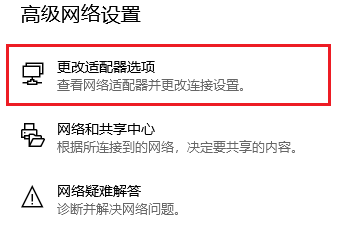
方法二:重新启用网卡驱动
1. 右键“此电脑”进入“管理”,打开“设备管理器”,找到“网络适配器”。
2.右键你的有线网卡选择“禁用设备”,再重新启用,或者点“更新驱动程序”。
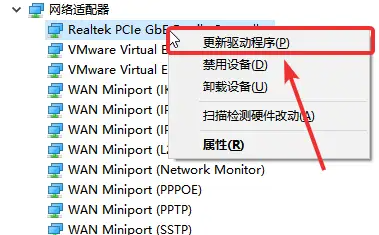
二、系统工具网络修复教程
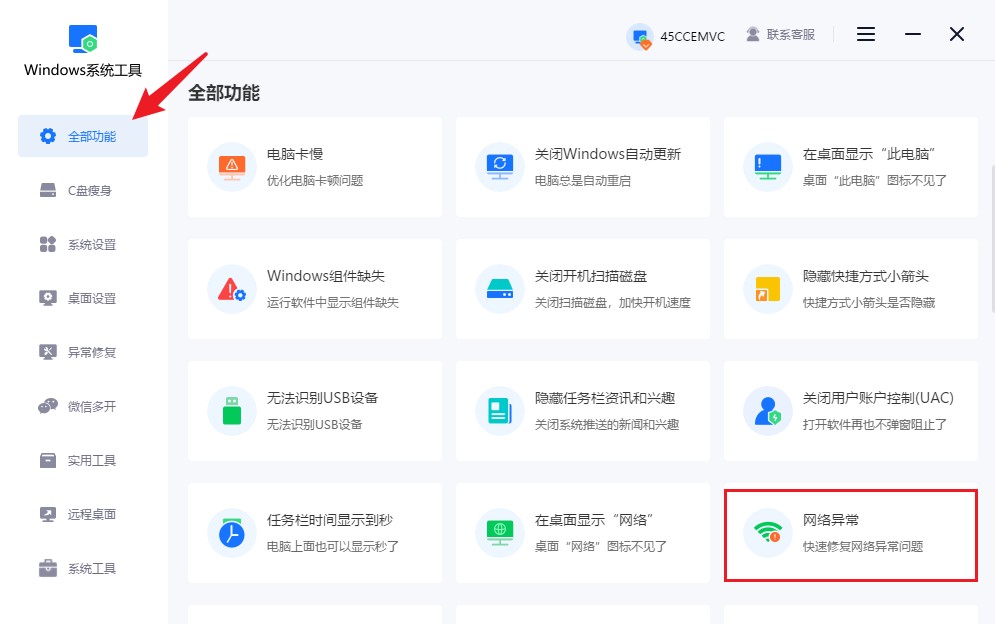
1.首先打开已经安装好的“Windows系统工具”,在左侧菜单中点击“全部功能”,找到“网络异常”这一项并点击进入。
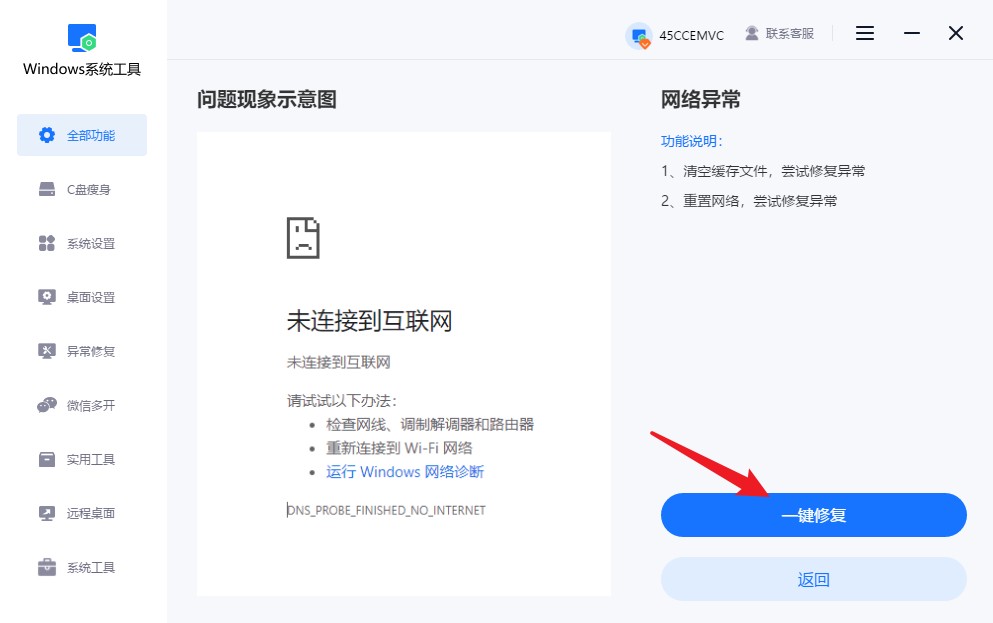
2.进入页面后,点击“一键修复”按钮,系统会自动进行网络重置,并尝试修复当前的网络异常问题。
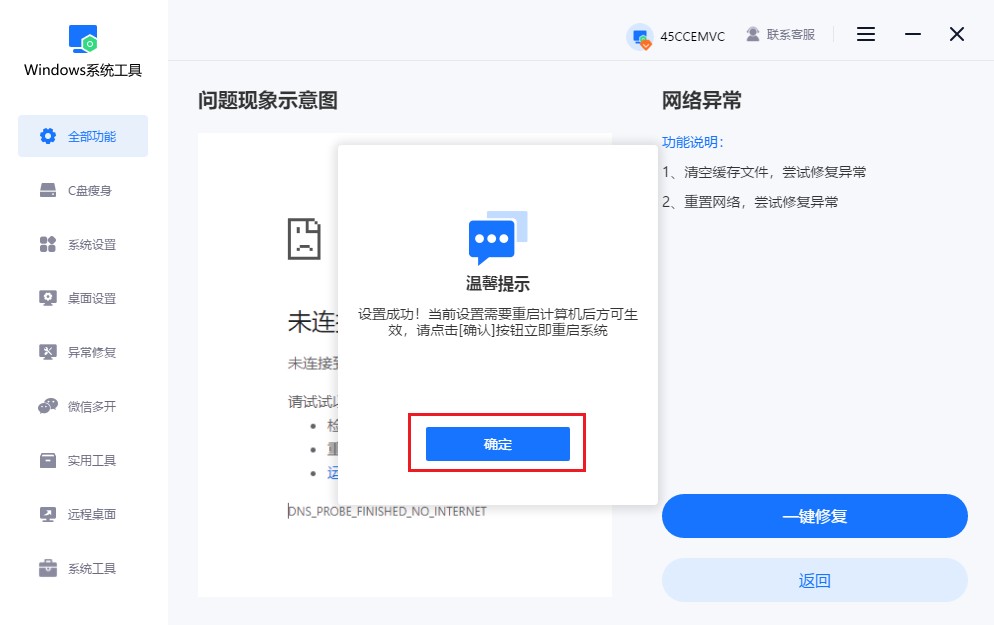
3.界面弹出提示,说明设置成功,并提醒需要重启电脑才能让设置生效,点击“确定”。
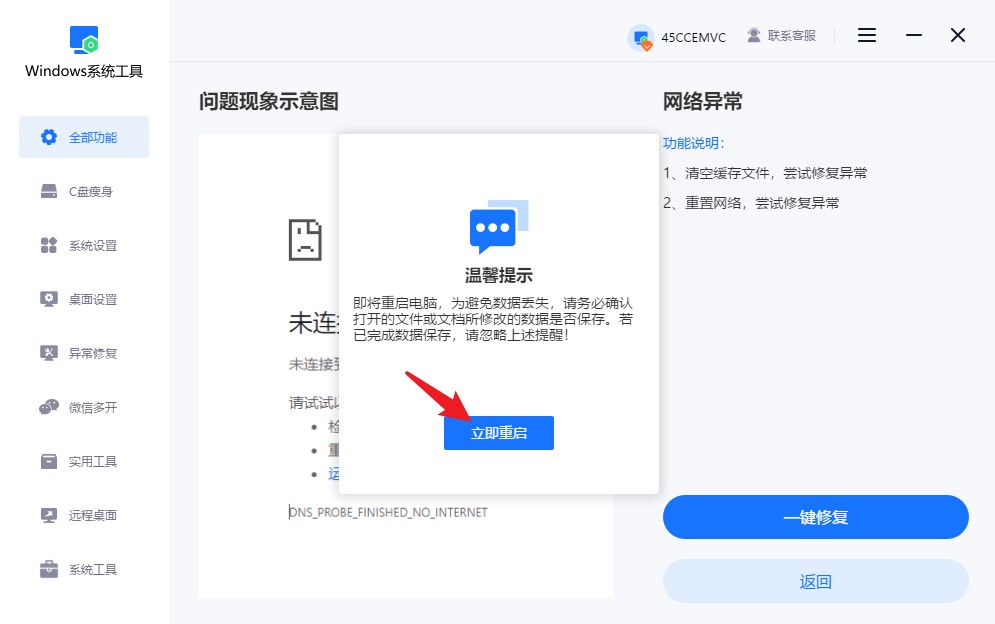
4.接下来点击“立即重启”,准备重启系统。在重启前,请务必保存好您正在编辑的文件,避免出现数据丢失。
三、网络连不上修复的注意事项
不要重装系统:
网络连不上并不代表系统出大问题,很多人一着急就想重装,其实大多数只是设置异常,重装系统会丢失数据,而且对网络修复也没什么帮助。
上面两个详细的电脑插网线连不上网解决办法,你学会了吗?只要稍微熟悉一下,在系统里都能找到对应的位置。但如果你不太敢乱懂系统设置,也嫌麻烦的话,那就可以用windows系统工具来处理了。优点就是简单直接,一键就能把网络配置重新修复好,省时间,真的挺友好的。
本文为https://www.it7t.com原创内容,未经授权禁止任何形式的转载、摘编或镜像复制。
分享:
分享至微信朋友圈

扫码关注
公众号
分享至微信朋友圈
相关文章
查看更多网络突然连不上?别急着重装系统,其实一键就能修复
用电脑上网最怕遇到的一种情况,就是明明WiFi显示已连接,但网页打不开、视频加载不了、软件一直转圈。很多人重启路由器,或者干脆重装系统。但大多数网络异常问题,并没有那么复杂,很多时候只是系统网络配置出现了小错误[详情]
电脑连不上网还显示感叹号?别乱折腾,这样处理更快
前段时间同事吐槽,他家电脑明明连上了WiFi,右下角却显示一个黄黄的感叹号,网页打不开、视频也刷不出来,信号看着挺满,但就是没网。这种情况很多人都遇到过,看起来像是网络问题,其实不一定是路由器坏了。很多时候[详情]
办公室电脑连不上网怎么回事?办公室电脑连不上网解决方法
早上刚到公司,本来想着趁同事还没来,赶紧把今天要用的资料提前整理好,结果电脑一开机,网络却怎么都连不上。右下角的网络图标看着不太对,打开网页一直转圈,公司的办公系统也进不去。机连着公司的WiFi却是正常的,这下好了,资料没法查[详情]
电脑一直连不上网怎么回事?电脑一直连不上网处理技巧
前几天有个用户找到我,说电脑突然连不上网了。他把路由器重启了一遍,手机显示连接WiFi正常,唯独电脑怎么都上不了网。右下角网络图标看着也没什么特别的问题,但打开浏览器就是网页加载不出来,微信、软件也都连不上[详情]
电脑连接不上网络,显示感叹号?教你几招轻松搞定
有用户说他家的电脑突然连不上网络,任务栏右下角的小网络图标还带着一个黄色感叹号,点开提示“未连接”。他一脸懵,明明Wi-Fi信号满格,手机和平板都能正常上网,电脑却怎么也连不上。遇到这种情况,很多人第一反应是重启路由器或者拔插网线[详情]
