如何清空历史记录?
随着我们每天在电脑上进行各种操作,从浏览网页到使用各种应用程序,我们的设备上会积累大量的历史记录和临时文件。这些记录虽然在一定程度上方便了我们使用,比如快速访问之前访问过的网页或文件,但一旦有人使用同一台电脑,这些信息就能被轻易获取。
例如,在打开资源管理器时,地址栏往往会显示出你最近访问过的路径,其中可能包含私人文档、照片或其他敏感信息。同样,浏览器的浏览历史、下载历史、缓存的图片和文件等,也能让他人窥见你的上网行为!
此外,浏览器或相关应用程序可能还保存了你的账户信息和密码。这些信息如果被他人获取,可能会导致你的账户安全受到威胁。为了保护个人隐私,建议定期清理这些历史记录,这样做还有助于减少磁盘空间占用呢。
但是,依循常规方式,我们只能逐步清理,不仅麻烦,还会遗落某些记录,并且存在误删系统文件的风险,这会导致系统崩溃!
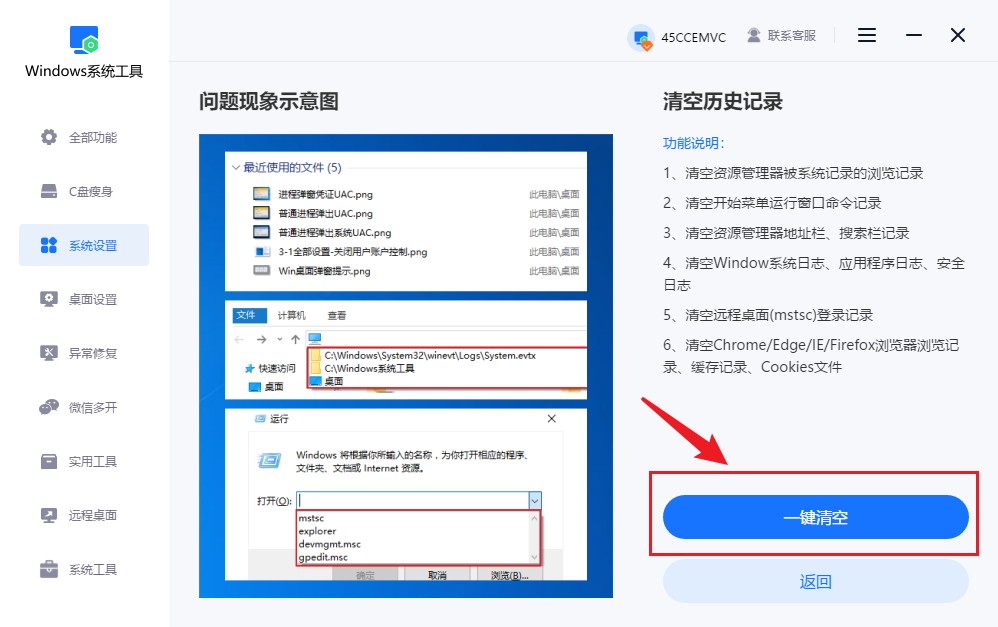
运用Windows系统工具进行一键清理则极为便捷,只需轻点一键,它便会自动执行清理任务。具体而言,该工具能够:
1、清空资源管理器被系统记录的浏览记录;
2、清空开始菜单运行窗口命令记录;
3、清空资源管理器地址栏、搜索栏记录;
4、清空Window系统日志、应用程序日志、安全8志;
5、清空远程桌面(mstsc)登录记录;
6、清空Chrome/Edge/E/Firefox浏览器浏览记录、缓存记录、Cookies文件。
操作步骤如下:
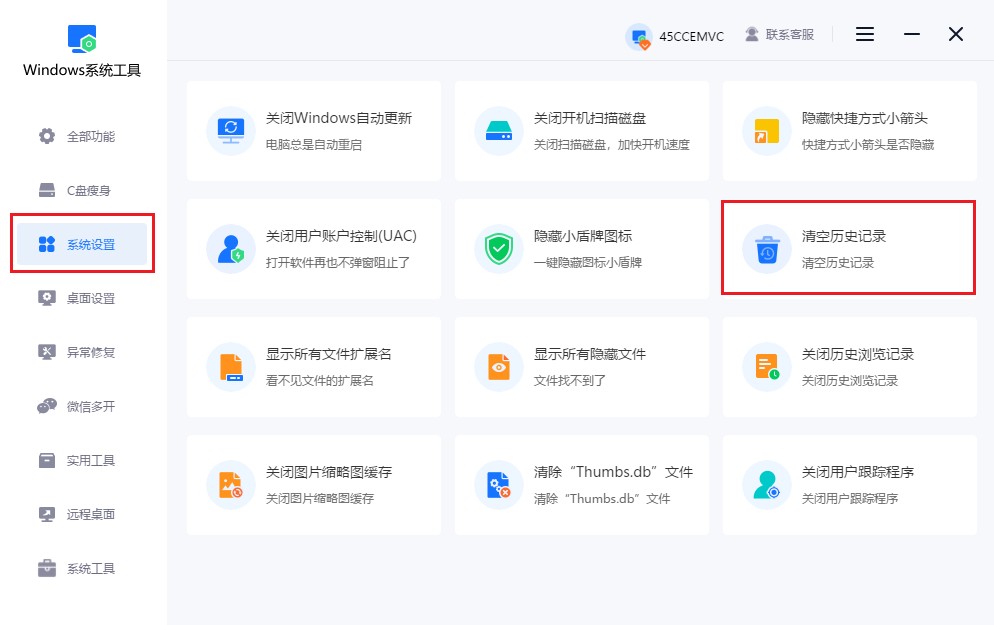
1、打开windows系统工具,选择“系统设置”,点击“清空历史记录”。
2、在以下窗口中,点击“一键清空”按钮。此时,Windows系统工具将启动清理程序,自动清理上述提及的各项历史记录。
利用这个软件清空这些历史记录,不仅有助于减少磁盘空间占用,还能保护你的敏感信息不被他人窥见!
本文为https://www.it7t.com原创内容,未经授权禁止任何形式的转载、摘编或镜像复制。
分享:
分享至微信朋友圈

扫码关注
公众号
分享至微信朋友圈
上一篇
电脑如何磁盘清理下一篇
电脑ie清理浏览器缓存相关文章
查看更多百度如何清空历史记录
电脑准备卖掉了,桌面文件、下载资料、安装的软件都清理了一遍,以为这样就够了?还有一个地方很容易被忽略,那就是浏览器的历史记录。平时使用百度搜索资料、浏览网页时,浏览器会留下访问痕迹,如果没有清理干净,别人使用电脑时就可能看到之前的浏览记录[详情]
如何寻找清空的历史记录
电脑要借给别人使用,除了整理桌面上的文件,浏览器里的历史记录也值得清理一下。平时搜索资料、浏览网页时,浏览器会自动保存访问记录,如果不想让别人看到之前浏览过哪些网站,就可以提前找到历史记录并进行清理。不过,很多人平时很少关注这个功能[详情]
借电脑给别人怕隐私泄露?教你清空使用痕迹,几分钟还你干净电脑
电脑可能已经留下了你的各种各样的使用记录!比如浏览器访问记录、文件打开记录、搜索记录、运行记录等。平时自己使用电脑可能感觉不到什么影响,但如果电脑需要借给别人使用,或者不想让别人看到自己的使用痕迹,清理这些历史记录就[详情]
如何清空电脑历史记录Windows10
对于不懂电脑技术的小白来说,平时使用Windows10电脑时,遇到一些简单的清理问题,也常常不知道该从哪里下手。比如,想清除之前打开过的文件记录,或者删除浏览器中的网站访问记录和搜索记录,却不知道该去哪里找相关设置。由于电脑中的历史记录分[详情]
如何清空缓存和历史记录
小王最近打开浏览器查找资料时,发现之前访问过的网站、搜索过的内容都留下了记录,想清理一下,却不知道该怎么操作。无论是日常上网留下的浏览历史,还是浏览网页时产生的缓存文件,都可以通过浏览器的相关设置进行清理。对于不熟悉电脑操作的用户来说[详情]
