如何关闭历史浏览记录?
在使用公共电脑后,你是否经常忘记清除浏览记录?是否担心他人通过你的设备窥探私人生活?又或者,你是否厌倦了那些根据浏览习惯紧追不舍的无关广告?我们使用电脑时的每一次点击、浏览和搜索都被系统悄然记录下来。这些看似无害的浏览历史,却可能成为隐私泄露的隐患。
一旦被他人获取,可能会导致严重的隐私泄露或数据安全问题。
今天,我们来看看如何快速又彻底地关闭Windows系统中的历史浏览记录!
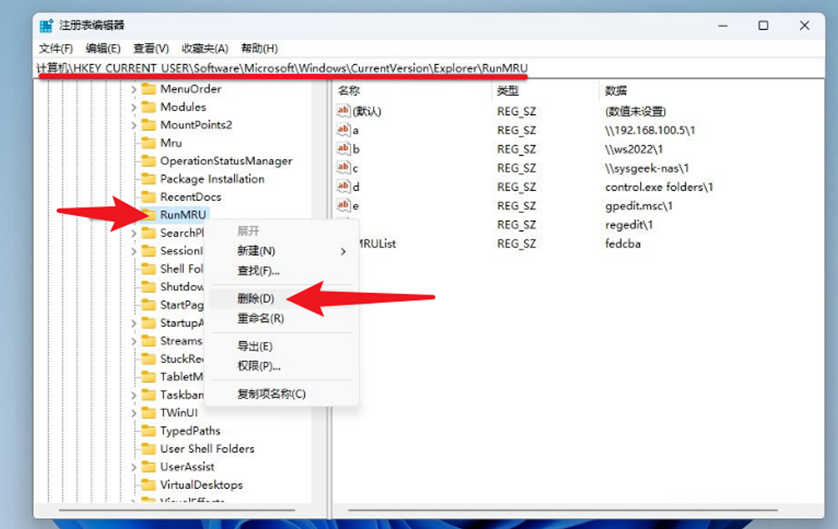
如果按照常规的方法,通常涉及复杂的步骤,包括使用注册表编辑器和寻找特定选项,不仅耗时而且容易出错,一旦操作不当还可能导致系统蓝屏或者黑屏问题!
倒不如直接使用这款Windows系统工具,其简洁明了的界面,用户只需几步简单操作,即可一键关闭相关的历史记录功能,无需逐个清理。
该工具可实现以下4个隐私消除功能:
1、禁止系统记录用户打开的文件:当你打开一个文件时,系统将不会自动保存该文件的路径或名称到历史记录中。这样,即使有人能够访问你的电脑,也无法轻易知道你最近打开了哪些文件。
2、禁止系统记录用户常用文件夹:与文件类似,常用文件夹的历史记录也会被清除。这有助于防止他人通过查看你的文件夹使用习惯来推断出你的行为模式或兴趣偏好。
3、清空资源管理器最近使用的文件:Windows操作系统通常会在“快速访问”或“最近使用的文件”列表中显示你最近打开过的文件。关闭历史浏览记录功能后,这些列表将被清空,进一步减少了个人信息泄露的风险。
4、清空资源管理器常用文件夹:“快速访问”中的“常用文件夹”部分也会被清空,确保没有任何关于你频繁访问的文件夹的信息被保留下来。
该工具非常全面,不仅清除了文件和文件夹的使用记录,还包括了资源管理器中的最近使用列表,更加彻底地保护了用户的隐私。
最重要的是,这种设置具有持久性,一旦设置完成,除非用户主动更改设置,否则这些隐私保护措施会一直有效~
这对于在公共电脑上使用后清除痕迹,防止信息泄露尤为适用。
具体使用方法如下:
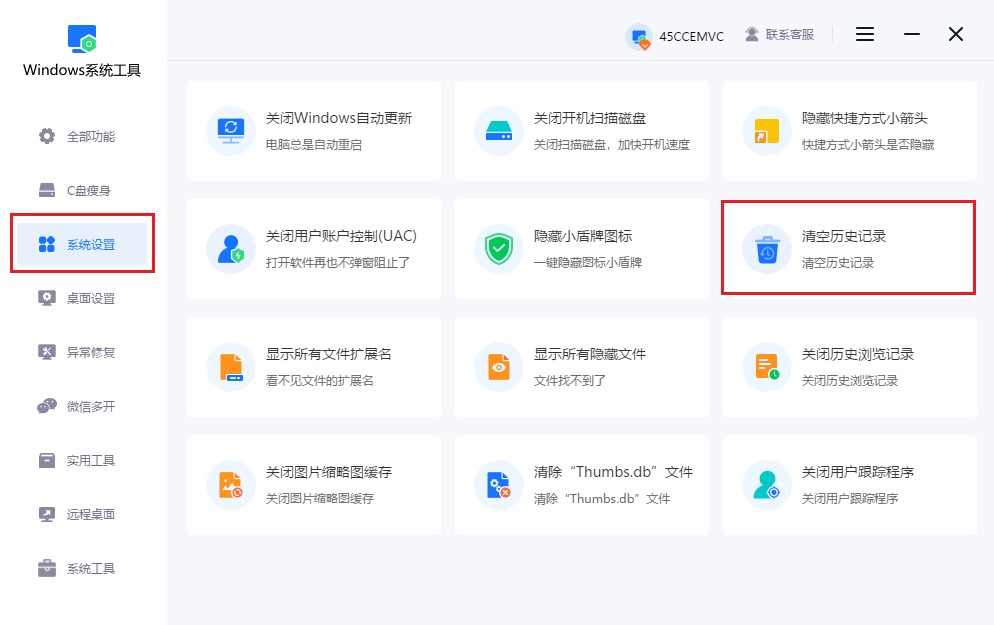
1、打开windows系统工具,选择“系统设置”,点击“关闭历史记录”。
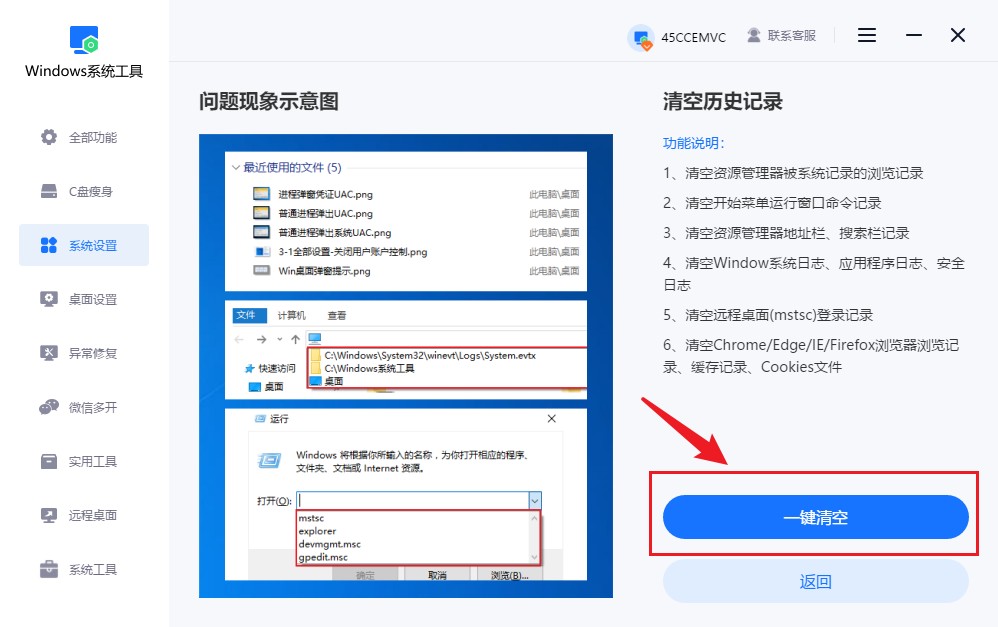
2、在此页面中,点击“一键关闭”,Windows系统工具将开始禁用相关的历史记录功能。
通过这些简单的步骤,你可以有效地保护自己的隐私,防止个人信息通过历史浏览记录被泄露。
本文为https://www.it7t.com原创内容,未经授权禁止任何形式的转载、摘编或镜像复制。
分享:
分享至微信朋友圈

扫码关注
公众号
分享至微信朋友圈
下一篇
如何清理磁盘相关文章
查看更多百度如何清空历史记录
电脑准备卖掉了,桌面文件、下载资料、安装的软件都清理了一遍,以为这样就够了?还有一个地方很容易被忽略,那就是浏览器的历史记录。平时使用百度搜索资料、浏览网页时,浏览器会留下访问痕迹,如果没有清理干净,别人使用电脑时就可能看到之前的浏览记录[详情]
如何寻找清空的历史记录
电脑要借给别人使用,除了整理桌面上的文件,浏览器里的历史记录也值得清理一下。平时搜索资料、浏览网页时,浏览器会自动保存访问记录,如果不想让别人看到之前浏览过哪些网站,就可以提前找到历史记录并进行清理。不过,很多人平时很少关注这个功能[详情]
借电脑给别人怕隐私泄露?教你清空使用痕迹,几分钟还你干净电脑
电脑可能已经留下了你的各种各样的使用记录!比如浏览器访问记录、文件打开记录、搜索记录、运行记录等。平时自己使用电脑可能感觉不到什么影响,但如果电脑需要借给别人使用,或者不想让别人看到自己的使用痕迹,清理这些历史记录就[详情]
如何清空电脑历史记录Windows10
对于不懂电脑技术的小白来说,平时使用Windows10电脑时,遇到一些简单的清理问题,也常常不知道该从哪里下手。比如,想清除之前打开过的文件记录,或者删除浏览器中的网站访问记录和搜索记录,却不知道该去哪里找相关设置。由于电脑中的历史记录分[详情]
如何清空缓存和历史记录
小王最近打开浏览器查找资料时,发现之前访问过的网站、搜索过的内容都留下了记录,想清理一下,却不知道该怎么操作。无论是日常上网留下的浏览历史,还是浏览网页时产生的缓存文件,都可以通过浏览器的相关设置进行清理。对于不熟悉电脑操作的用户来说[详情]
