告别卡顿,一键提速,让电脑运行如飞!
你有没有遇到过这样的情况:正专心工作或玩得开心时,电脑突然变得很慢,每点一下都要等半天,那种感觉真的太糟糕了。电脑的卡顿不仅打断了你的工作节奏,还浪费了许多时间。为了帮大家解决这个问题,我们开发了“一键优化电脑卡慢”功能。这个功能会自动调整电脑到最佳性能状态,并关闭那些看起来很酷炫但对性能影响很大的特效,让你的电脑反应更快,操作更顺滑。无论是处理重要工作还是玩游戏,你都能明显感觉到速度的提升。
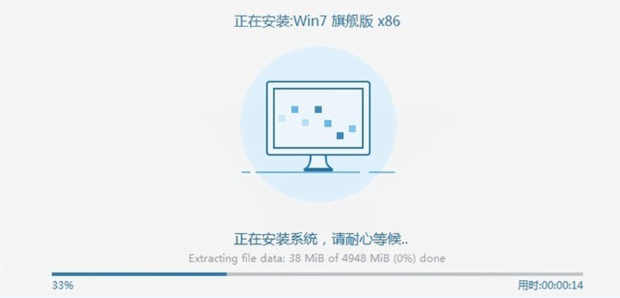
当然,也有很多方法可以解决电脑卡慢的问题,比如手动进行一系列的设置或者一键重装系统等,但这些方法往往需要较多时间和繁琐步骤。比如,手动设置需要调整多个选项,很多人找不到对应的功能和设置入口,教程找了半天也未必能搞定。并且,不同操作系统版本的设置方法也存在差异,这增加了操作的复杂性。而重装系统虽然是解决电脑卡慢问题的有效方法之一,但这一过程通常需要半个小时以上,且往往会导致C盘(通常是系统盘)上的所有数据被清空。
如果你在C盘上存储了重要的文件、文档、照片、视频等,而没有提前备份,这些数据在重装系统后很可能找不回来了,这挺麻烦的。相比之下,使用Windows自带的系统工具只需要简单的两步操作,就能帮助用户一键优化电脑性能,同时确保数据安全,不删除任何重要的系统文件,非常适合电脑小白和不喜欢麻烦的用户!
如何解决电脑卡慢?
1、打开windows系统工具,选择“异常修复”,点击“电脑卡慢”。
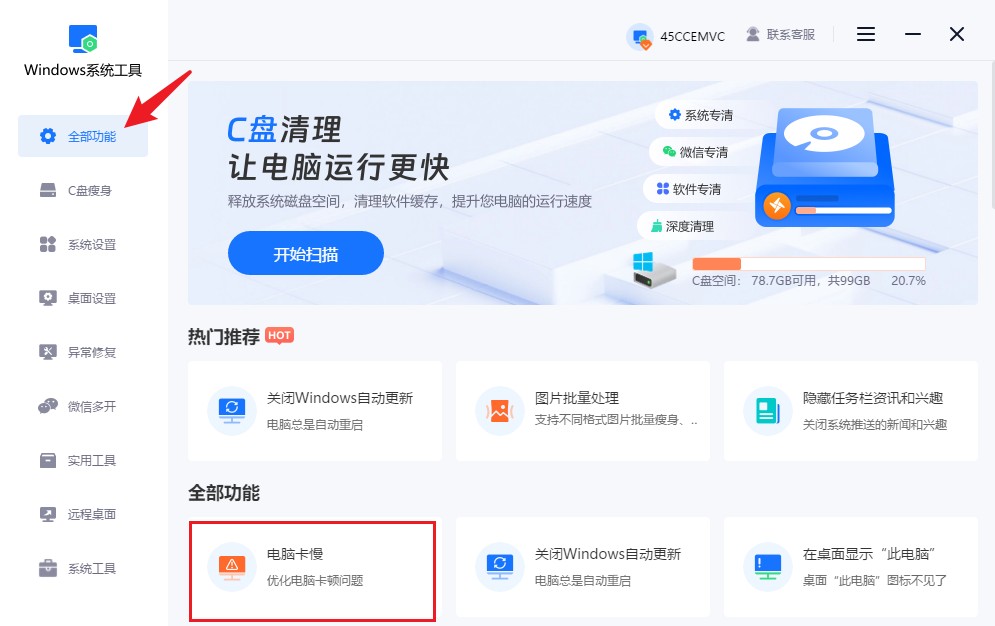
2、在弹出的窗口中,选择“一键优化”。
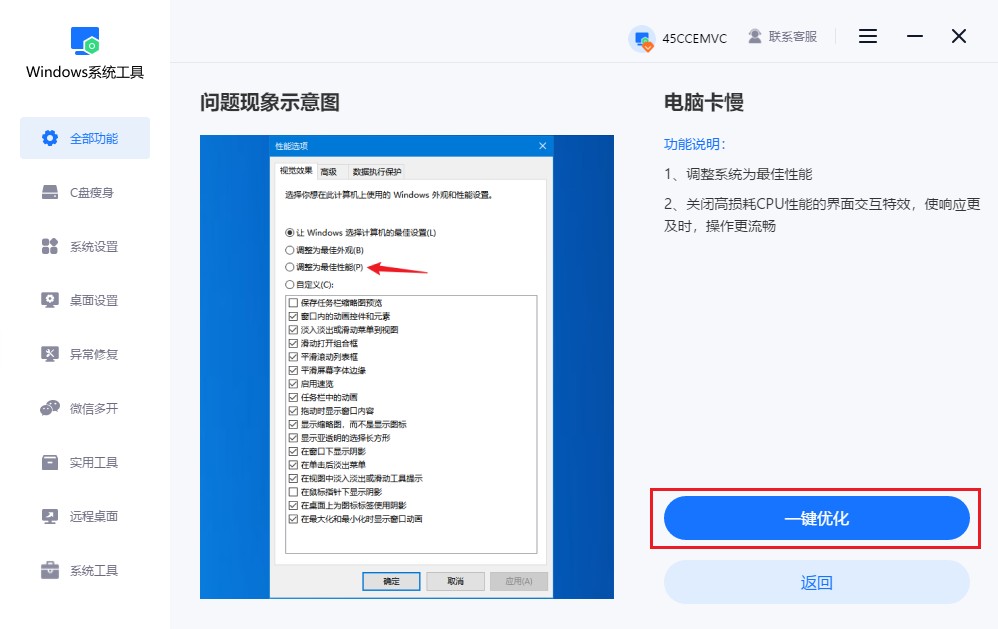
通过以上简单的两步操作,你可以快速优化电脑性能,使其运行更加流畅。是不是非常简单呢?
本文为https://www.it7t.com原创内容,未经授权禁止任何形式的转载、摘编或镜像复制。
分享:
分享至微信朋友圈

扫码关注
公众号
分享至微信朋友圈
下一篇
如何设置清空历史记录相关文章
查看更多电脑又卡慢是什么原因?电脑又卡慢怎么解决
小王正在电脑上整理工作资料,原本几分钟就能完成的事情,今天却花了不少时间。打开文件夹要等一会儿,切换软件也不够顺畅,有时点击鼠标后还要等半天才有反应。重新启动电脑后,速度有所改善,可用了一段时间又开始卡慢。[详情]
电脑经常出现卡慢?电脑经常出现卡慢解决办法
电脑刚开始使用时,打开软件、浏览网页都很顺畅。可随着安装的软件越来越多,桌面上的图标越来越密,电脑运行速度也慢了下来。有些程序开机后就自动运行,平时用不到,却一直占用内存和系统资源。时间久了,电脑自然容易变得不够流畅[详情]
笔记本爱奇艺卡慢?笔记本爱奇艺卡慢怎么回事
小林晚上用笔记本追剧,打开爱奇艺准备看一部新剧,没想到视频刚播放就开始卡顿,拖动进度条还要等上好一会儿。有时画面停住了,声音却还在继续,原本轻松的追剧时间也变得有些烦人。他检查后发现,网络连接没有问题,播放卡慢可能与浏览器[详情]
笔记本偶尔卡慢?笔记本偶尔卡慢解决教程
小张的笔记本电脑已经用了好几年,平时用来办公、上网,最近偶尔会卡慢。重启电脑后有时能恢复正常,过段时间又开始卡顿。换一台新电脑要花不少钱,他也想知道这台旧电脑还有没有救?笔记本偶尔卡慢,原因可能和后台程序、磁盘空间、系统设置或硬件性能有关[详情]
笔记本屏幕卡慢?笔记本屏幕卡慢处理教程
最近用笔记本处理文档,发现打开窗口、切换页面时总有些不流畅,操作起来不太顺手。听人说可以通过调整系统设置、关闭部分视觉特效来改善电脑卡顿,便想试试看。可这些设置到底有没有用?关闭之后会不会影响正常使用?对于配置不高的笔记本来说[详情]
