桌面图标不见了?教你3个方法找回来,最后一个很实用
在Windows 10系统里,你可能会发现桌面上那个熟悉的“我的电脑”或者“计算机”图标不见了。别担心,这并不代表这个功能被删除了,通常只是被系统“隐藏”了起来。有些用户为了让界面看起来更简洁,也会选择不显示这些图标。如果你想找回并使用这些图标,可以按照下面的步骤来操。
检查是否被隐藏
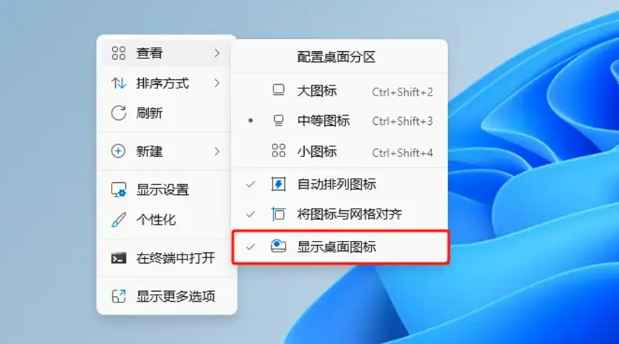
有时候,我们可能不小心将桌面图标设置为隐藏状态。这时候,你只需要右键点击桌面空白处,选择“查看”,然后勾选“显示桌面图标”选项,你的图标就会重新出现在桌面上啦!
通过系统设置找回
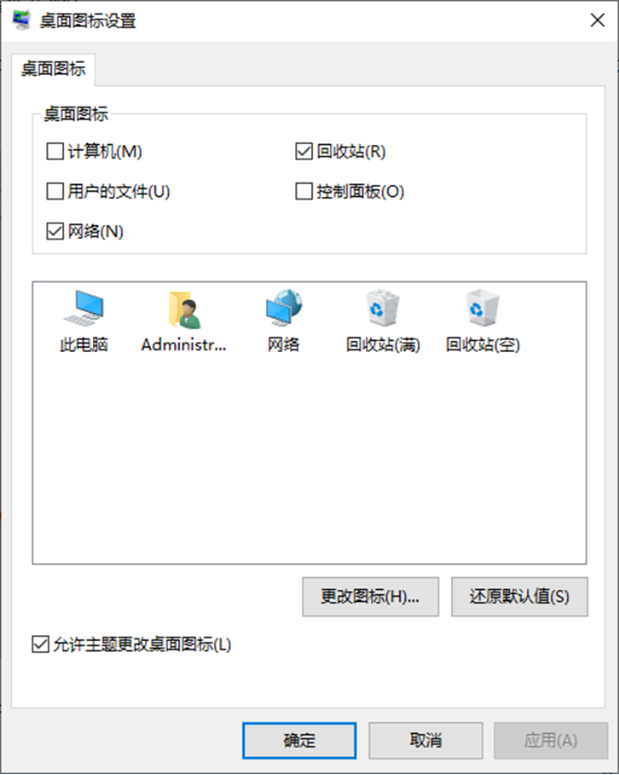
如果第一招没有解决问题,那我们就需要进一步通过系统设置来找回桌面图标了。同样地,右键点击桌面空白处,选择“个性化”,然后点击“主题”下的“桌面图标设置”。在弹出的窗口中,你会看到各种图标类型,勾选你需要恢复的图标类型,然后点击“应用”和“确定”。这样,你的图标应该就能重新回到桌面上了。
全面设置图标
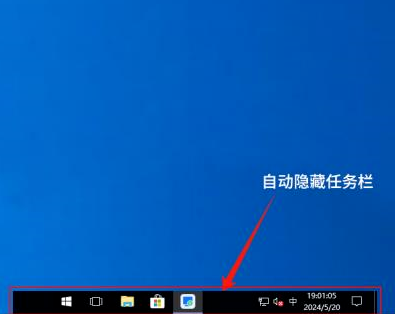
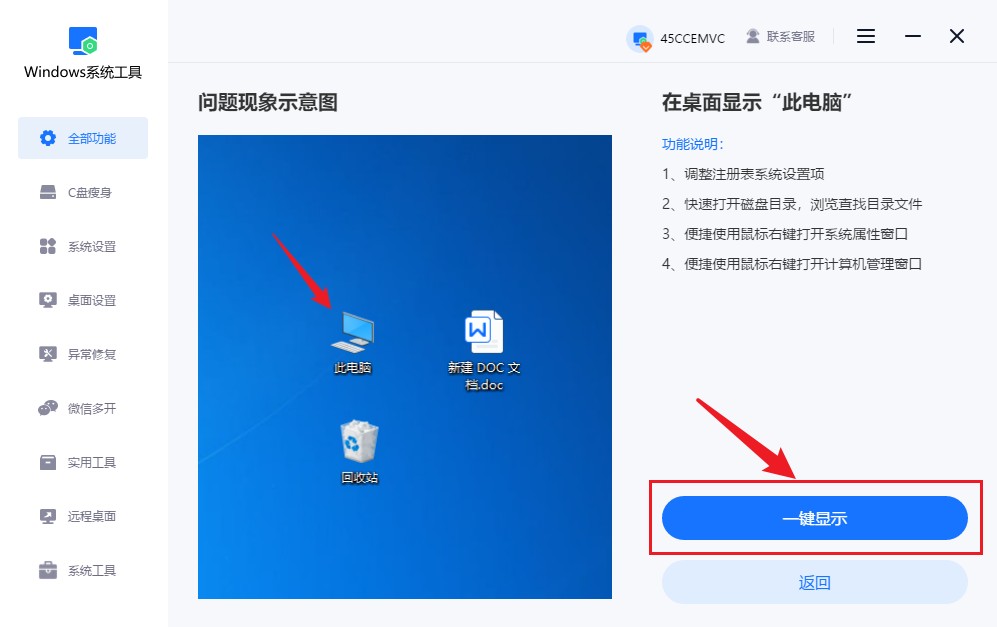
但如果你想对桌面图标进行更全面的设置,那么建议使用Windows系统自带的工具。这个工具不仅可以让你选择需要的图标并一键显示到桌面上,还提供了许多额外的功能。比如,除了此电脑、回收站、网络、控制面板、用户的文件这6项基本图标以外,它还允许你添加计算器、我的文档、画图工具等常用程序的快捷方式。此外,你还可以通过这个工具隐藏任务栏资讯和兴趣、显示任务栏时间到秒、隐藏任务栏搜索框以及自动隐藏任务栏等功能。
例如,如何显示计算器呢?操作步骤如下:
1、打开Windows系统工具,点击“桌面设置”,选择在桌面显示“计算器”。

2、在这个页面中,点击“一键显示”即可!是不是很方便呢?
本文为https://www.it7t.com原创内容,未经授权禁止任何形式的转载、摘编或镜像复制。
分享:
分享至微信朋友圈

扫码关注
公众号
分享至微信朋友圈
相关文章
查看更多重装系统后傻眼了!桌面“此电脑”不见了?教你几招快速恢复
有用户在给电脑重装系统后,遇到一个小问题,系统虽然安装完成了,但进入桌面后却发现“此电脑”“回收站”等常用图标全部消失了。使用电脑时,没有这些常用入口,操作起来很不方便。别急,本教程就教大家几种方法,把消失的桌面图[详情]
桌面图标突然消失?别急,一招找回来!
原本熟悉的"此电脑""回收站"甚至其他桌面图标都不见了?很多人遇到这种情况都会慌一下,以为电脑中了病毒,或者系统出了大问题。别着急,可能是系统设置发生了变化。比如误操作关闭了桌面图标显示、系统更新后恢复了默认设置[详情]
电脑桌面图标不见了怎么恢复?3种方法教你快速找回
有时候你一打开电脑,整个人都会愣一下——桌面空空的,什么“此电脑”“回收站”全没了。是不是系统坏了?是不是中病毒了?不必紧张,这种情况大多数都不是系统出问题,更多是设置变动或者模式切换导致的,看起来吓人,其实很好解决。[详情]
电脑桌面图标突然消失?别慌,不是系统坏了!
有时候桌面图标会突然消失,一般人会先右击桌面,在“查看”里勾选“显示桌面图标”,通常能恢复。但如果连“显示桌面图标”这个选项都不见了,多半是资源管理器异常导致的。[详情]
任务栏的桌面图标不见了怎么恢复
平时打开电脑,桌面上的图标就是我们最熟悉的入口,打开软件、查看文件,基本点几下就能完成。可有些用户发现,电脑开机后桌面图标突然不见了,只剩下一片空白,平时用得好好的电脑一下变得难以操作,尤其是刚接触电脑的小白,遇到这种情况难免有点[详情]
