如何关闭Windows自动更新,避免强制重启?方法有3种!
如何关闭Windows自动更新,避免强制重启?方法有3种!
Windows操作系统作为广泛应用于个人电脑和企业的操作系统,其自动更新功能本意是为了提升系统的安全性和稳定性。然而,这一功能在实际运行过程中却频繁引发了一系列令人困扰的问题。许多用户纷纷抱怨,Windows自动更新是日常里的大麻烦!
比如说,系统时常会在未经你允许的情况下自动重启,以强制执行更新操作;想重启或者关机的时候,你只能选择先完成更新再进行操作;下载的系统补丁占地方,导致C盘都快满了;这些补丁还会偷偷在后台下载,占用网速,影响上网体验;有时候,系统补丁冲突导致电脑蓝屏;打印机这种外部设备也遭受牵连,因补丁异常没法正常使用。如果你打算关闭windows系统自动更新,以下是一些可行的方法。
一、通过组策略编辑器关闭
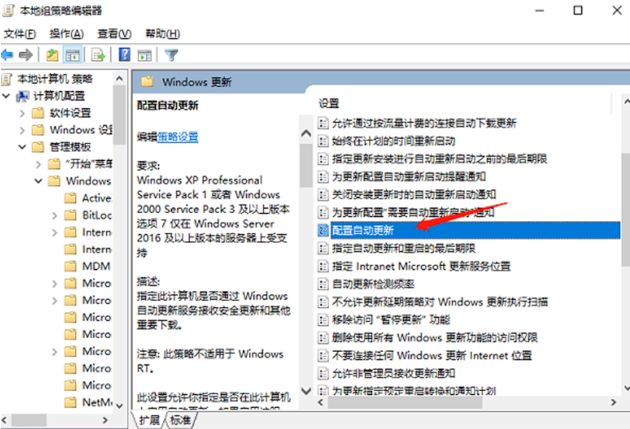
按下“Win+R”键打开运行对话框,输入“gpedit.msc”并回车,打开组策略编辑器。依次展开“计算机配置”>“管理模板”>“Windows组件”>“Windows更新”。在右侧找到“配置自动更新”策略,双击打开并设置为“已禁用”。这样,系统将不再自动下载和安装更新。请注意,此方法对家庭版用户无效。
二、通过注册表编辑器关闭
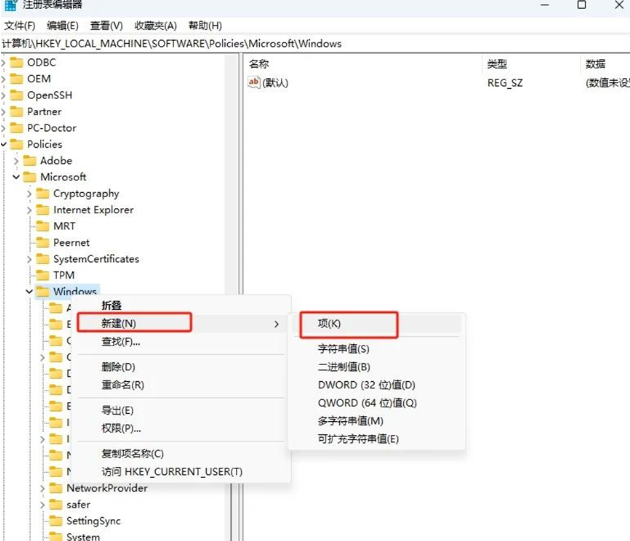
按下“Win+R”键打开运行对话框,输入“regedit”并回车,打开注册表编辑器。依次导航至“HKEY_LOCAL_MACHINE\SOFTWARE\Policies\Microsoft\Windows”路径。在此路径下的Windows文件夹中,右键新建项“WindowsUpdate”,若已存在则无需重复。接着在“WindowsUpdate”文件夹下新建项“AU”,若已有同样无需重复。然后在“AU”文件夹右侧空白处,新建“DWORD(32位)值”并命名为“NoAutoUpdate”。双击“NoAutoUpdate”,将其数值数据从0改为1,点击“确定”。这样,系统将无法访问Windows更新服务。注意:请谨慎操作注册表,以免误改其他重要设置导致系统崩溃。
三、通过windows系统工具关闭
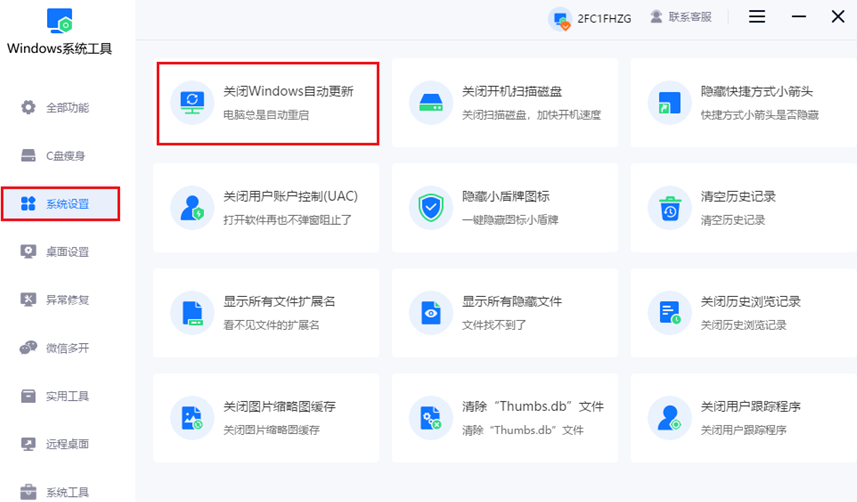
以上方法,要么不适用于家庭版系统,要么操作起来极为复杂,而且一旦某一步出错,就可能导致系统崩溃。到那时,重装系统又得耗费不少时间。所以,如果你既想保护系统安全,又想禁用系统自动更新功能,不妨试试这款Windows系统工具。它的操作非常简单,只需一键就能关闭自动更新:
1、打开工具,选择“系统设置”,点击“关闭windows自动更新”。
2、在新页面,点击“一键关闭”。
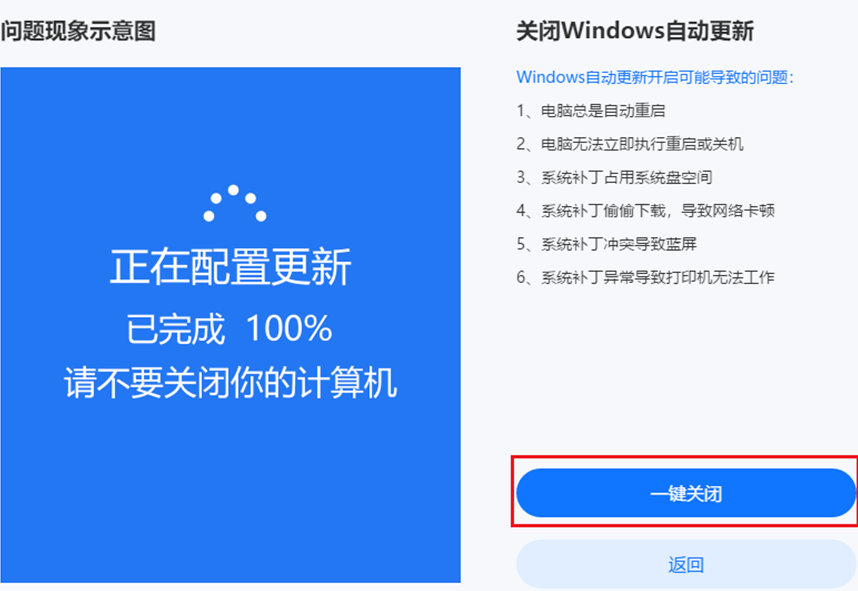
3、等待关闭后重启电脑,设置生效。整个过程简单快捷,不影响系统!
以上就是几种关闭Windows自动更新的方法。每种方法都有其特点和适用场景,你可以根据自己的需求选择适合的方法。
本文为https://www.it7t.com原创内容,未经授权禁止任何形式的转载、摘编或镜像复制。
分享:
分享至微信朋友圈

扫码关注
公众号
分享至微信朋友圈
相关文章
查看更多win7关闭自动更新怎么设置-win7关闭自动更新如何关闭
win7关闭自动更新怎么设置?本文给出控制面板改更新方式和停用windows update服务两种做法,附具体路径和恢复方法,彻底告别关机时配置更新的漫长等待,老电脑办公更省心。[详情]
去哪里关闭电脑自动更新
想把电脑自动更新关掉,打开设置翻了半天,却怎么也找不到关闭按钮?有些用户在Windows更新页面来回点了好几遍,看到的不是检查更新,就是暂停更新,根本不知道真正的设置入口在哪里。其实,Windows系统的更新管理分散在不同位置[详情]
如何不让电脑自动更新win11
有些电脑用得好好的,用户压根没打算换系统,可Windows却总想着给你推送Win11更新。开机时弹出更新提示,关机时又出现更新选项,一不留神还可能点到升级按钮。尤其是习惯了当前系统界面和操作方式的人,突然换成Win11,反而需要重新适应[详情]
系统自动更新怎么关闭-windows自动更新如何关闭
更新完反而变卡,是不少人关自动更新的直接原因。本文说明更新后卡顿的常见成因、十天回退窗口怎么用、以及回退失败后还有哪些补救办法,帮你把机器恢复到能用的状态。[详情]
windows自动更新怎么关闭-win11自动更新如何关闭
关掉自动更新之后想恢复,光把开关打开往往不够。本文说明服务、策略、注册表三处要分别还原,给出恢复后补装积压补丁的顺序,以及恢复失败的常见原因。[详情]
