Win10桌面上所有图标不见了?一招解决,一学就会
Win10桌面上所有图标不见了?一招解决,一学就会
最近有用户遇到了这样的问题:电脑开机并成功进入系统后,发现桌面上的所有图标都消失不见了,这是什么情况?导致这个问题出现的原因可能有多种。其中比较常见的一种情况是,用户不小心将图标隐藏了起来。只需通过个性化设置显示隐藏的图标即可。
然而,还有一种情况是由系统设置突然出现异常所导致的。当遇到这种较为复杂的情况时,就需要借助一些专业工具来进行修复了。例如,Windows系统工具就具备一键修复电脑图标不见故障的功能。以下是具体的操作方法。
方法一:使用系统工具修复图标消失问题
1、打开Windows系统工具,点击“异常修复”功能,选择“桌面上所有图标不见了”。

2、在此页面中,只需点击“一键修复”,系统将自动开始修复过程,并等待其完成即可。
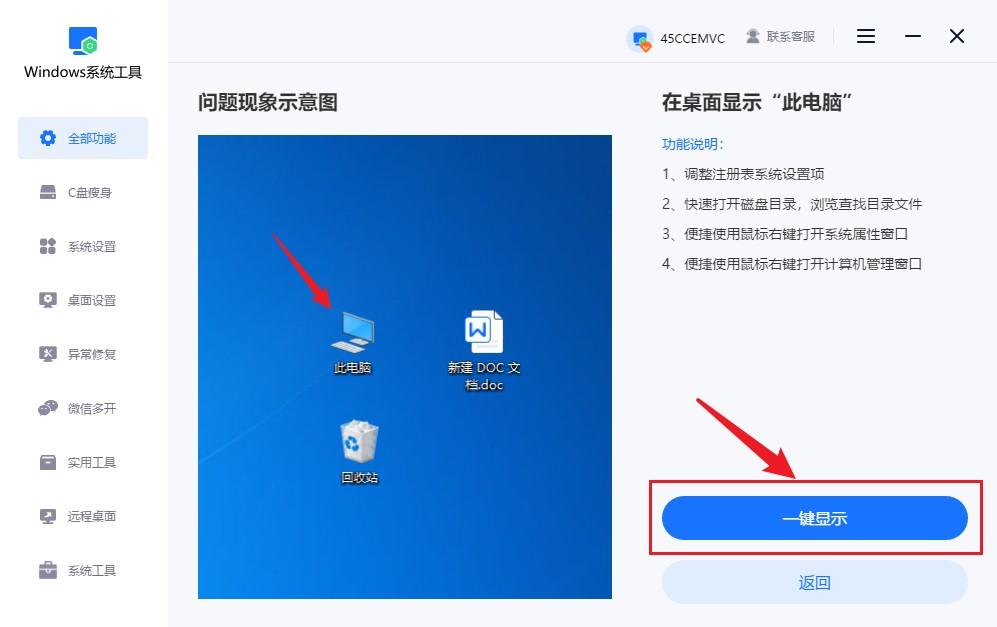
值得一提,此方法不仅适用于因系统设置异常导致的图标消失,对于不小心被隐藏或删除的图标也同样有效。
方法二:通过个性化设置显示隐藏的图标
如果只是因为快捷图标被隐藏而导致的消失,你可以采用这种方法来找回它们:
1、右键点击桌面空白处,选择“个性化”选项。
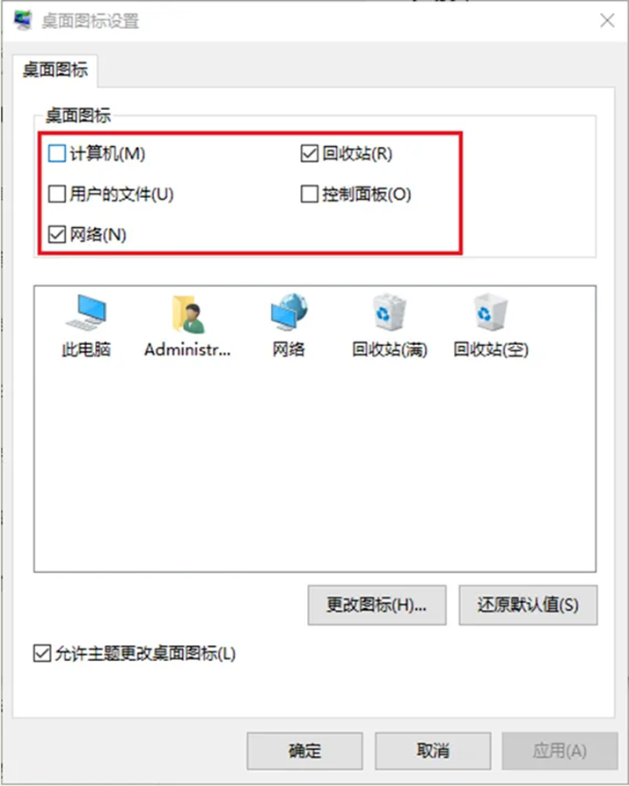
2、在弹出的窗口中,选择“主题”,找到并点击“桌面图标设置”。
3、勾选想要显示的图标,然后点击“应用”和“确定”。
以上就是针对桌面图标消失问题的两种解决方法。其中,方法一更加全面且易于操作;而方法二则适合那些仅需要恢复特定图标的用户。希望这些建议能帮助你顺利解决问题!
本文为https://www.it7t.com原创内容,未经授权禁止任何形式的转载、摘编或镜像复制。
分享:
分享至微信朋友圈

扫码关注
公众号
分享至微信朋友圈
相关文章
查看更多桌面图标突然消失?别急,一招找回来!
原本熟悉的"此电脑""回收站"甚至其他桌面图标都不见了?很多人遇到这种情况都会慌一下,以为电脑中了病毒,或者系统出了大问题。别着急,可能是系统设置发生了变化。比如误操作关闭了桌面图标显示、系统更新后恢复了默认设置[详情]
电脑桌面图标不见了怎么恢复?3种方法教你快速找回
有时候你一打开电脑,整个人都会愣一下——桌面空空的,什么“此电脑”“回收站”全没了。是不是系统坏了?是不是中病毒了?不必紧张,这种情况大多数都不是系统出问题,更多是设置变动或者模式切换导致的,看起来吓人,其实很好解决。[详情]
电脑桌面图标突然消失?别慌,不是系统坏了!
有时候桌面图标会突然消失,一般人会先右击桌面,在“查看”里勾选“显示桌面图标”,通常能恢复。但如果连“显示桌面图标”这个选项都不见了,多半是资源管理器异常导致的。[详情]
任务栏的桌面图标不见了怎么恢复
平时打开电脑,桌面上的图标就是我们最熟悉的入口,打开软件、查看文件,基本点几下就能完成。可有些用户发现,电脑开机后桌面图标突然不见了,只剩下一片空白,平时用得好好的电脑一下变得难以操作,尤其是刚接触电脑的小白,遇到这种情况难免有点[详情]
win10显示桌面图标不见了怎么恢复
今早打开电脑,桌面突然变得空空荡荡,常用的“此电脑”“回收站”还有软件图标一个都看不见了。很多人遇到同样的情况时,慌得不行。很多时候,只是桌面图标被隐藏了,或者相关设置发生了变化。简单调整一下设置,图标就可能重新回来[详情]
