Win10遇到了U盘写保护?这样操作就能解除,试试!
Win10遇到了U盘写保护?这样操作就能解除,试试!
U盘是我们日常传输和存储数据的重要工具。据一些用户反馈,在使用过程中遇到了U盘被写保护的问题,导致无法正常写入、删除或修改文件。这种写保护状态可能由多种原因引起,比如系统权限设置、U盘感染病毒或者U盘损坏等。不用担心,只需要一个工具即可轻松解决这个问题。除此之外,还可以尝试其他的方法。本文将为大家详细介绍几种常见的解决方法,帮助你快速恢复U盘的正常使用。
方法一:使用windows系统工具
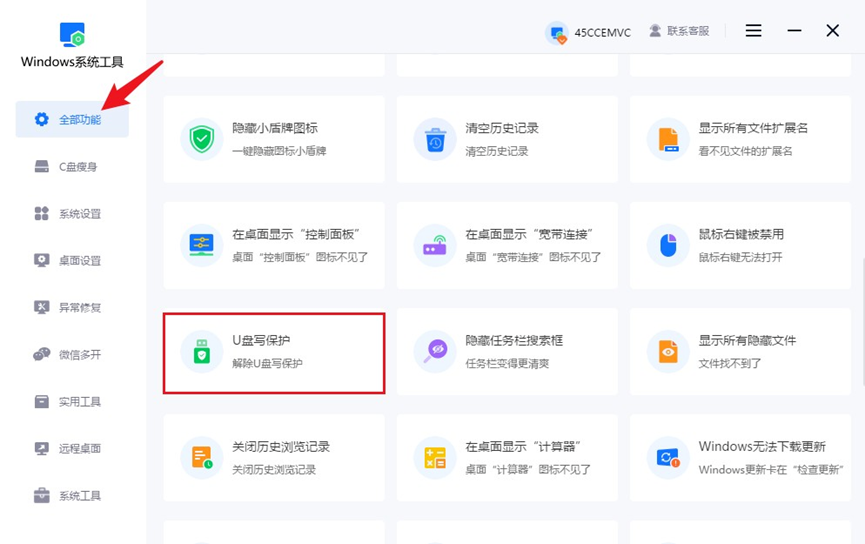
1、打开“Windows系统工具”。进入主界面后,点击“全部功能”选项,接着从中查找“U盘写保护”选项并点击它。
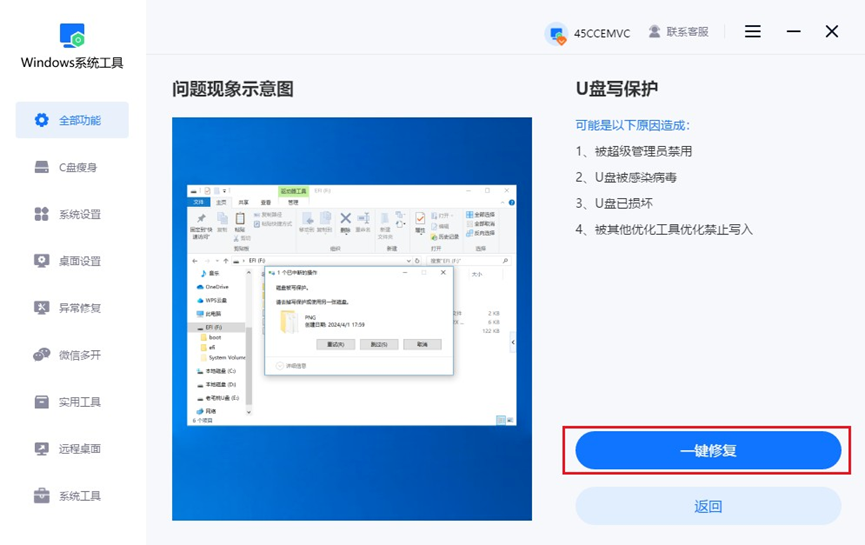
2、点击“一键修复”按钮,此时系统会自动检测U盘的写保护状态,并进行解除操作。
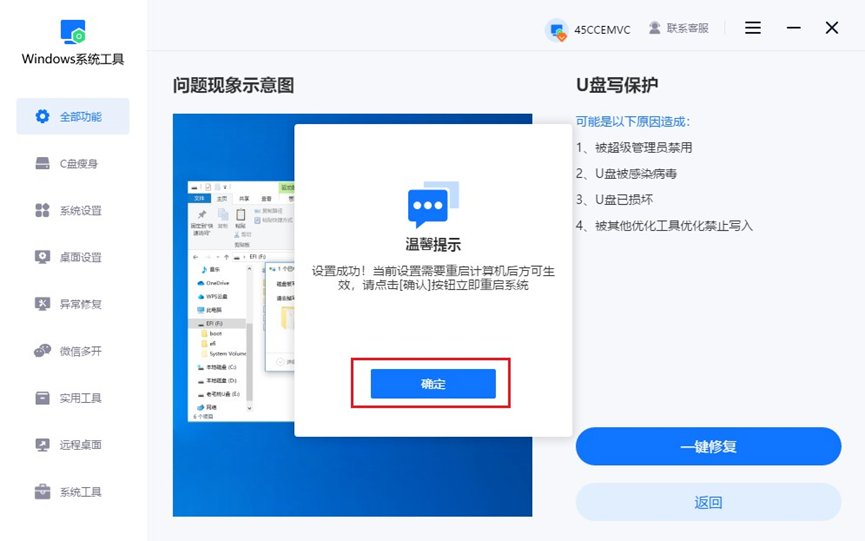
3、等待解除成功,最后按照提示重启方可生效!
方法二:修改注册表
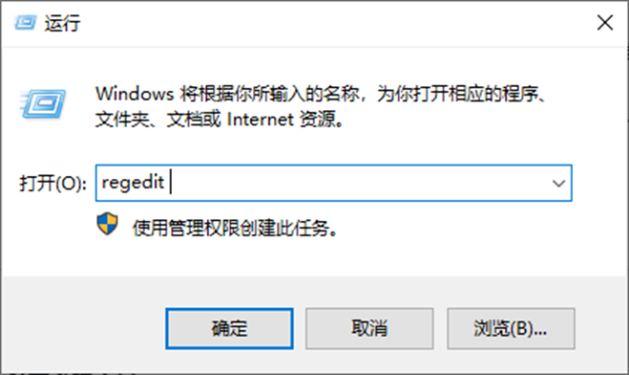
1、按 Win + R 键,输入 regedit 并回车,打开注册表编辑器。
2、导航到以下路径:
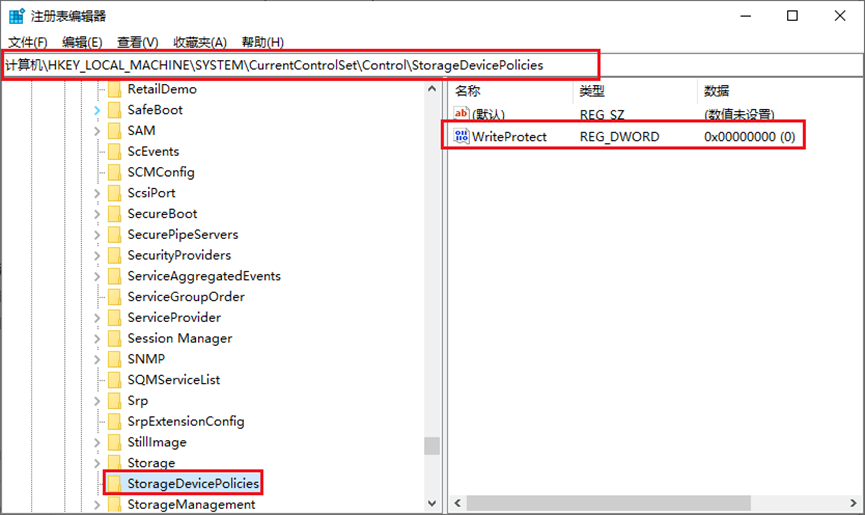
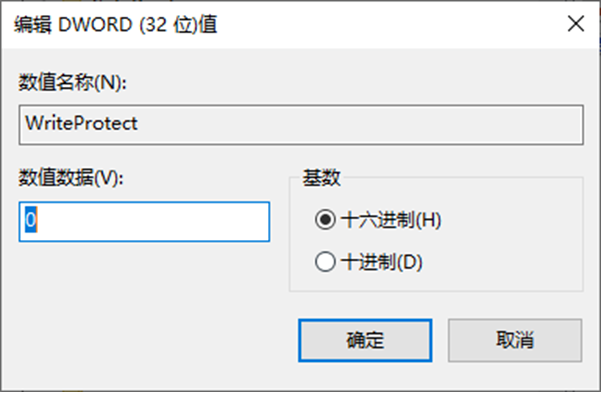
3、找到 WriteProtect 键值,双击将其数值从 1 改为 0,然后点击“确定”。
4、修改完成后,重启电脑使设置生效。
方法三:通过系统权限设置
1、在“此电脑”中找到你的U盘,右键点击盘符,选择“属性”。
2、在弹出的属性窗口中,切换到“安全”选项卡,点击“编辑”按钮。
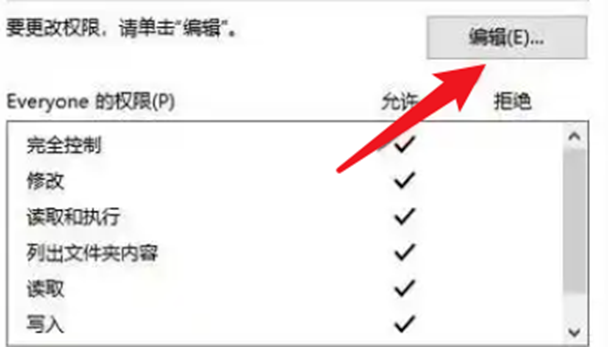
3、在权限窗口中,找到“Everyone”用户(如果没有,可以点击“添加”并输入“Everyone”),勾选“完全控制”权限,然后点击“确定”保存设置。
4、设置完成后,重启电脑使更改生效。
通过以上方法,相信大家已经能够轻松应对U盘写保护的问题。其中,推荐使用Windows系统工具的一键修复功能,它能够处理大多数U盘写保护的情况,一步到位,操作更加便捷高效。
本文为https://www.it7t.com原创内容,未经授权禁止任何形式的转载、摘编或镜像复制。
分享:
分享至微信朋友圈

扫码关注
公众号
分享至微信朋友圈
上一篇
浏览器清理电脑缓存相关文章
查看更多u盘文件写保护解除-u盘文件怎么解除写保护
U盘插到笔记本里使用,文件复制、修改都很方便,但有些重要资料并不希望被随意改动。尤其是需要在不同电脑之间频繁插拔U盘时,误删文件、误改内容的情况也比较容易发生。因此,有些用户会给U盘设置写保护,避免文件被随意修改。[详情]
u盘如何删除写保护-u盘怎么删除写保护
同事今天拿着U盘过来,说里面的文件还能打开,可想删除文件或者往里面复制新资料时,电脑却提示“磁盘被写保护”,怎么操作都无法修改。U盘出现写保护后,文件还能读取,但写入、删除和格式化等操作都会受到限制。造成这种情况的原因有不少[详情]
U盘被写保护,不能复制和删除文件?3种方法解除限制!
很多人都遇到过这种情况:U盘明明还能正常打开,里面的文件也能看,但一复制文件进去,或者删除内容时,系统就突然弹出一句:“设备被写保护”。这时候很多人第一反应就是:U盘坏了?不一定。很多情况下,U盘被写保护只是系统设置问题[详情]
如何关闭u盘被写保护-怎么关闭u盘被写保护
小王把U盘插进电脑,准备把刚做好的文件复制进去,拖到U盘里却弹出“磁盘被写保护”。他重新插了一次,还是无法写入,连U盘里的旧文件都删不了。眼看文件急着要用,小王需要先处理这个写保护问题!碰到这种情况不用慌,一般不是U盘坏了,而是设置出了问题[详情]
如何去掉u盘的被写保护-怎么去掉u盘的被写保护
U盘用得好好的,突然发现文件复制不进去,删除文件也提示“磁盘被写保护”,这时候就算反复插拔U盘,问题可能还是一样。碰到这种情况,先别急着格式化,因为格式化不一定能解决写保护。可以先检查U盘本身有没有开关,再根据电脑提示尝试其他处理方[详情]
