Windows系统一直弹“更新”提示,真烦!一招教你永久关闭
Windows系统一直弹“更新”提示,真烦!一招教你永久关闭
最近,有用户吐槽,Windows系统老是弹出“更新”提示,真的很烦人。常常在我们全神贯注地工作、畅快淋漓地玩游戏或者沉浸于观影体验时,突然弹出来,打断我们的节奏,分散我们的注意力,让原本流畅的操作被迫中断!该怎么办呢?别担心,教你一些方法,永久关闭它!
方法一:修改Windows Update服务(涉及一定技术操作)
1、Win+r调出运行,输入cmd回车,在命令提示符窗口中输入“net stop wuauserv”这条命令并回车。
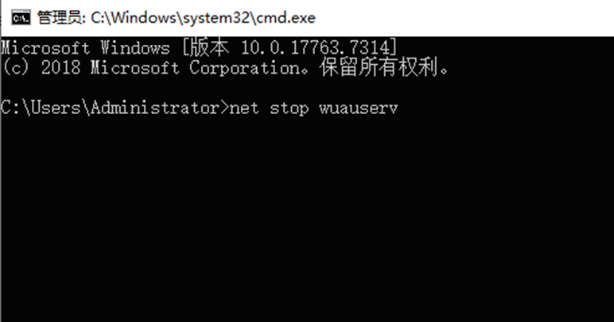
2、紧接着,再输入“ren C:\Windows\SoftwareDistribution SoftwareDistribution.old”并回车。
3、最后,输入“net start wuauserv”命令并回车。
PS:当完成上述这些步骤之后,更新提示就会暂时消失不见了。但要注意的是,这只是一种暂时性的解决方案,因为Windows系统后续会在过了一段时间后,再次尝试去连接更新服务器。

方法二:(涉及复杂操作)
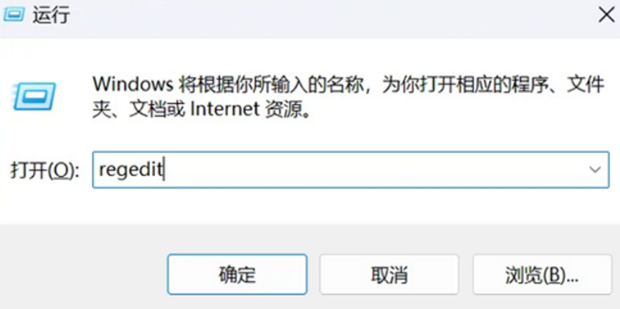
1、按Win+R,输入regedit,回车打开注册表编辑器。
2、展开路径:
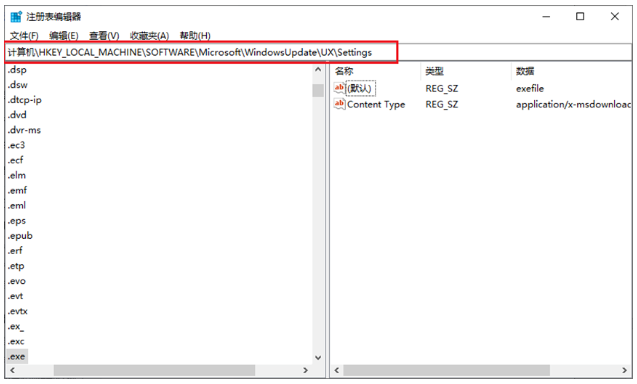
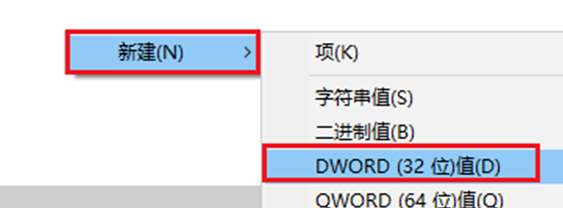
3、右键右侧空白处,新建DWORD值,命名为FlightSettingsMaxPauseDays。
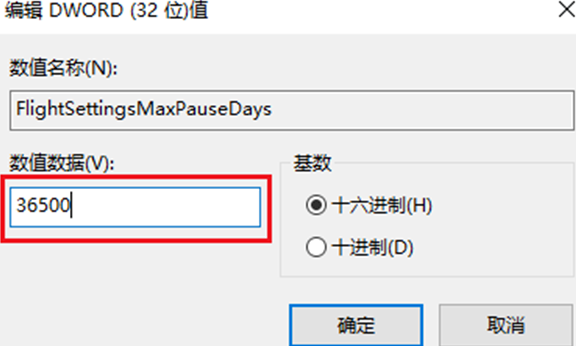
4、双击该值,选十进制,输入天数(如36500),确定。
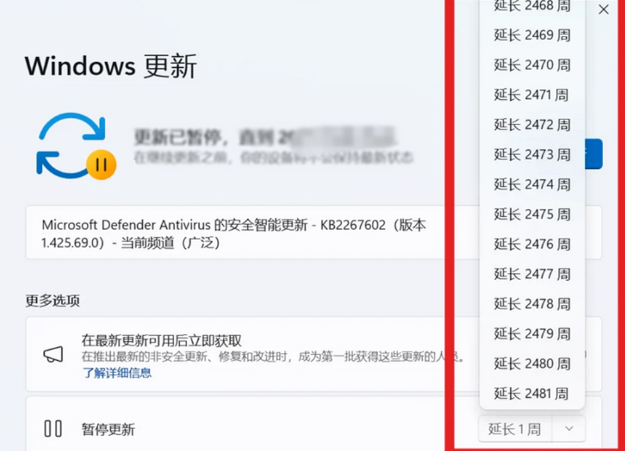
5、打开电脑设置-Windows更新,点击“暂停更新”拉到最后,即可设置长久不更新。
方法三:借助专业工具一键关闭(适合所有用户)
1、打开windows系统工具,选择“系统设置”,点击“关闭windows自动更新”。

2、在新页面中,点击“一键关闭”,等待操作完成。
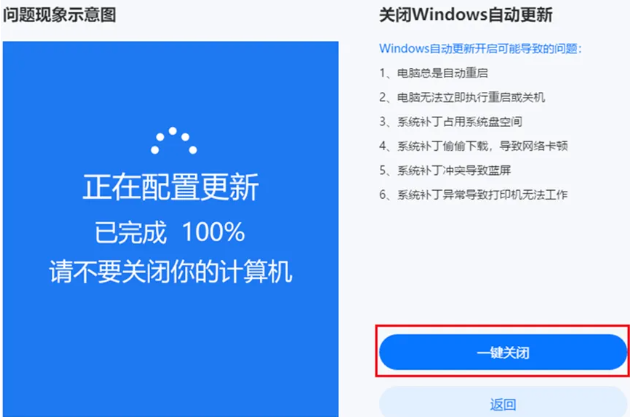
3、重启电脑,设置即可生效。整个过程简单快捷,不影响系统!如果之后需要开启更新,那么按照同样的操作,在页面点击“一键开启”即可。
总的来说,上面说的这三种关掉Windows系统自动更新的办法,都能让系统不自动更新。但是吧,第一种办法就是暂时管用,过段时间系统又会自动更新了。第二种办法呢,操作起来特别麻烦,步骤一大堆,而且在操作的时候很容易不小心改到别的设置,要是在改注册表的时候出了错,那可就麻烦大了,搞不好系统就直接崩溃了,到时候还得重新装系统,多闹心啊。而第三种办法就不一样了,操作起来简单得很,也没什么风险,像那种不太会捣鼓电脑的小白用户,用这种方法就挺合适的。
本文为https://www.it7t.com原创内容,未经授权禁止任何形式的转载、摘编或镜像复制。
分享:
分享至微信朋友圈

扫码关注
公众号
分享至微信朋友圈
相关文章
查看更多什么叫关闭电脑自动更新
平时使用电脑时,经常会看到右下角弹出系统更新提示,或者关机时出现更新并关机的选项。这些都和电脑自动更新有关。所谓电脑自动更新,就是Windows系统定期检查新版本和安全补丁,并根据更新设置自动下载、安装相关文件。对于经常使用电脑办公、玩游戏的人来说[详情]
关闭电脑游戏自动更新
平时喜欢在电脑上玩游戏的人,应该遇到过这样的情况:打开游戏启动器准备玩一会儿,结果游戏突然开始下载更新补丁,占用网络不说,还要等更新完成才能进入游戏。为了不影响正常使用,很多人会选择关闭游戏自动更新,需要玩的时候再手动检查版本[详情]
关闭电脑所有自动更新
办公室里的电脑每天都要用来处理表格、整理文件,平时最怕的就是工作到一半突然弹出系统更新提示。之前为了避免这种情况,特意进入系统设置关闭了自动更新,没想到安静了一段时间后,电脑又开始自动下载更新文件,关机时还出现了更新并关机的选项。[详情]
更新卡顿怎么关闭?关闭自动更新方法
更新完变卡,先别急着关更新,看看驱动版本对不对。补丁顺手把显卡、网卡驱动换回旧版是常有的事,把驱动回退一下、版本锁住,比全关更新省事得多,也不用把安全补丁一起停掉。[详情]
系统自动更新怎么关闭-老弹更新如何关闭
一直弹更新的未必是系统,商店应用、办公套件、浏览器、厂商工具各有各的提醒,界面还挺像。四个来源分散在不同设置里,只关一个,第二天照旧弹出来。[详情]