新买的硬盘无法识别usb设备怎么解决
新买的硬盘无法识别usb设备怎么解决
新买了一块移动硬盘,满心欢喜地插到电脑上,准备把照片、视频和工作资料都存进去,结果电脑却弹出“无法识别USB设备”的提示!新硬盘第一次连接电脑时,有时需要系统重新识别设备。如果USB接口供电不足、数据线接触不良,或者驱动没有正常加载,都可能导致电脑提示“无法识别USB设备”。遇到这种问题,可以先尝试以下方法解决。
1.将硬盘拔下重新连接。
2.更换电脑其他USB接口,优先使用主机后置USB接口。
3.如果是移动硬盘,可更换一根USB数据线测试。
4.再次查看电脑是否识别硬盘。
二、重新插拔并重启电脑
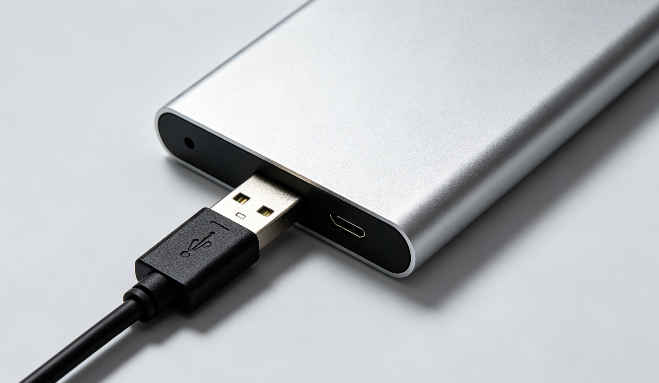
1.拔掉移动硬盘。
2.重启电脑。
3.进入桌面后重新连接硬盘。
4.等待Windows自动安装驱动并识别设备。
三、系统工具修复usb设备的教程
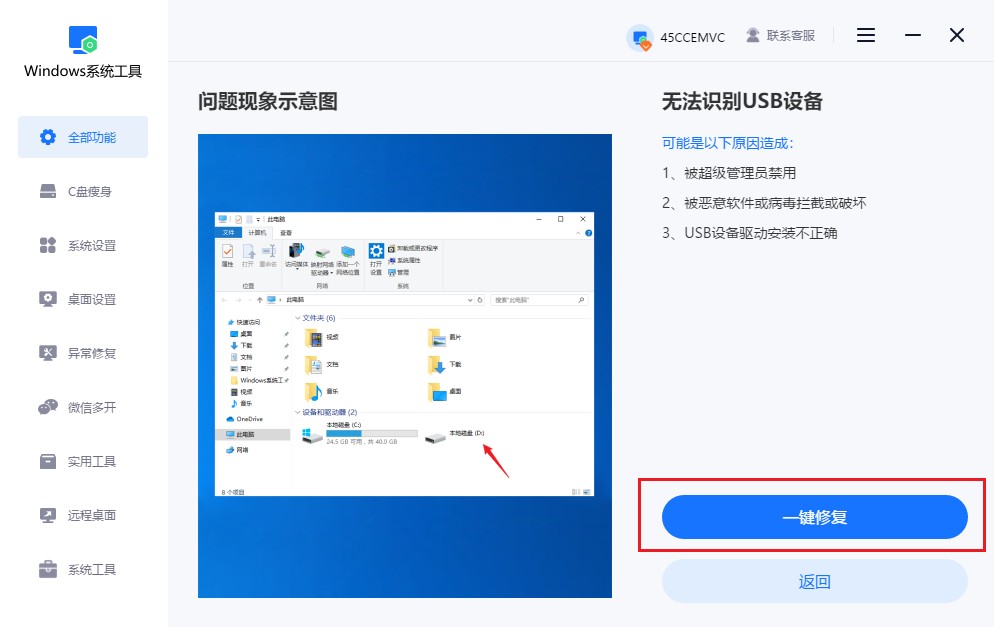
1.双击打开“Windows系统工具”程序,进入主界面后,在左侧点击“全部功能”。随后在功能列表中,找到“无法识别USB设备”这一选项,点击进入修复界面。
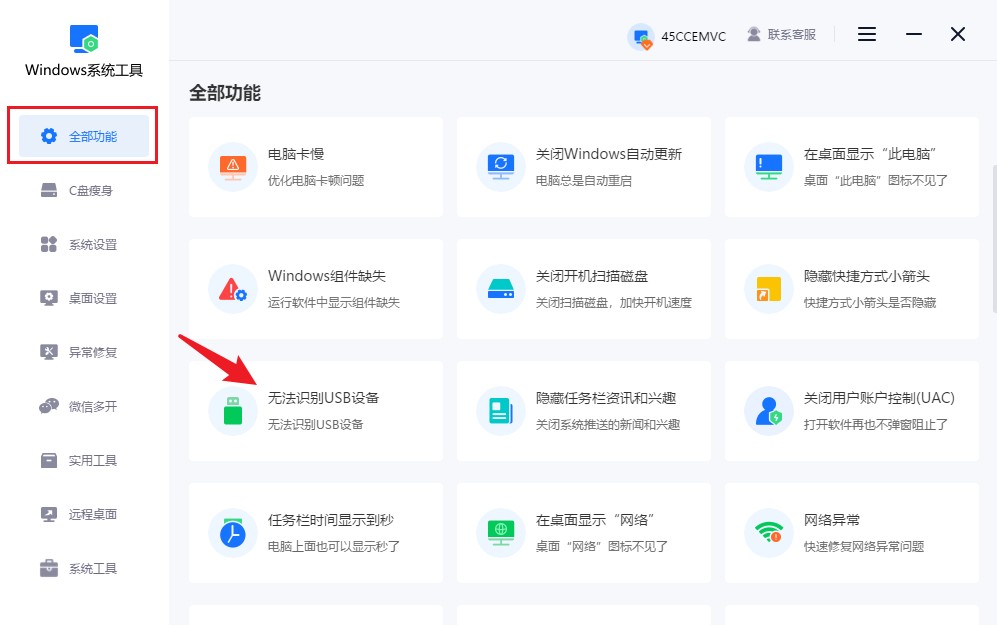
2.进入后,点击“一键修复”,系统将会自动进行修复,无需手动操作其他设置。
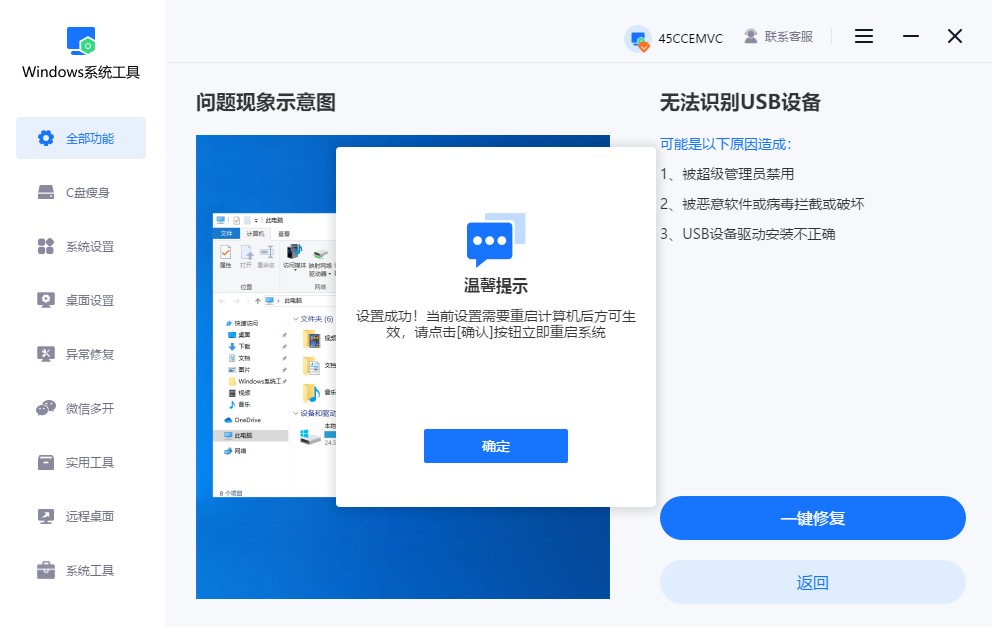
3.修复完成后,屏幕会提示设置成功,同时提醒用户需重启计算机以便使修复设置生效,此时请点击“确认”按钮。
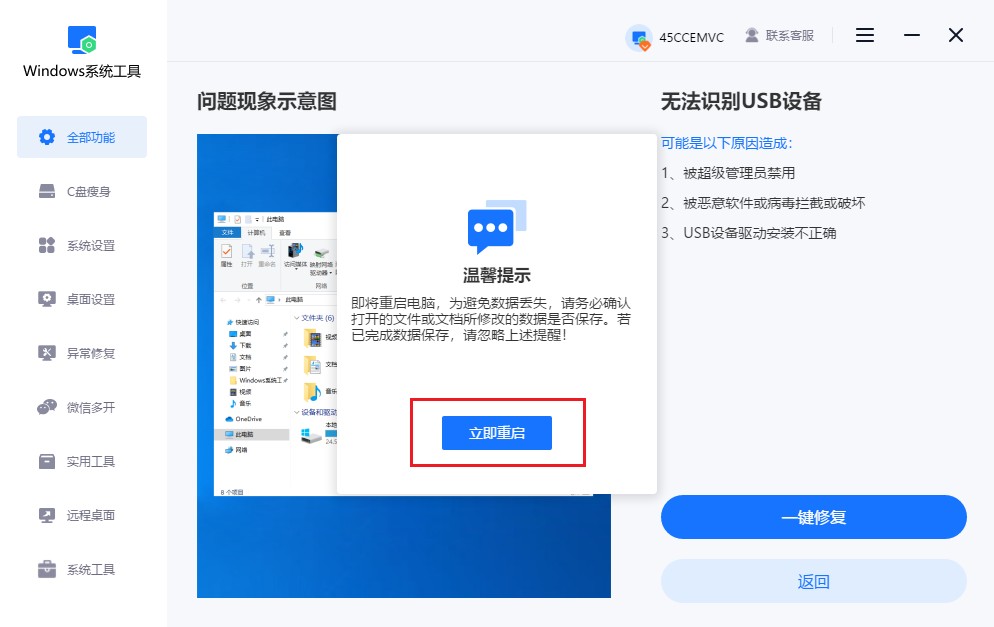
4.接着,点击“立即重启”,即将重启电脑。重启前,请确保您已经保存好了所有文档,以防数据丢失。
四、usb无法识别的注意事项
1.需要提醒的是,如果硬盘里有重要数据,不要反复插拔或者频繁尝试操作,以免造成数据损坏。如果怀疑是硬盘本身故障,可以考虑找专业的数据恢复工具或人员处理。
以上教程讲解了,新买的硬盘无法识别usb设备怎么解决。大多数情况下,这类问题都和USB接口、驱动、数据线或硬盘初始化有关,并不意味着硬盘已经损坏。按照上述方法逐步排查,通常都能找到原因,让新硬盘恢复正常使用。
本文为https://www.it7t.com原创内容,未经授权禁止任何形式的转载、摘编或镜像复制。
分享:
分享至微信朋友圈

扫码关注
公众号
分享至微信朋友圈
相关文章
查看更多bios识别硬盘为usb设备怎么办
今天有用户遇到一个奇怪的问题,电脑里的硬盘突然用不了了,进入BIOS一看,硬盘却被识别成了USB设备。明明是电脑内部安装的硬盘,怎么会变成USB设备?这类问题通常和BIOS中的硬盘识别、启动设置有关,调整对应设置后有机会恢复正常。[详情]
电脑识别不了usb设备怎么办
平时一直正常使用的U盘,今天插进电脑突然就不认了,换接口没反应,重新插拔还是不行,电脑重启后也没有变化。该试的方法基本都试了一遍,可U盘就是无法正常打开。这种情况该怎么办?特别是U盘里还有重要资料时,更不能随便格式化处理[详情]
电脑提示无法识别usb设备怎么办
电脑平时用得好好的,插上U盘、移动硬盘或者鼠标,突然弹出“无法识别USB设备”,设备怎么都用不了。重新插拔几次没反应,换了USB接口还是一样,想打开里面的文件也没办法。遇到这种情况挺让人着急,不过跟设备没关系,一般是接口[详情]
360手柄连接没反应?USB无法识别,教你修复!
好不容易有时间玩会儿游戏,把360手柄插到电脑上,却发现一点反应都没有。电脑弹出"无法识别的USB设备",手柄指示灯不亮,游戏里也检测不到设备。是手柄坏了,还是USB接口坏了?很多人选择重新买一个。其实,大多数情况下[详情]
电脑未识别usb设备怎么解决
同事急着把文件拷进U盘,插到电脑上却没有任何反应,反复拔插几次,还是找不到设备。眼看着工作马上要用,心里难免着急。他最担心的是U盘坏了。别着急,可能只是接口、驱动或系统设置出了问题。遇到这种情况,可以先从简单的连接检查开始[详情]
