游戏手柄识别不了USB接口?不是手柄坏了,可能是这3种原因
游戏手柄识别不了USB接口?不是手柄坏了,可能是这3种原因
爱玩游戏的用户呀,手柄那可是必备神器,操作起来可比键盘带劲多了。不过呢,偶尔插上手柄的时候,屏幕上会显示“无法识别的USB设备”,这着实让人无奈。如果手柄本身没问题,那很可能就是驱动的事儿了。现在的新Windows系统兼容性标准提高了,驱动容易出现状况。别以为是电脑坏了哈,要解决手柄不能被识别为USB设备的问题,方法很简单的,试试以下步骤解决。
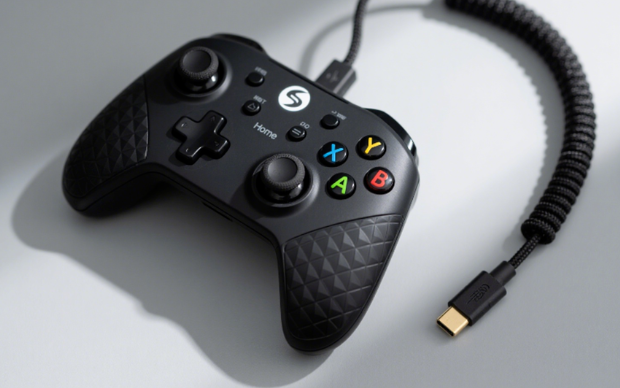
方法一:更换USB接口尝试
1、先将手柄从当前USB接口拔出,检查一下该接口是否存在连接设备过多、接口松动或者供电不稳定的情况。
2、然后换一个USB接口重新插入手柄,建议优先选择主板后方的USB接口,一般来说这里的连接稳定性会相对更好一些。
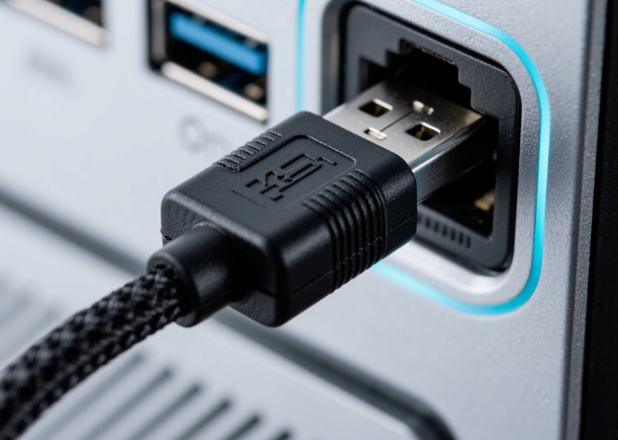
方法二:更新驱动程序
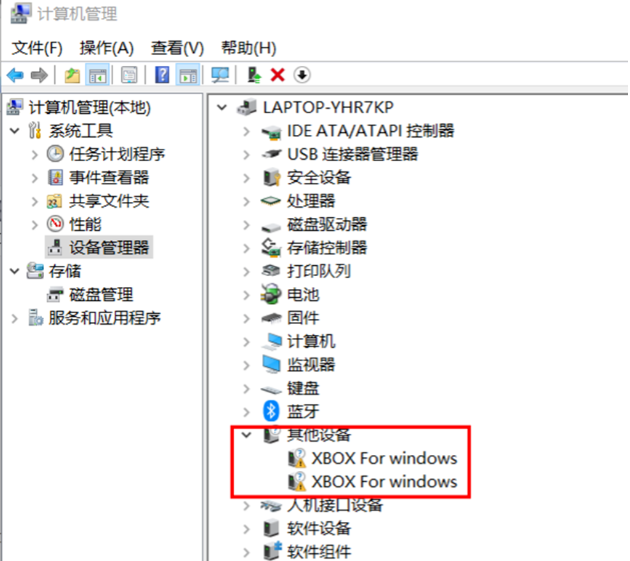
1、打开电脑上的“设备管理器”,在其中找到代表手柄的设备(可能会显示为“未知设备”),右键点击它并选择“更新驱动程序”。
2、如果系统没办法自动找到合适的驱动,那就前往手柄品牌的官方网站,手动下载最新版本的驱动程序,下载完成后进行安装,之后再试试手柄能否正常使用。
方法三:一键修复
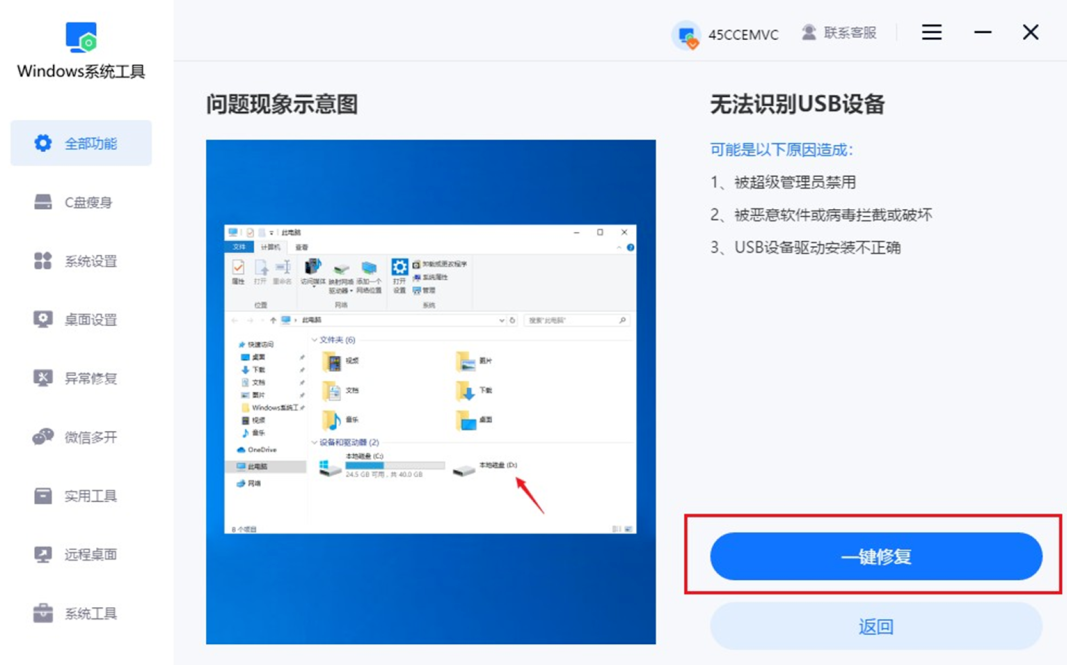
1、打开“Windows系统工具”,进入主界面后点击左侧的“全部功能”。在功能列表中找到并选择“无法识别USB设备”,进入修复页面。
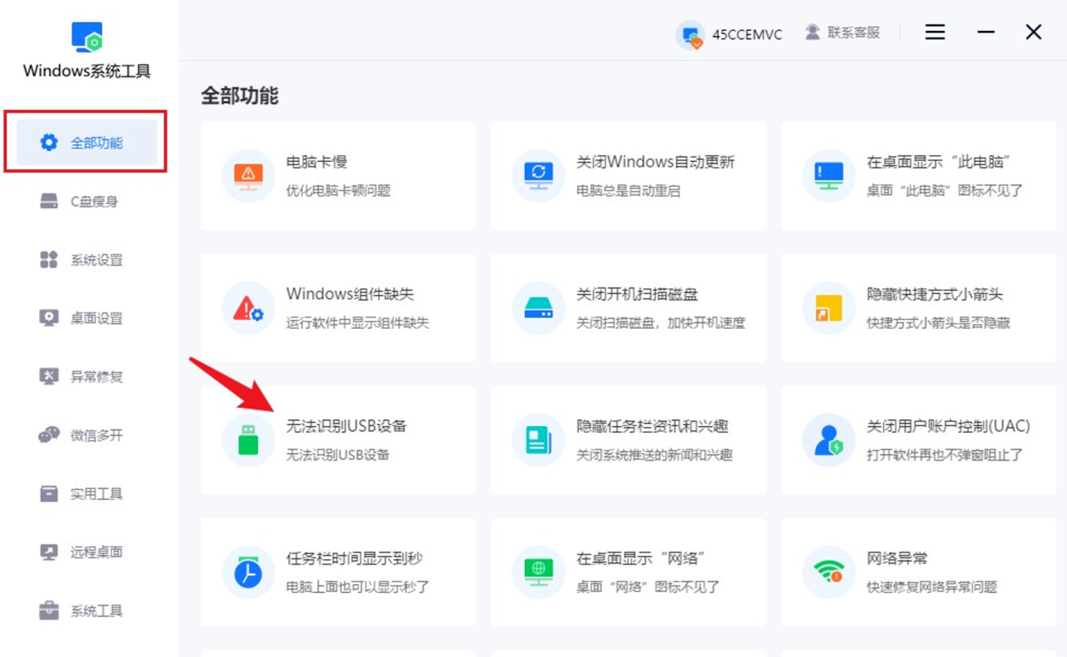
2、点击“一键修复”,系统将自动完成修复流程。
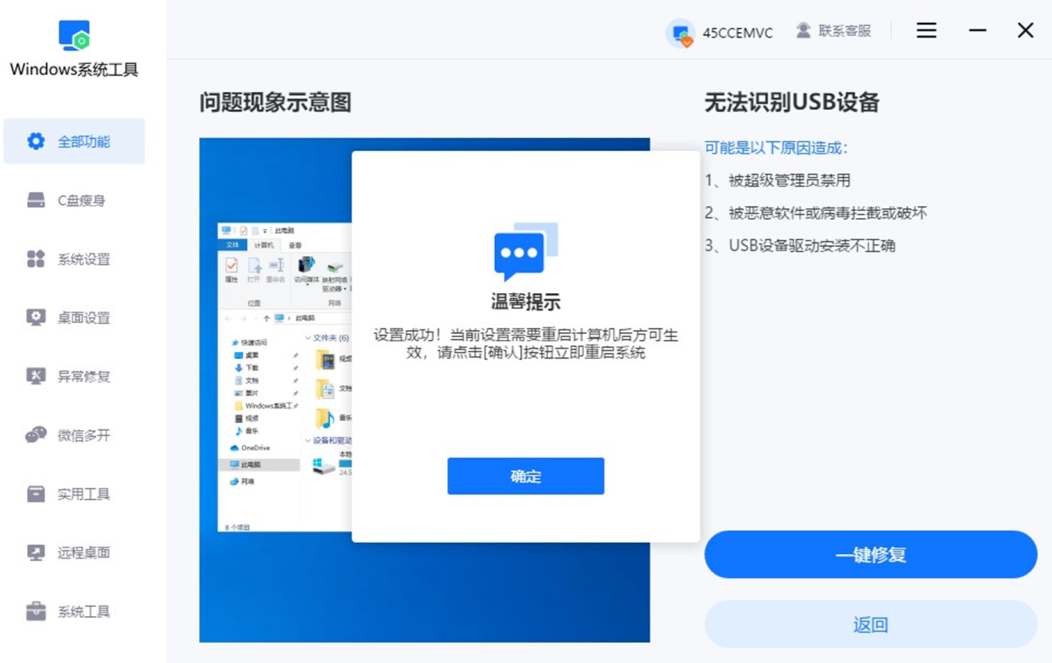
3、修复成功后,按提示点击“确认”,然后选择“立即重启”以使设置生效。
以上是三种解决方法。按照上面的几个方法来操作一下,基本上就可以解决了。试试吧!
本文为https://www.it7t.com原创内容,未经授权禁止任何形式的转载、摘编或镜像复制。
分享:
分享至微信朋友圈

扫码关注
公众号
分享至微信朋友圈
相关文章
查看更多usb设备描述符请求失败怎么办?usb设备描述符请求失败4个方法
U 盘插上去,右下角弹一句 USB 设备描述符请求失败,设备管理器里还带个黄叹号。usb设备描述符请求失败怎么办?按供电线材、驱动、选择性暂停、接口硬件四层排查,附上卸载重装驱动和关省电的具体路径。[详情]
usb设备连接不上怎么办?usb设备连接不上5个方法
U盘插上去没反应,鼠标键盘也时好时坏,设备管理器里还带个黄色叹号。可能是接口供电不足、驱动异常、节能设置把端口挂起,也可能是设备本身坏了。这篇按硬件到驱动的顺序给五步排查,附错误码对照。[详情]
电脑检测不到usb设备怎么办?电脑检测不到usb设备的4个方法
U 盘插上去没反应,鼠标键盘也时好时坏,设备管理器里既没有新硬件也没有感叹号。这类问题多半落在供电、接口、驱动三处。这篇按换口换线、看设备管理器、重装控制器、关选择性暂停的顺序排一遍。[详情]
usb扩展坞识别不了设备怎么办?usb扩展坞识别不了设备的4个方法
新买的扩展坞插上,鼠标能亮,U 盘却一直不弹出来。问题常常不在坞本身:随机送的线只走充电不走数据、笔记本 USB 口供电不足、系统把端口省电关掉了。这篇从线、口、驱动、供电四条线排查,多数情况不用换货。[详情]
联想电脑管家usb驱动怎么装?联想电脑管家usb驱动怎么装的4个方法
U 盘插上没反应、设备管理器挂黄色感叹号,多半是 USB 驱动没装对。这篇讲清怎么在联想电脑管家里找到驱动模块、按机型匹配安装,再补上手动更新、关掉选择性暂停和残留清理。[详情]